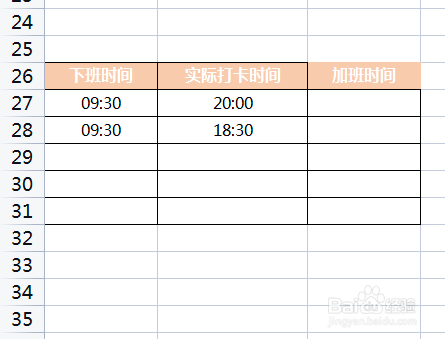
1、第一步,打开EXCEL,看到需要处理的数据,我们要在C列计算两个时间的差
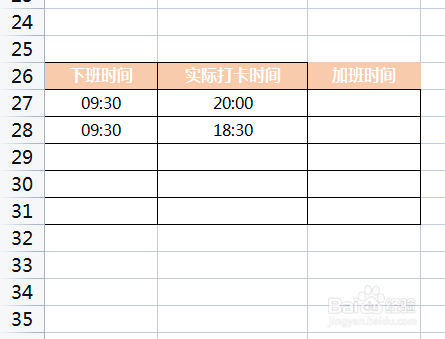
2、第二步,选中C列单元格,插入函数
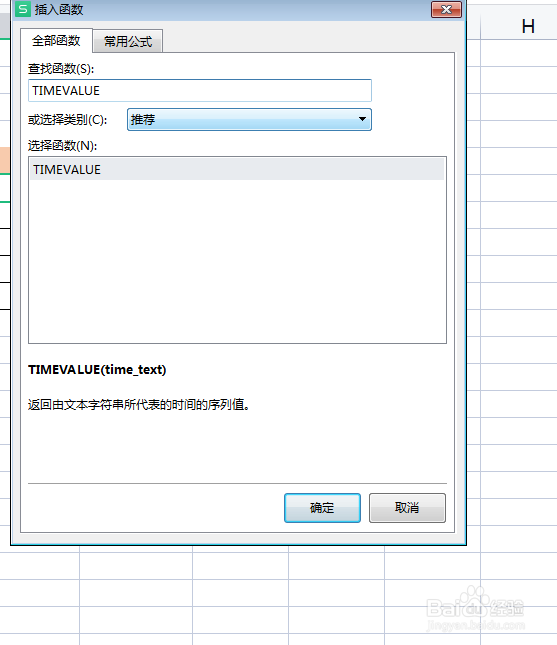
3、第三步,输入函数 TIMEVALUE
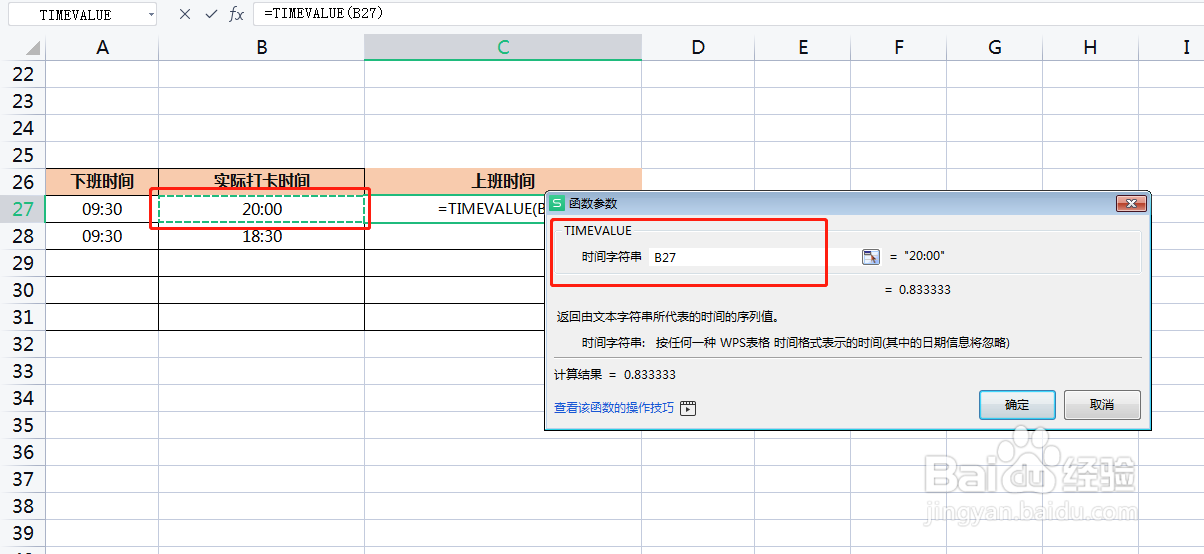
4、第四步,选择后一个时间
5、第五步,点击回车,可以看到时间变成了数字
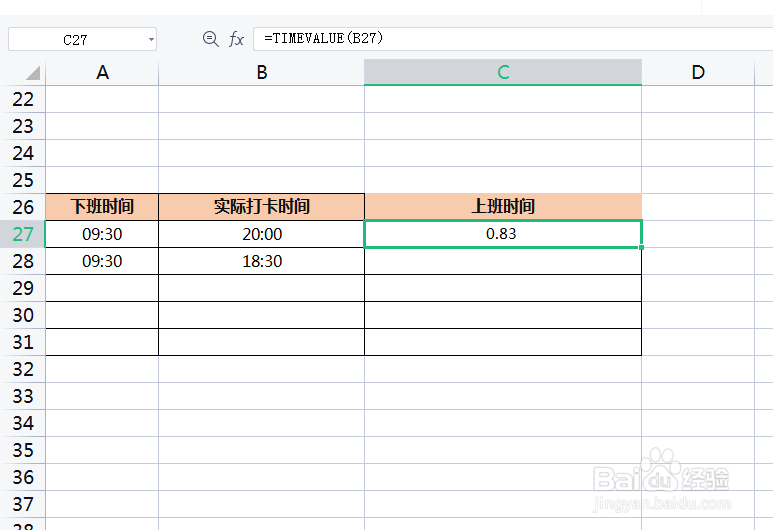
6、第六步,在公式减去第一个时间
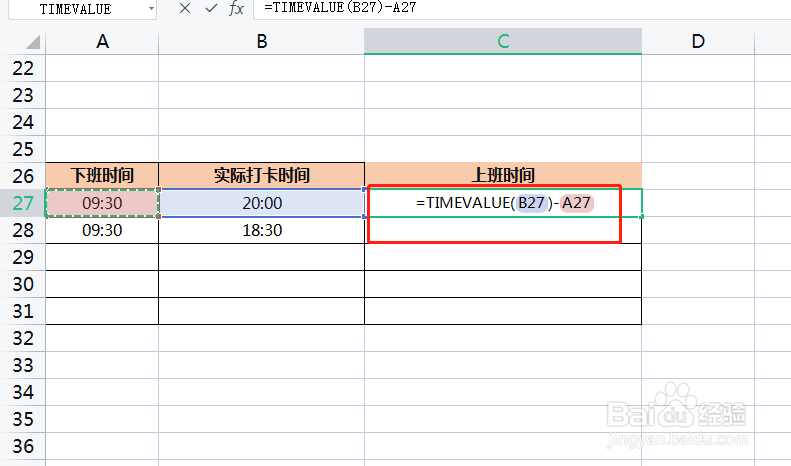
7、第七步,点击回车,可以看到两个时间的差值
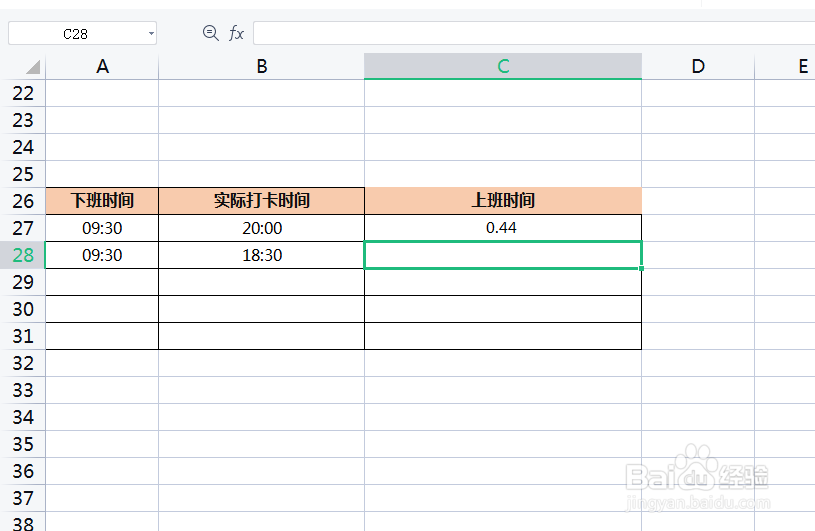
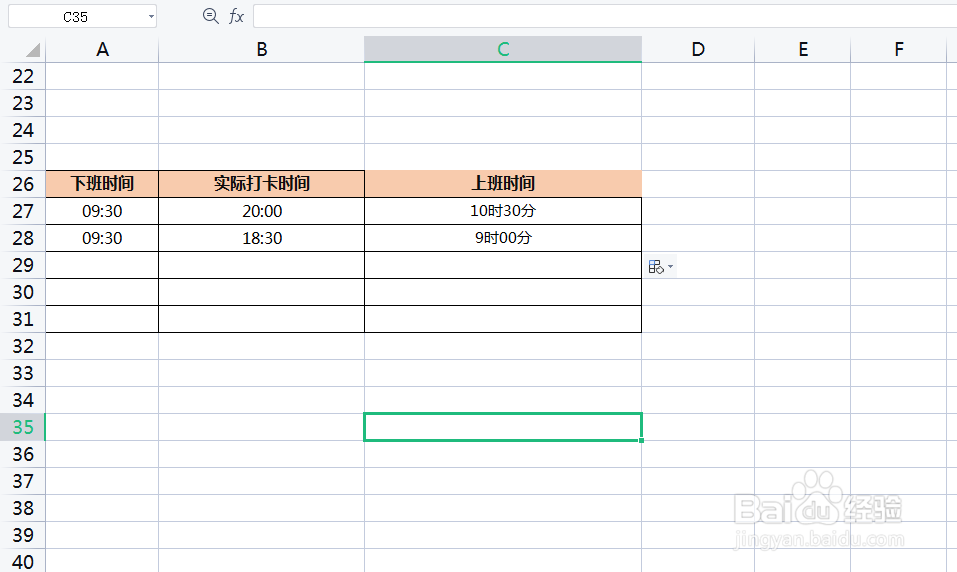
8、第八步,设置单元格格式,调整为正常时间

9、第九步,结果如下图所示,完成

10、第十步,如果帮到您,请帮忙点个赞,也可以评论,谢谢啦
时间:2026-04-22 16:01:29
1、第一步,打开EXCEL,看到需要处理的数据,我们要在C列计算两个时间的差
2、第二步,选中C列单元格,插入函数
3、第三步,输入函数 TIMEVALUE
4、第四步,选择后一个时间
5、第五步,点击回车,可以看到时间变成了数字
6、第六步,在公式减去第一个时间
7、第七步,点击回车,可以看到两个时间的差值
8、第八步,设置单元格格式,调整为正常时间
9、第九步,结果如下图所示,完成
10、第十步,如果帮到您,请帮忙点个赞,也可以评论,谢谢啦
