EXCEL怎么锁定单元格(锁定的单元格不能修改)

 时间:2026-04-21 23:03:53

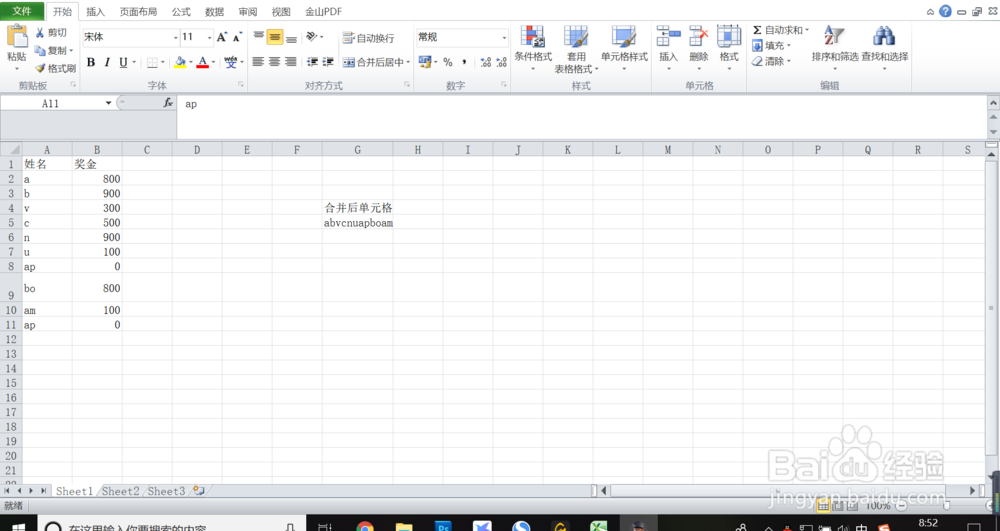
1、第一、进入到你需要锁定单元格的Excel文档,如下图所示。
EXCEL怎么锁定单元格(锁定的单元格不能修改)

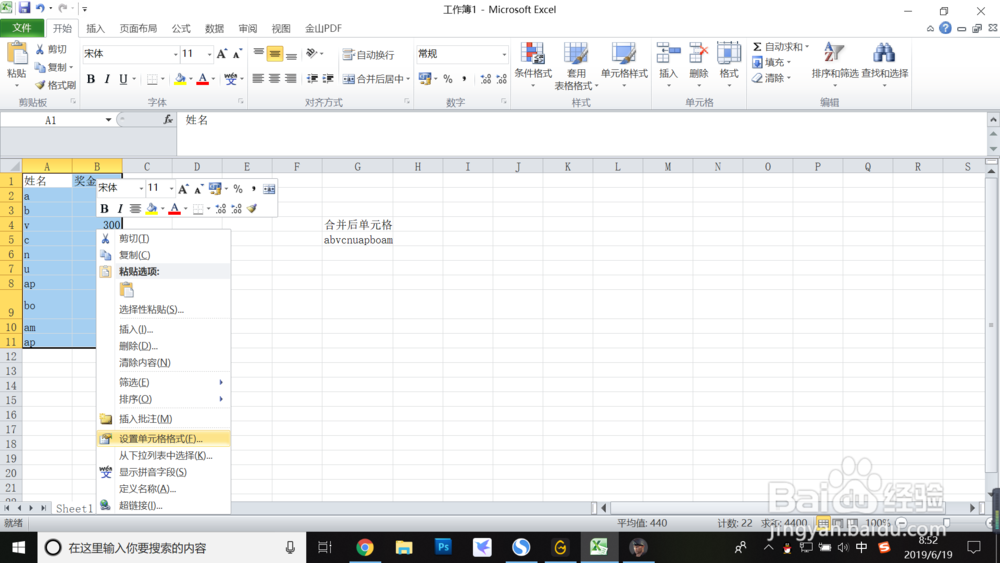
2、第二、选中你的需要保护的单元格,然后点击鼠标右键,在弹出来的下拉菜单里面找到单元格格式,如下图所示。
EXCEL怎么锁定单元格(锁定的单元格不能修改)

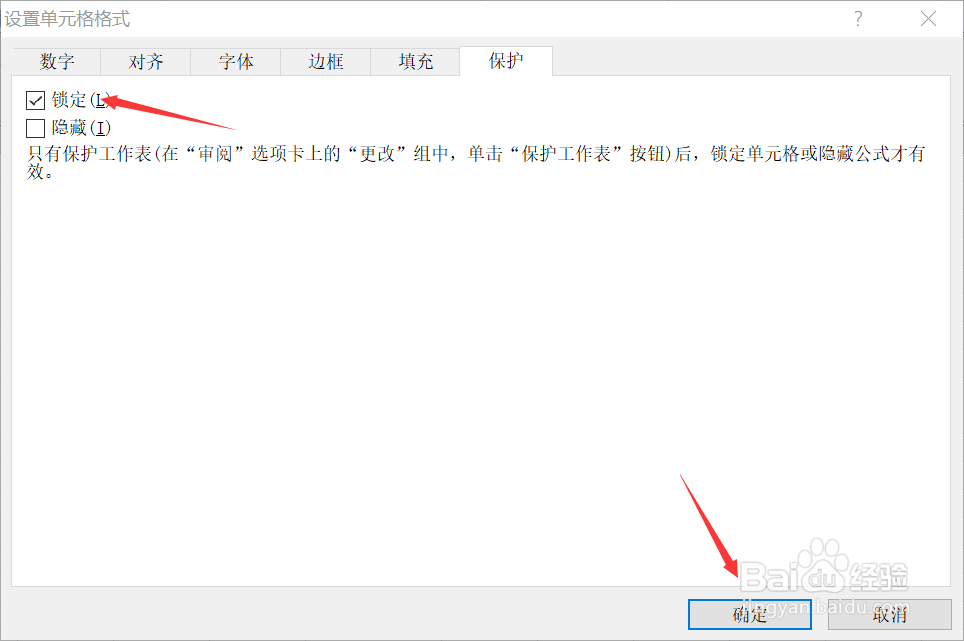
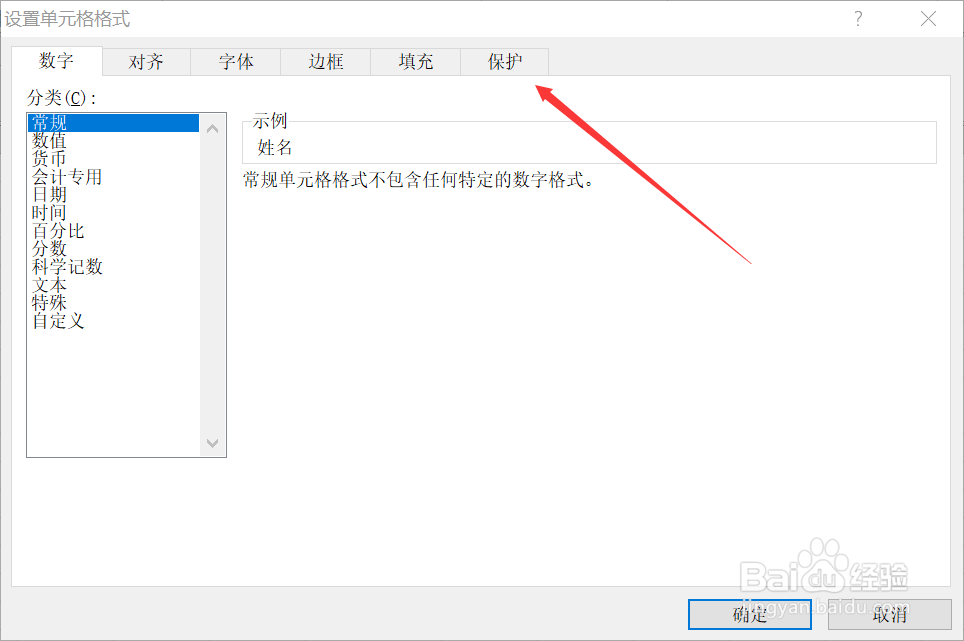
3、第三、在设置单元格格式立马,弹出来的对话框里找到右侧的保护,找到锁定,打上对号,然后点击确定就好了,如下图所示。
EXCEL怎么锁定单元格(锁定的单元格不能修改)

EXCEL怎么锁定单元格(锁定的单元格不能修改)

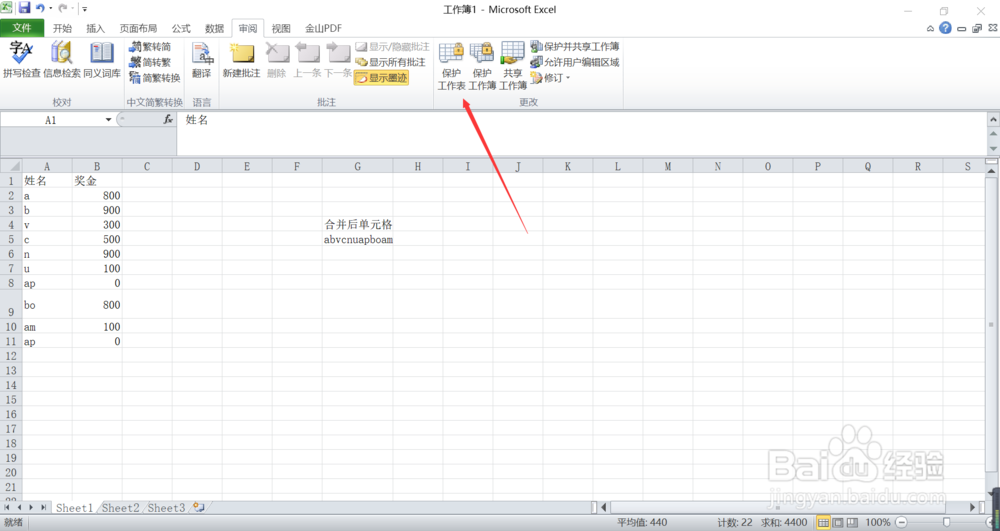
4、第四、找到审阅按钮,在下面找到更改下面的保护工作表按钮,如下图所示。
EXCEL怎么锁定单元格(锁定的单元格不能修改)

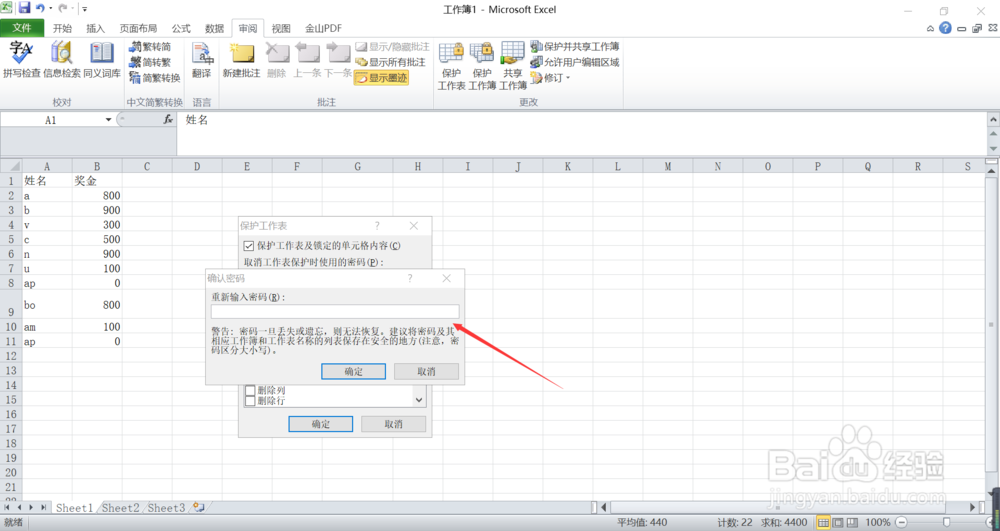
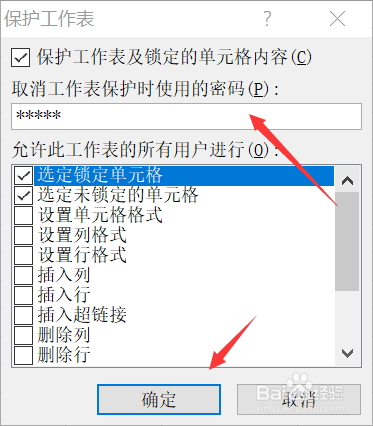
5、第五、具体保护的内容可以看下列内容,主要是输入密码,这样就可以锁定单元格,不过密码是要输入两遍,如下图所示。
EXCEL怎么锁定单元格(锁定的单元格不能修改)

EXCEL怎么锁定单元格(锁定的单元格不能修改)

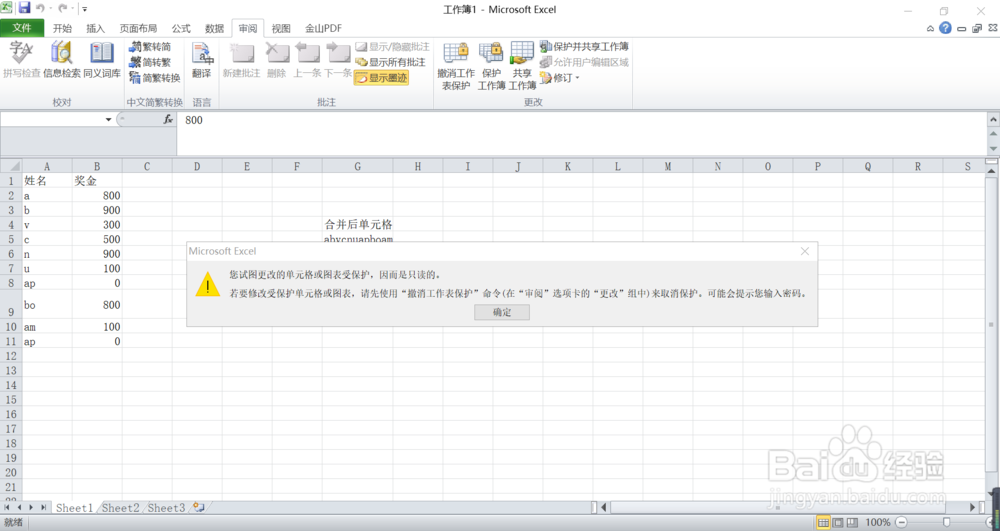
6、第六、这样你再修改的话就需要输入密码才可以了,这样就可以避免其他人修改单元格里面的内容了,如下图所示。
EXCEL怎么锁定单元格(锁定的单元格不能修改)

  • WPS文本类函数讲解:SUBSTITUTE
  • WPS最小值-SUBTOTAL函数的应用
  • WPS Excel逻辑函数:IF
  • 在Excel中如何在数据中批量添加前缀?
  • Excel表格中一键分类汇总
  • 热门搜索
    洛阳旅游地图 内蒙古旅游局官网 四川成都旅游攻略 乳山银滩旅游度假区 旅游新加坡 冰岛旅游签证 烟台 旅游 重庆旅游租车 八月份适合去哪旅游 齐云山旅游