caxa3D实体设计如何输出二维图纸?

 时间:2026-02-14 05:53:15

1、如下所示,

打开caxa3D实体设计软件,

新建一个新的设计环境。

caxa3D实体设计如何输出二维图纸?

2、如下所示,

在软件右边的工具栏中拖一个圆柱体到三维空间,

再拖一个圆柱孔过来,

造就一个空心管。

caxa3D实体设计如何输出二维图纸?

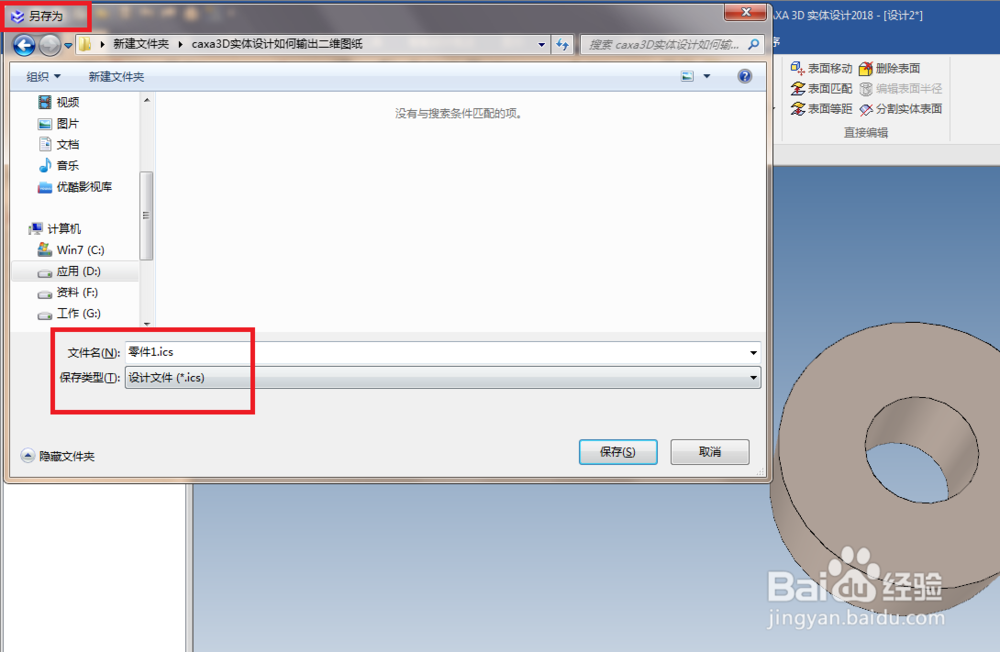
3、如下所示,

ctrl+s,

将刚刚的零件保存好。

caxa3D实体设计如何输出二维图纸?

4、如下所示,

软件左上角点击“菜单”,

然后在弹出的下拉菜单中点击“文件”,

然后再点击“新文件”。

caxa3D实体设计如何输出二维图纸?

5、如下所示,

软件左上角出现一个“新建”对话框,

我们选择“图纸”,然后点击“确定”。

caxa3D实体设计如何输出二维图纸?

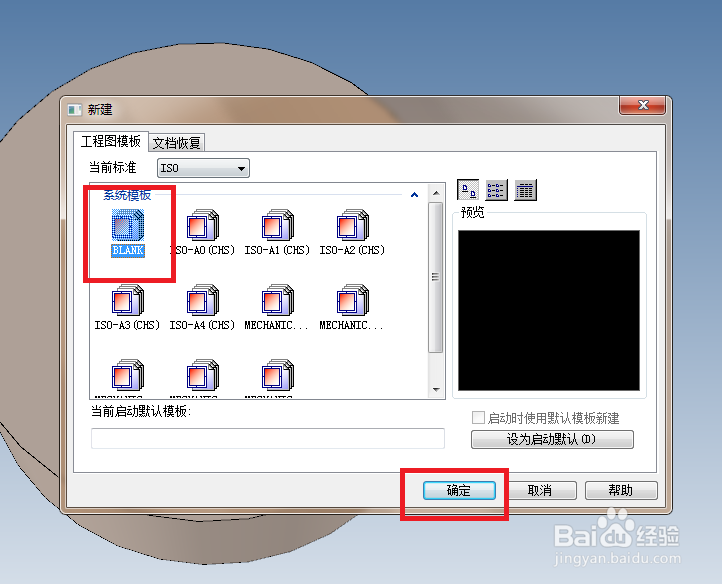
6、如下所示,

软件又弹出一个更大的“新建”对话框,

这里我们默认选择空白模板,

点击确定。
caxa3D实体设计如何输出二维图纸?

7、如下所示,

caxa3D实体设计成功进入到工程图界面,

然后点击工具栏中的“标准视图”,

然后在“标准视图输出”对话框中选择要输出“主视图、俯视图”,

然后点击确定。

caxa3D实体设计如何输出二维图纸?

8、如下所示,

在工程图鼠标左键点击任一点,放置视图。

至此,

caxa3D实体设计软件成功输出工程图,

最后只要保存就好了。

caxa3D实体设计如何输出二维图纸?

  • CAXA电子图版中坐标标注的各种标注方法
  • CAXA电子图版中尺寸标注中各种标注方式与形式
  • CAXA捕捉工具
  • CAXA CAD如何将线段合并为一个整体
  • CAXA图纸怎么转换成PDF
  • 热门搜索
    河南旅游年票 海南三亚旅游攻略 上海都市旅游卡 旅游销售 泉州旅游攻略 扬州旅游商贸学校 莫斯科旅游 集安旅游 吉隆坡旅游 桂林旅游地图