Word2013/2016/2019插入编号并设置编号样式

 时间:2024-10-13 04:03:18

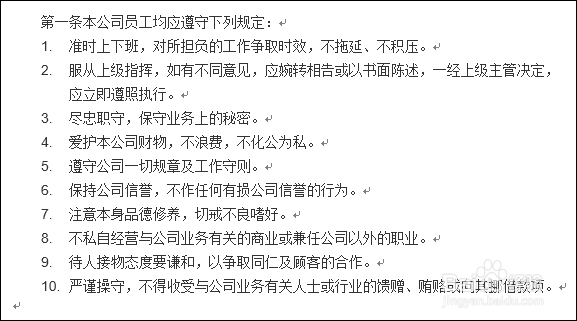
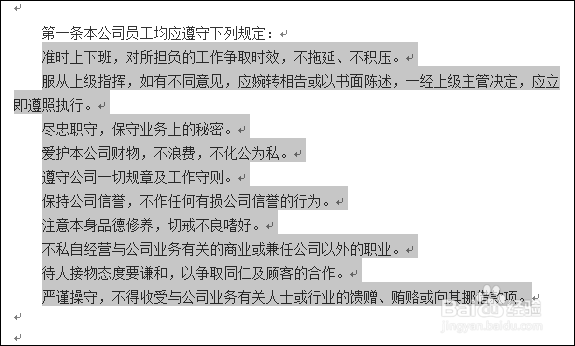
1、步骤一 选中文本内容,如下图所示。

Word2013/2016/2019插入编号并设置编号样式

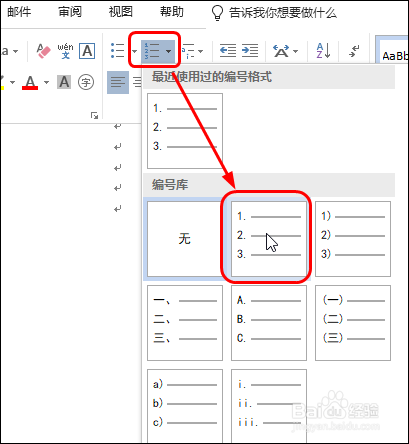
2、步骤二 单击【编号】右侧的按钮,在列表中选择需要的编号样式,如下图所示。 可看到文本内容应用编号的效果。
Word2013/2016/2019插入编号并设置编号样式Word2013/2016/2019插入编号并设置编号样式

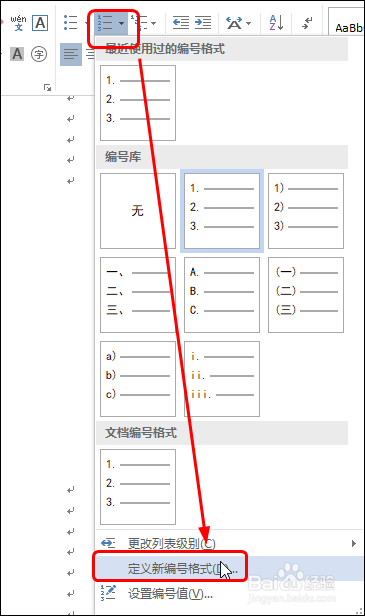
3、步骤三 如果要更改编号字体效果,则单击【编号】按钮,在列表中单击【定义新编号格式】,如下图所示。
Word2013/2016/2019插入编号并设置编号样式

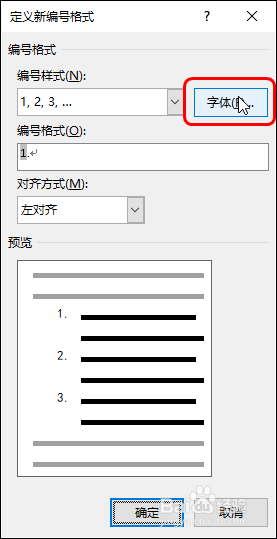
4、步骤四 在打开的对话框中单击【字体】按钮,如下图所示。

Word2013/2016/2019插入编号并设置编号样式

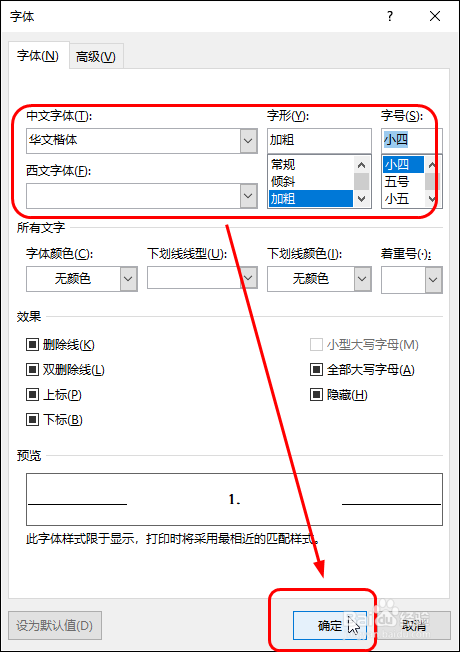
5、步骤五 在打开的【字体】对话框中设置好字体格式,单击【确定】按钮,如下图所示。
Word2013/2016/2019插入编号并设置编号样式

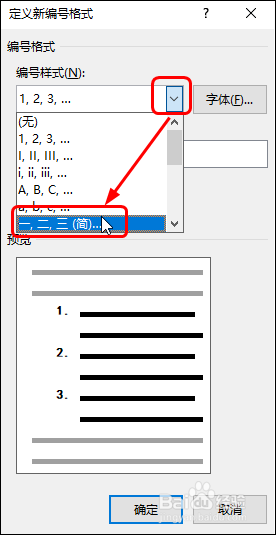
6、步骤六 如果对已有的编号不满意,则单击【编号样式】右侧的按钮,在列表中选择编号即可,如下图所示。
Word2013/2016/2019插入编号并设置编号样式

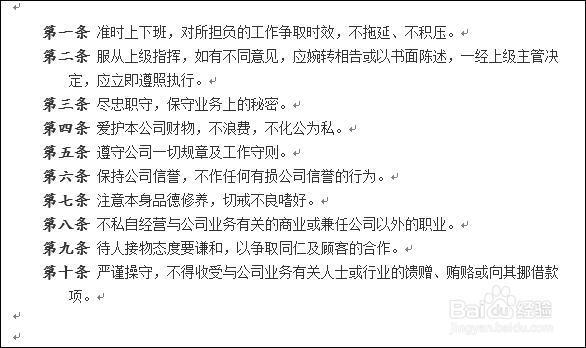
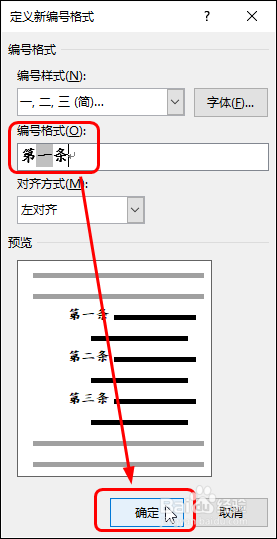
7、步骤七 如果对已有的还是不满意,则在【编号格式】文本框中输入, 随后关闭改对话框。 返回文档中,可看到选中文本应用选择编号以及设置字体后的效果,如下图所示。
Word2013/2016/2019插入编号并设置编号样式Word2013/2016/2019插入编号并设置编号样式
  • 二行二列艺术字如何设置
  • 给段落添加边框和底纹
  • 页面背景怎么设置
  • 设置样张所示艺术型边框
  • 双删除线怎么设置
  • 热门搜索
    广西北海旅游 郴州旅游景点 夏天旅游 正定旅游 常州旅游商贸高等职业技术学校 沈阳旅游景点大全 旅游线路设计 长城旅游 旅游风景图片 泰国旅游报价