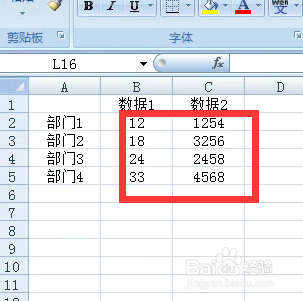
1、 打开数据表。表中的两组数据差距确实大。
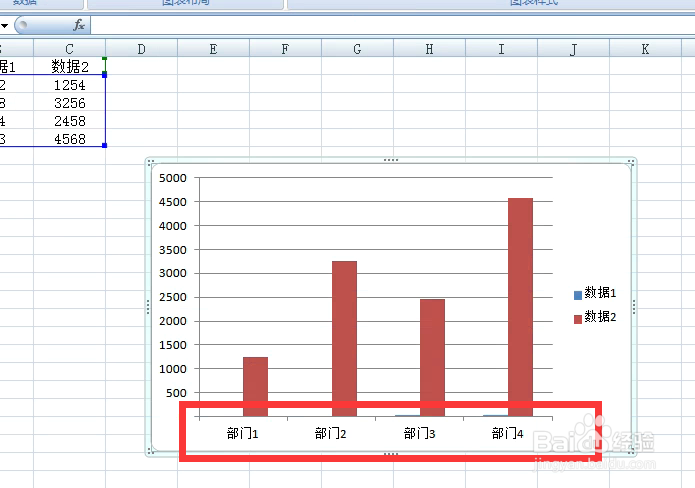
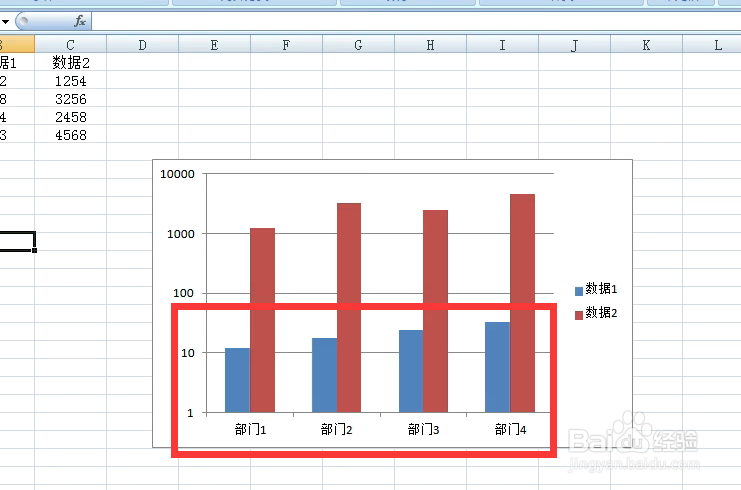
2、用数据制作一张柱状图表,看数据1在柱状图中几乎看不见。
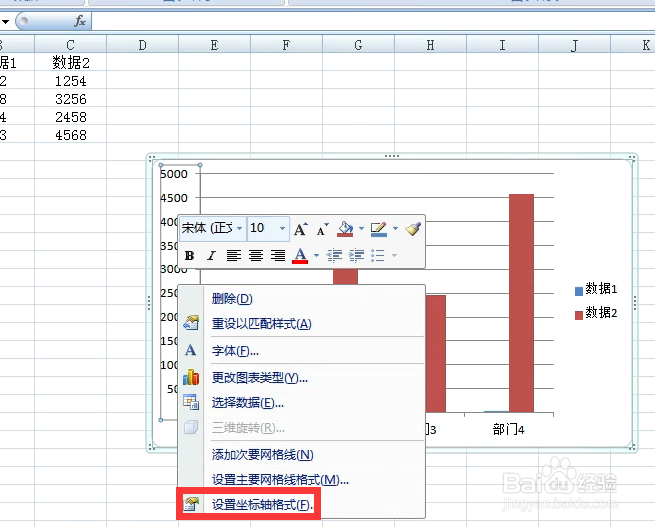
3、我们可以在数值轴上右击,点击设置坐标轴格式。
4、弹出对话框,勾选对数刻度,关闭。
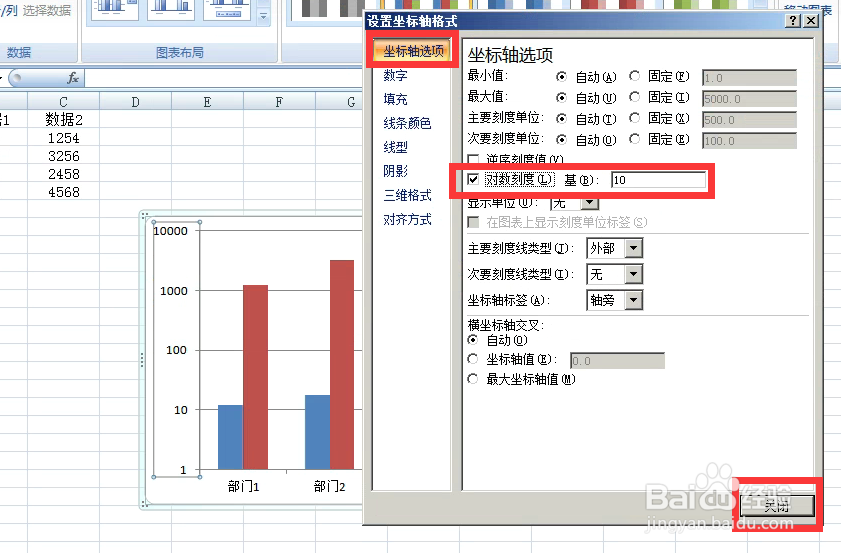
5、看数据1在图表中显示的非常清楚了。
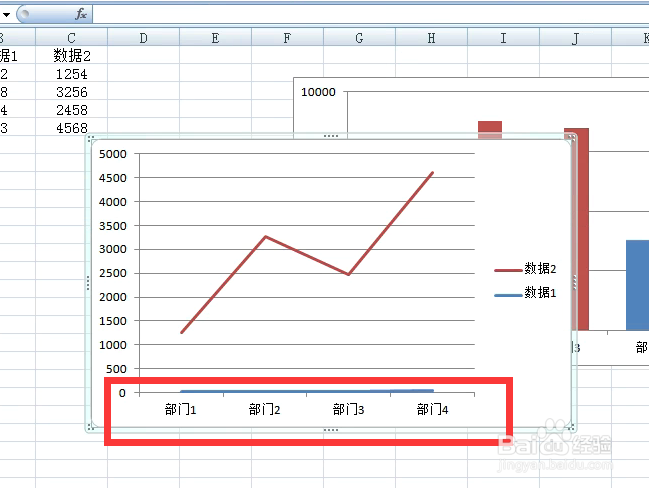
6、我们换成拆线图也是一样,数据1都在最下方没有差距。
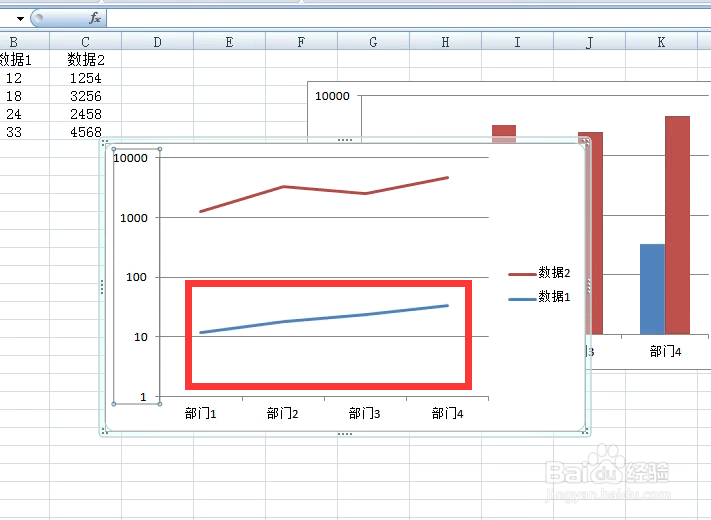
7、下图为勾选对数刻度的效果,是不是与柱状图一样明显了。
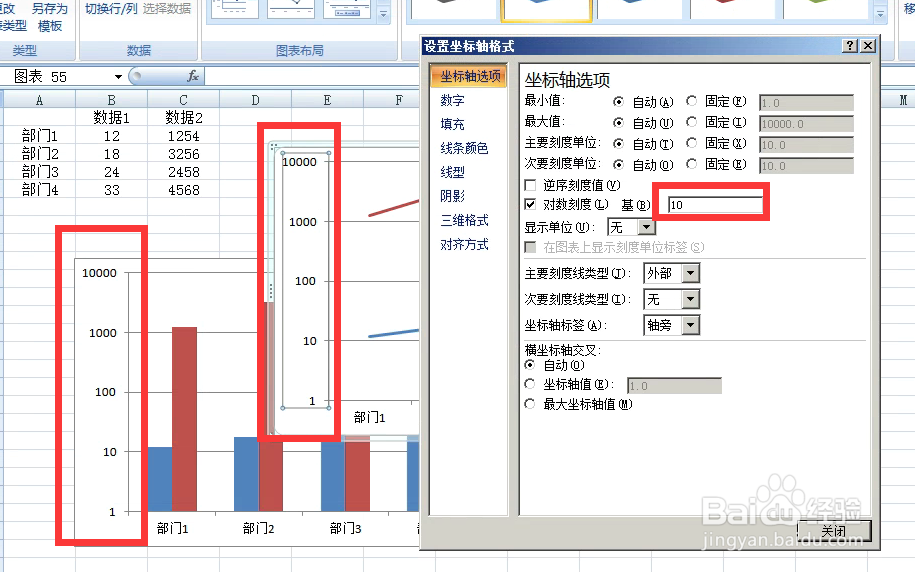
8、对比两张图表的数值轴和对数刻度后的基,是不是发现了什么,对就是数值轴是以10倍的数值上升显示的。
时间:2026-05-01 21:36:30
1、 打开数据表。表中的两组数据差距确实大。
2、用数据制作一张柱状图表,看数据1在柱状图中几乎看不见。
3、我们可以在数值轴上右击,点击设置坐标轴格式。
4、弹出对话框,勾选对数刻度,关闭。
5、看数据1在图表中显示的非常清楚了。
6、我们换成拆线图也是一样,数据1都在最下方没有差距。
7、下图为勾选对数刻度的效果,是不是与柱状图一样明显了。
8、对比两张图表的数值轴和对数刻度后的基,是不是发现了什么,对就是数值轴是以10倍的数值上升显示的。
