1、win10如何取消每次打开程序提示是否允许更改

2、每次打开应用程序都会弹出这样一个窗口,真的很烦,这里教大家如何来关闭这样的提示

3、首先在你的计算机上找到控制面板

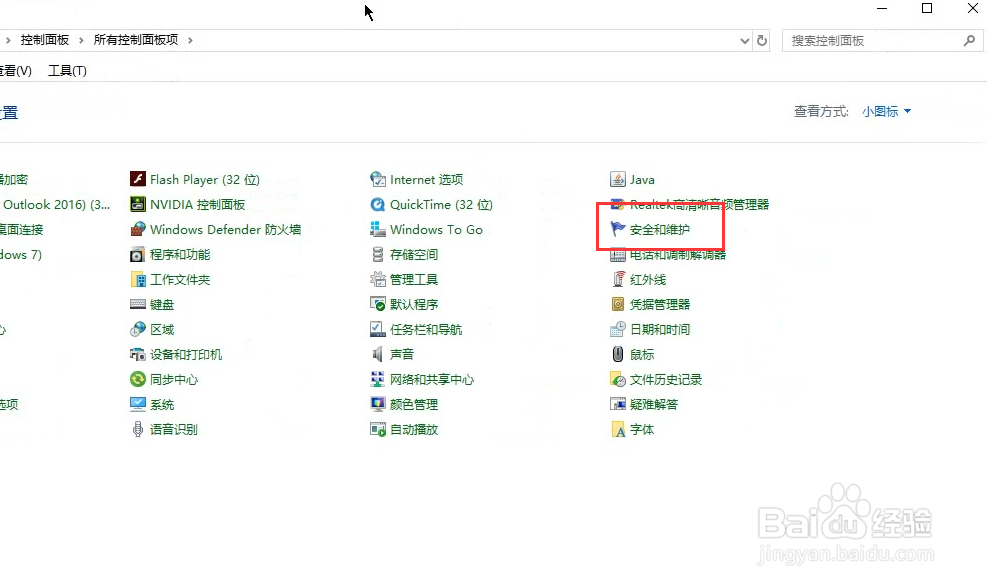
4、在控制面板里选择安全和维护
5、随后将这里的通知调整到最后不通知

6、调整如下,点击确定

7、随后点击是,确定即可完成,其它操作系统方式一致

时间:2026-04-29 01:32:34
1、win10如何取消每次打开程序提示是否允许更改
2、每次打开应用程序都会弹出这样一个窗口,真的很烦,这里教大家如何来关闭这样的提示
3、首先在你的计算机上找到控制面板
4、在控制面板里选择安全和维护
5、随后将这里的通知调整到最后不通知
6、调整如下,点击确定
7、随后点击是,确定即可完成,其它操作系统方式一致
