1、打开文档后,鼠标点击选中需要连接的文字。
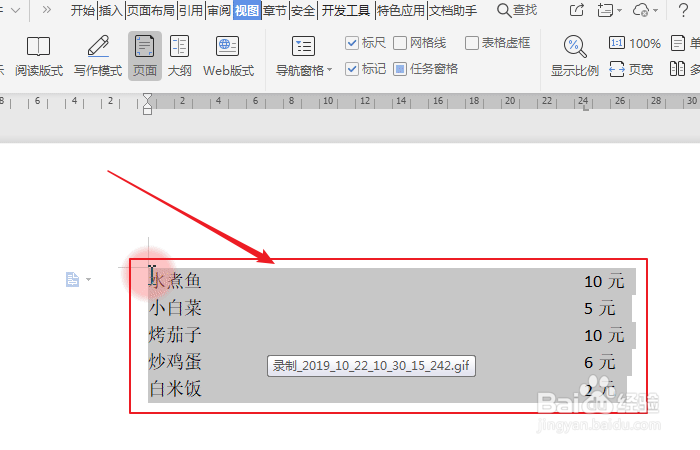
2、成功选中后,点击“视图”。

3、在打开的视图页面中,点击打开“制表位”。
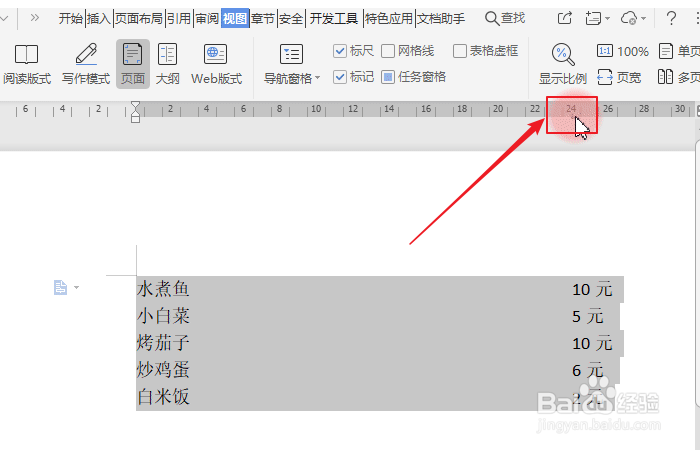
4、在弹出的制表位对话框中,点击选择合适的前导符后点击确定则可完成设置。
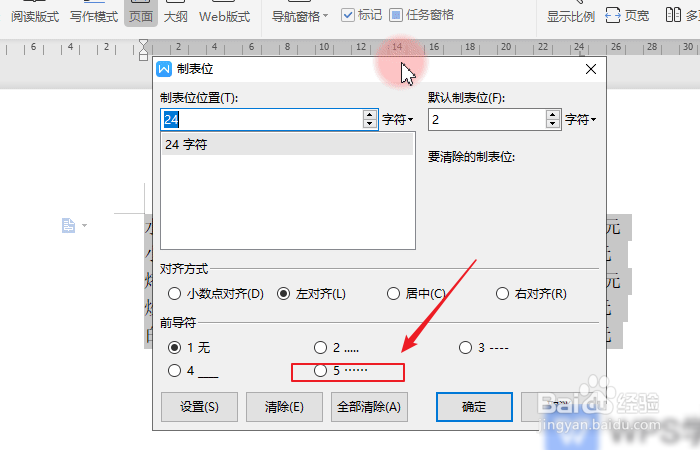
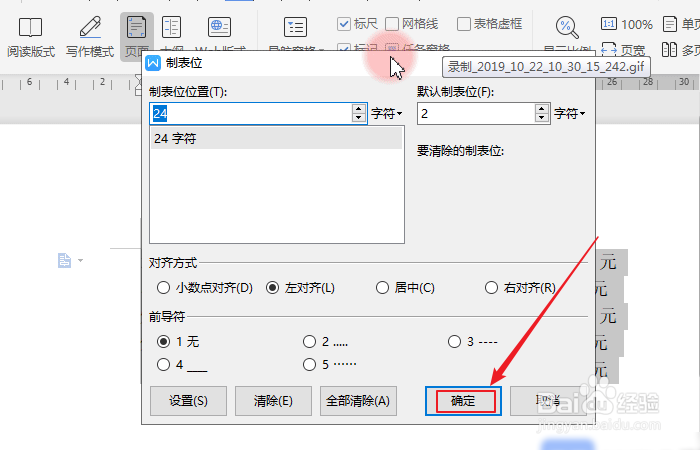
5、增加行时,键盘上点击回车换行,输入文字。

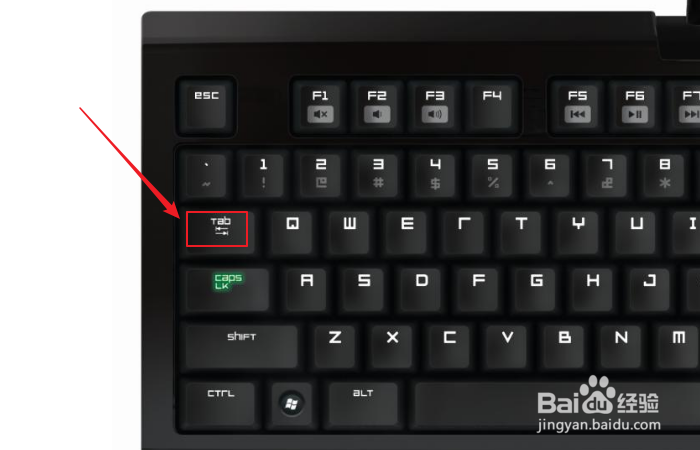
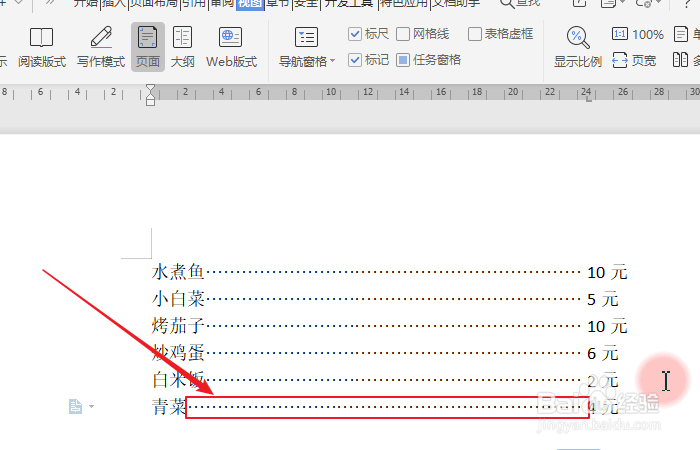
6、成功输入文字后,按住键盘上的Tab键,会自动沿用上一行的制表位的前导符设置。
时间:2026-04-27 09:11:44
1、打开文档后,鼠标点击选中需要连接的文字。
2、成功选中后,点击“视图”。
3、在打开的视图页面中,点击打开“制表位”。
4、在弹出的制表位对话框中,点击选择合适的前导符后点击确定则可完成设置。
5、增加行时,键盘上点击回车换行,输入文字。
6、成功输入文字后,按住键盘上的Tab键,会自动沿用上一行的制表位的前导符设置。
