1、首先我们新建一个wps表格,如图。
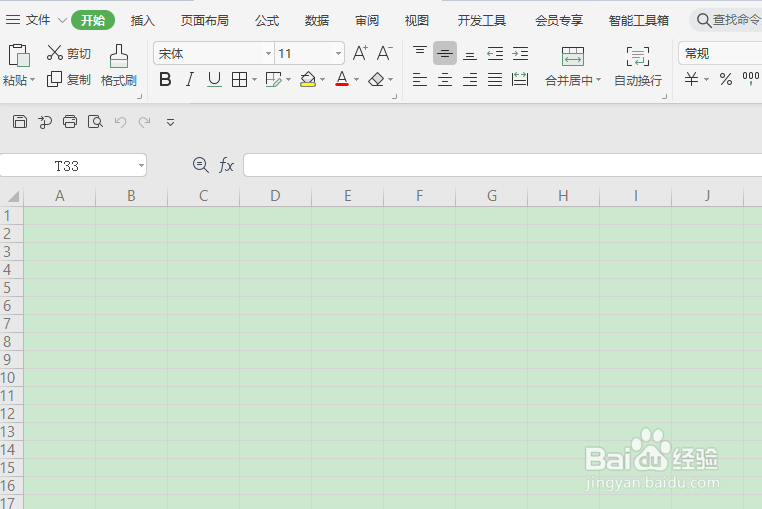
2、点击插入菜单下的图片,如图。

3、接着在弹出的面板中选择本地图片,如图。
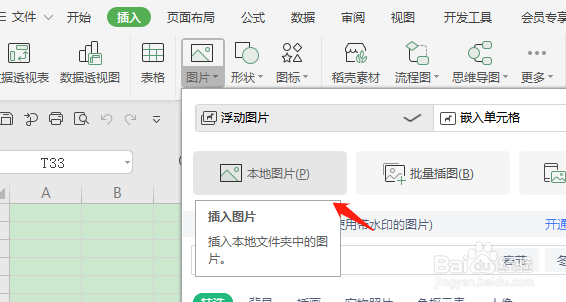
4、这时候图片就插入好了,如图。
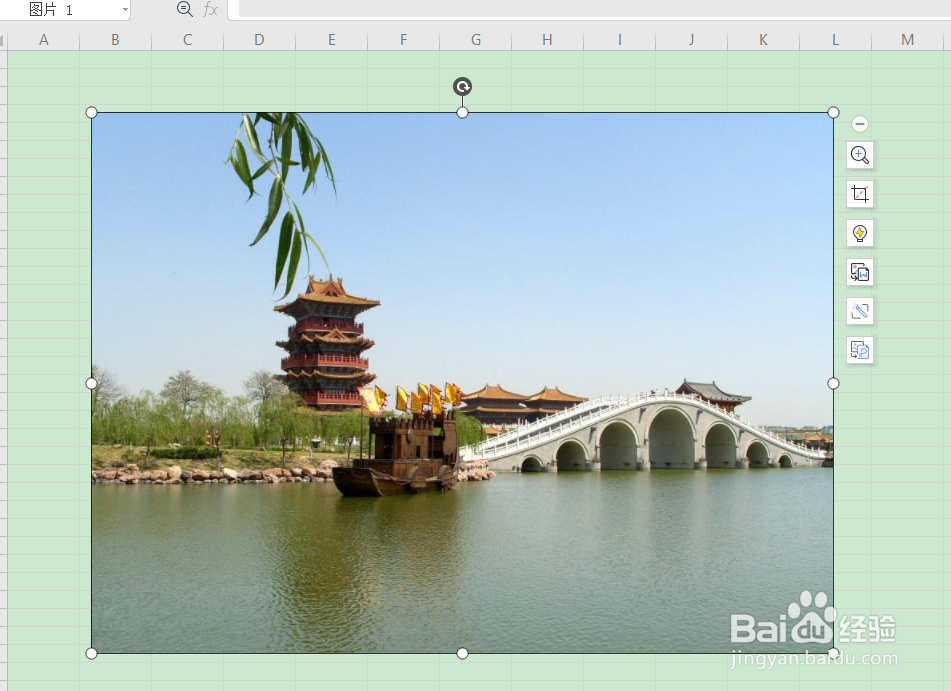
5、现在我们来选择图片,在图片工具栏下点击“压缩”,如图。

6、接着在弹出的面板中勾选选中的图片或者全部图片,打印像素相对小些,以及删除剪切的图片,减小占用空间,点击确定,如图。

7、最后我们看到的就是严肃哦之后的图片,占用空间明显减小,如图。

时间:2026-04-22 04:50:57
1、首先我们新建一个wps表格,如图。
2、点击插入菜单下的图片,如图。
3、接着在弹出的面板中选择本地图片,如图。
4、这时候图片就插入好了,如图。
5、现在我们来选择图片,在图片工具栏下点击“压缩”,如图。
6、接着在弹出的面板中勾选选中的图片或者全部图片,打印像素相对小些,以及删除剪切的图片,减小占用空间,点击确定,如图。
7、最后我们看到的就是严肃哦之后的图片,占用空间明显减小,如图。
