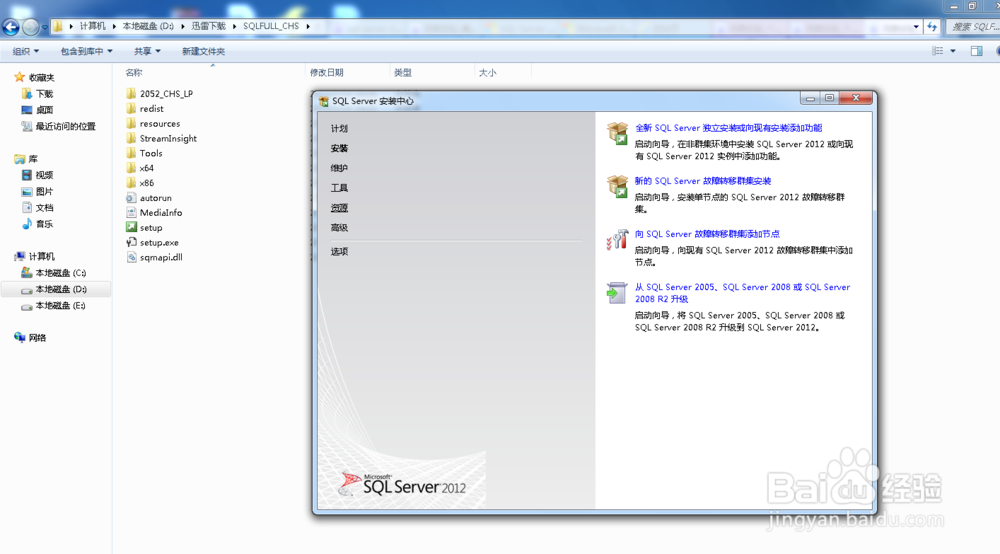
1、 首先从官网上下载好sql server2012的安装文件,并把下载好的sql原始文件解压出来,在解陕速压的文件中找到setup广播,点击setup进入安装界面,选择安装下的全新安装
2、在完成完装前,sql server2012会让你选择安装的组件,我为了省事,磁盘空间又足够多,就直接全选,然后点下一步,sql server2012开始安装组件.

3、 安装好组件后,sql server2012安装程序进入具体的设置界面,如下图劣追所示:
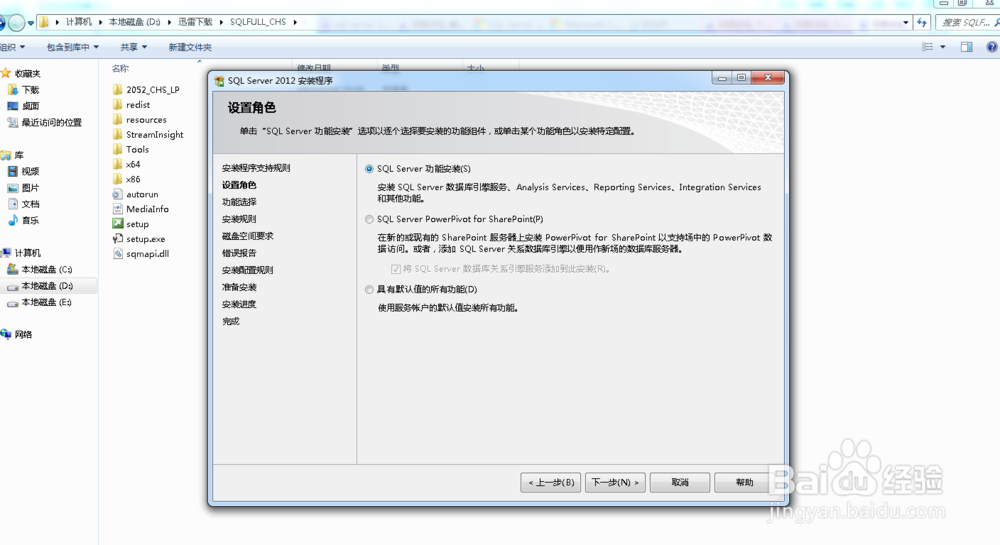
4、 完整完装前,sql server2012会让用户作权限和登录帐号配置的工作,几乎和sql server 2008的区别不大,也比较简单,这里就不再罗嗦,作好配置,直接点安装。

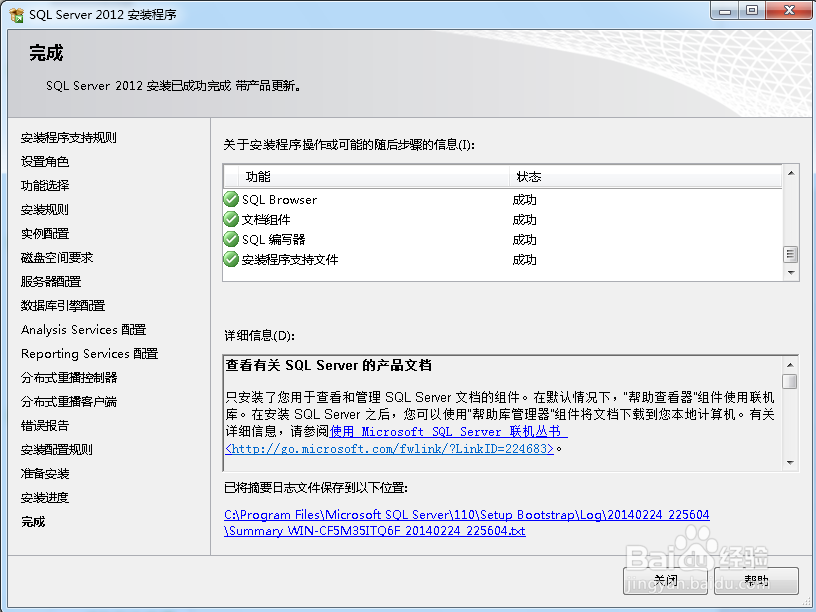
5、 经过一个多小时之后,sql server2012终于显示安装完成。
6、安装完成后,当然需要 测试一下看能不能正常运行,直接打开sql的企业管理器,通过刚才配置的帐号登录,打开示例数据库,数据表正常显示,安装成功。

7、 简单几笔粗略讲解了一下sql的安装,下个月的sql server 2014,值得期待,如果你觉得对你有用,请赞一陵胳茄下,谢谢