ps中怎么创建椭圆或者圆形选区

 时间:2026-04-23 00:47:43

    大家在使用ps cs4软件编辑图像文件时,经常需要用到椭圆形,或者圆形选区。那么这种椭圆型或者圆形选区是怎么创建的呢?

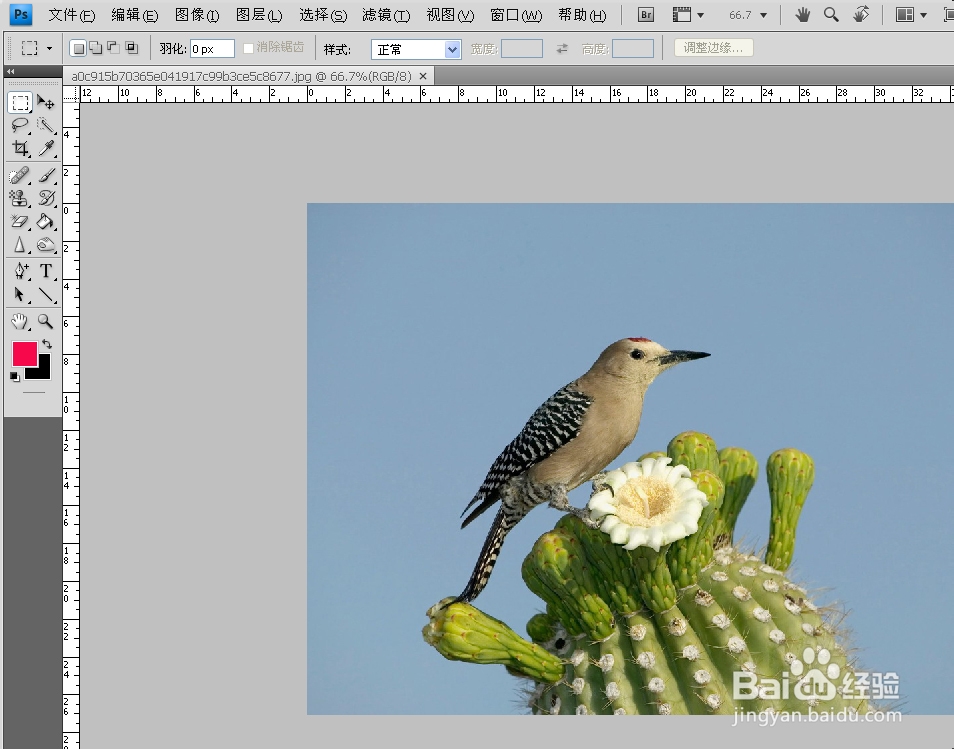
    在ps cs4中打开一张图片。
    ps中怎么创建椭圆或者圆形选区

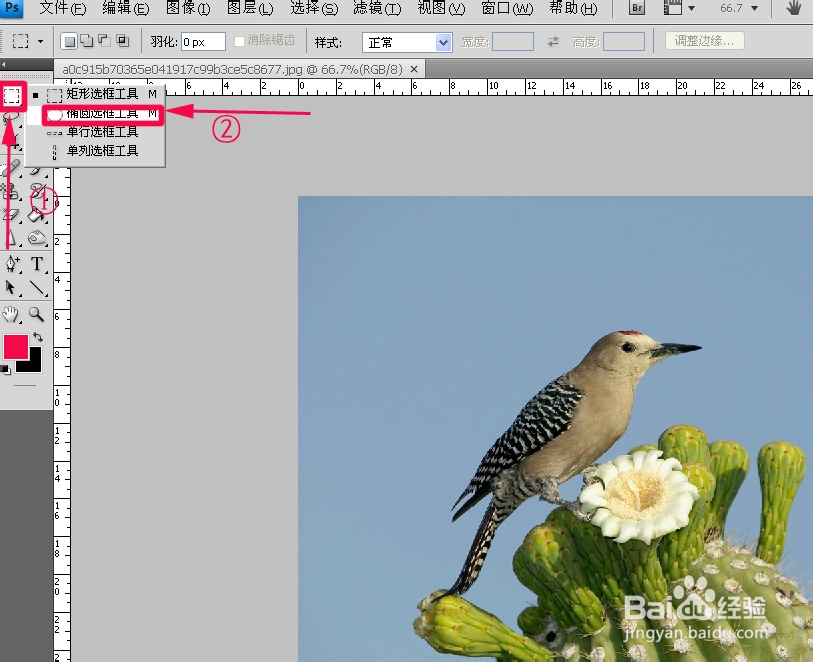
    右键点击ps左边工具箱的“矩形选框工具”,点击“椭圆选框工具”。

    ps中怎么创建椭圆或者圆形选区

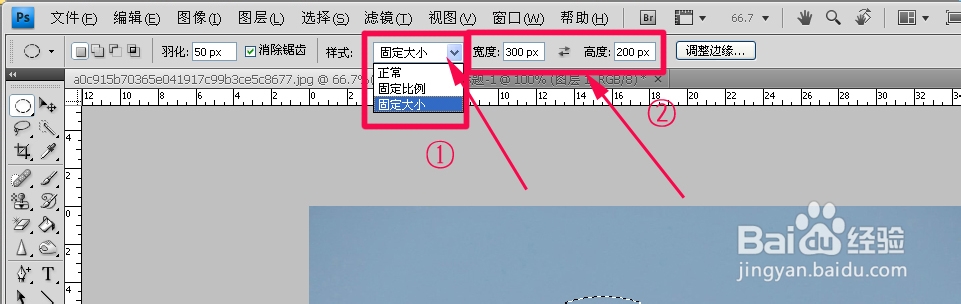
    这时,在ps上面的属性栏会出现一些选项,点击“样式”后面的黑色小三角,有三个选项——“正常”,“固定比例”,“固定大小”。这里选择“固定大小”,在后面输入宽度和高度的数值。我们这里输入宽为300,高200。
    ps中怎么创建椭圆或者圆形选区

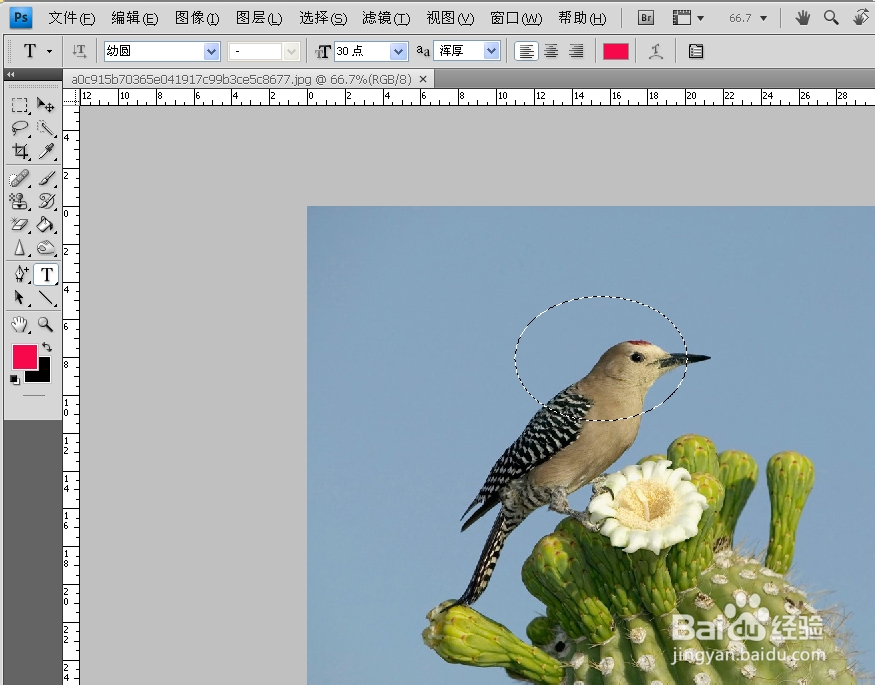
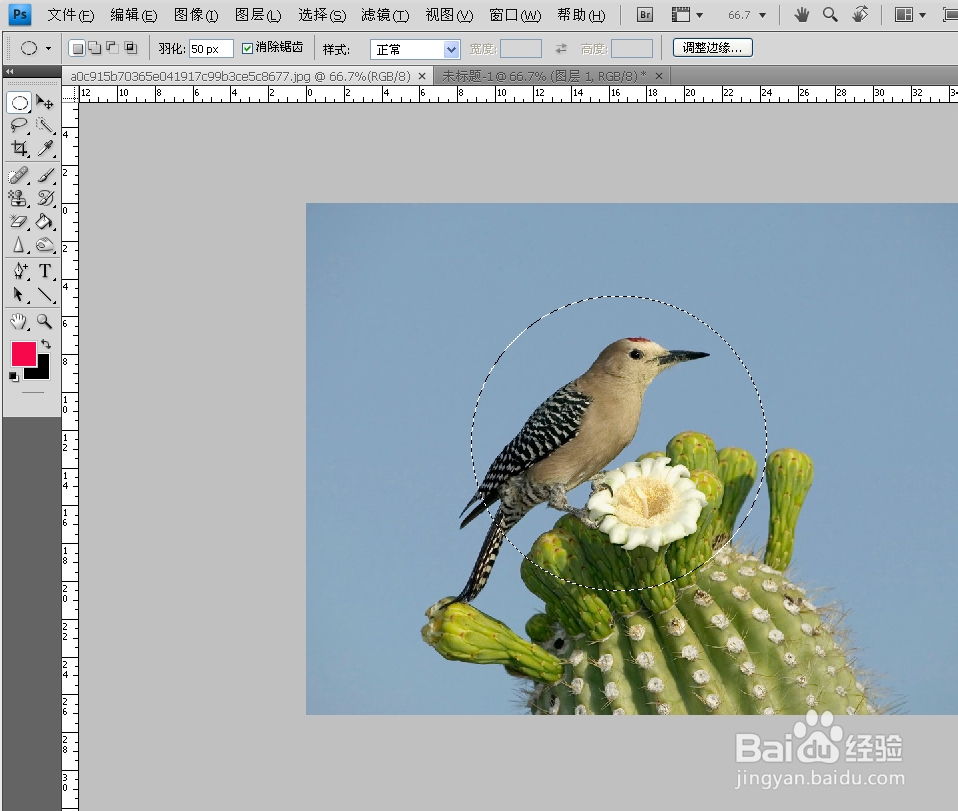
    把鼠标移动到图像上,拖动。就得到了一个宽度为300,高度为200的椭圆选框。
    ps中怎么创建椭圆或者圆形选区

    如果想得到正圆形选框,只需输入相同宽度和高度值即可。也可以,在选择“正常”的情况下,按住shift键,拖动鼠标,得到圆形的选框。
    ps中怎么创建椭圆或者圆形选区

  • PS设计图案文字技巧
  • photoshop如何制作射灯效果
  • Photoshop怎么样才可以把产品周围加上阴影特效
  • PS快速设计立体球
  • Photoshop怎么制作透明3D字效?
  • 热门搜索
    辽宁省旅游局官网 奉化溪口旅游 黄石公园旅游 贵州旅游攻略景点必去 陕西杨凌旅游景点 呼伦贝尔市旅游局 旅游观光礼仪 连江旅游景点大全 七月份适合去哪旅游 土耳其个人旅游签证