1、首先用百度账号登录百度脑图
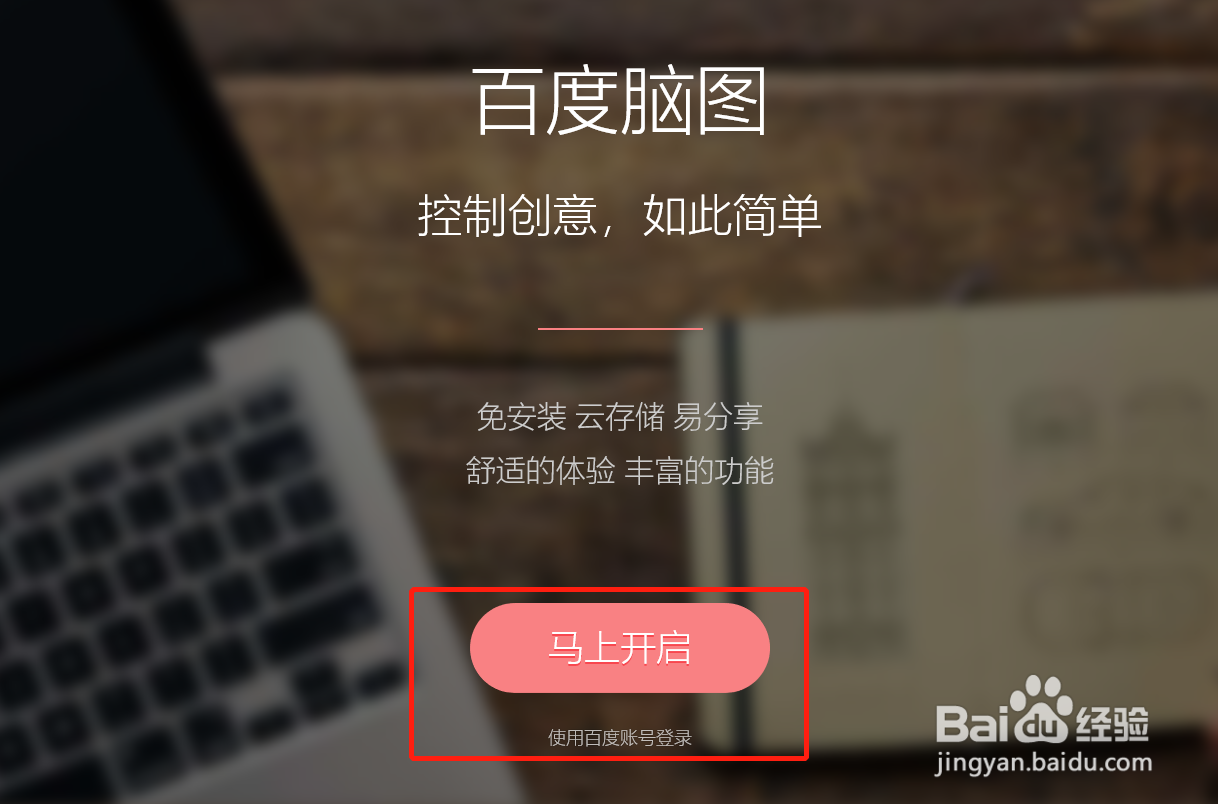
2、进入百度脑图后,点击新建脑图,进入编辑页面

3、在左上角“外观”中选择自己需要的思维导图
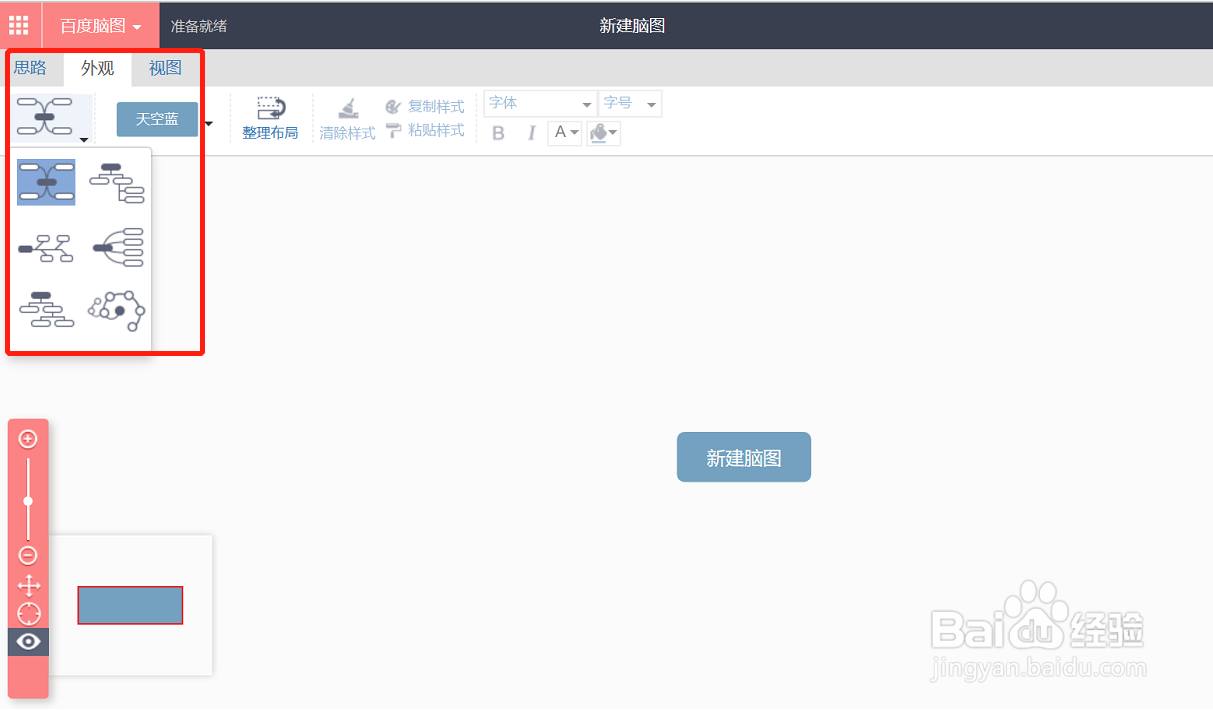
4、双击中间的图框编辑主题,如图
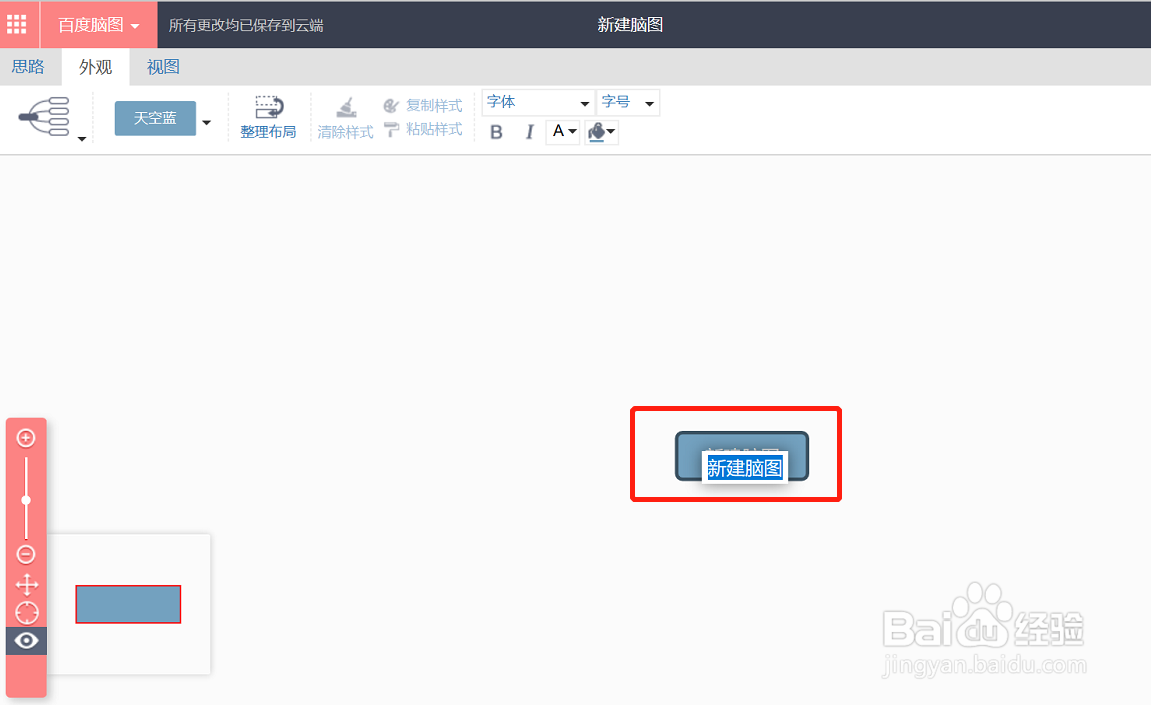
5、点击右键,在跳出的选项中可以建立分支主题


6、需要插入图片时,先点击“思路”,选中需要插入图片的位置,点击上方的“图片”
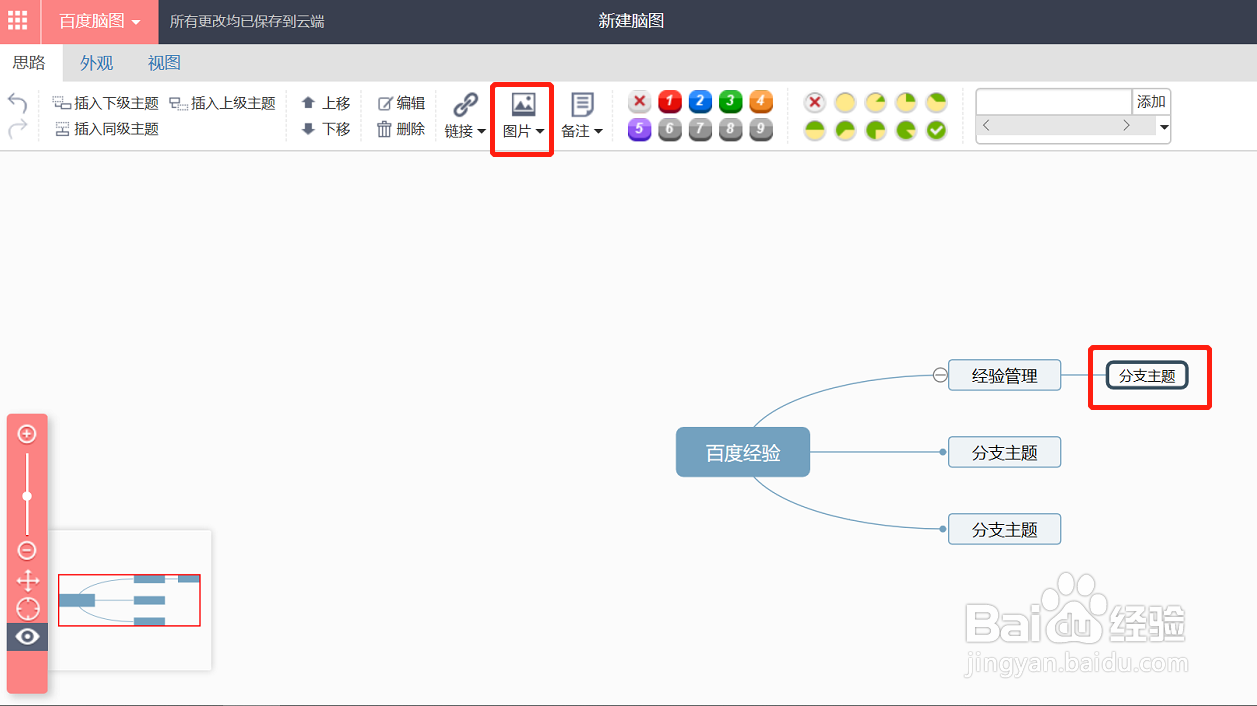
7、在跳出来的选项框中选择要插入的图片即可
不需要图片也可以在图片中选择“移除已有图片


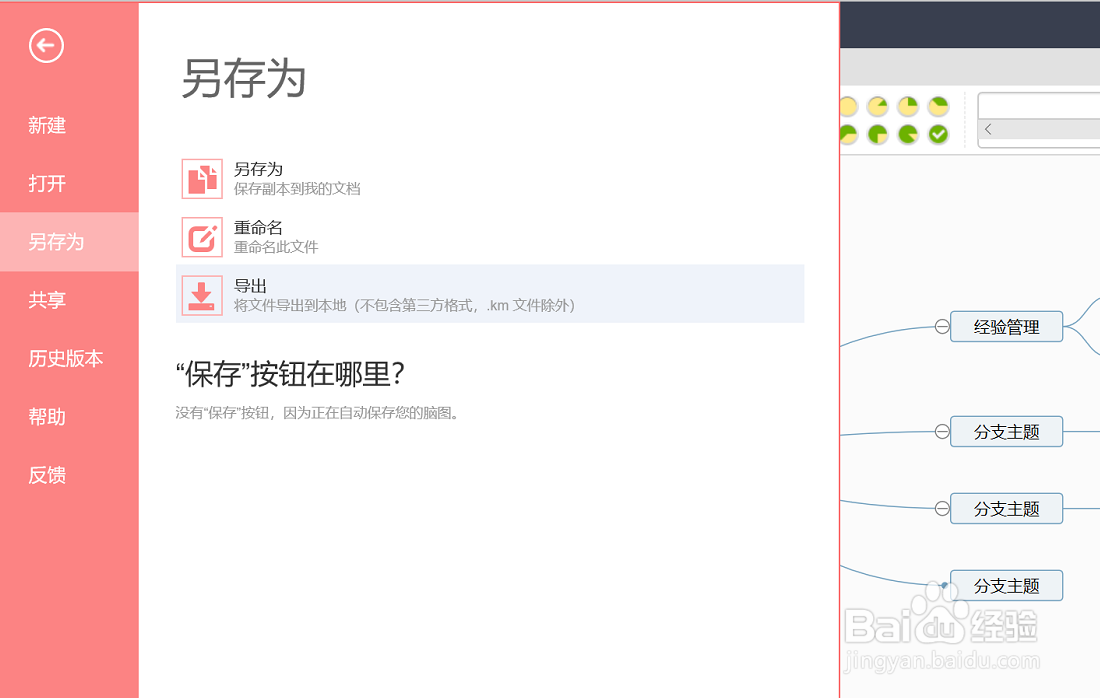
8、编辑完成后,点击左上角“百度脑图”,选择另存为导出做好的思维导图
时间:2026-04-23 10:33:30
1、首先用百度账号登录百度脑图
2、进入百度脑图后,点击新建脑图,进入编辑页面
3、在左上角“外观”中选择自己需要的思维导图
4、双击中间的图框编辑主题,如图
5、点击右键,在跳出的选项中可以建立分支主题
6、需要插入图片时,先点击“思路”,选中需要插入图片的位置,点击上方的“图片”
7、在跳出来的选项框中选择要插入的图片即可
不需要图片也可以在图片中选择“移除已有图片
8、编辑完成后,点击左上角“百度脑图”,选择另存为导出做好的思维导图
