Win10更新失败报错“0x80070006”怎么解决

 时间:2026-02-12 01:11:28

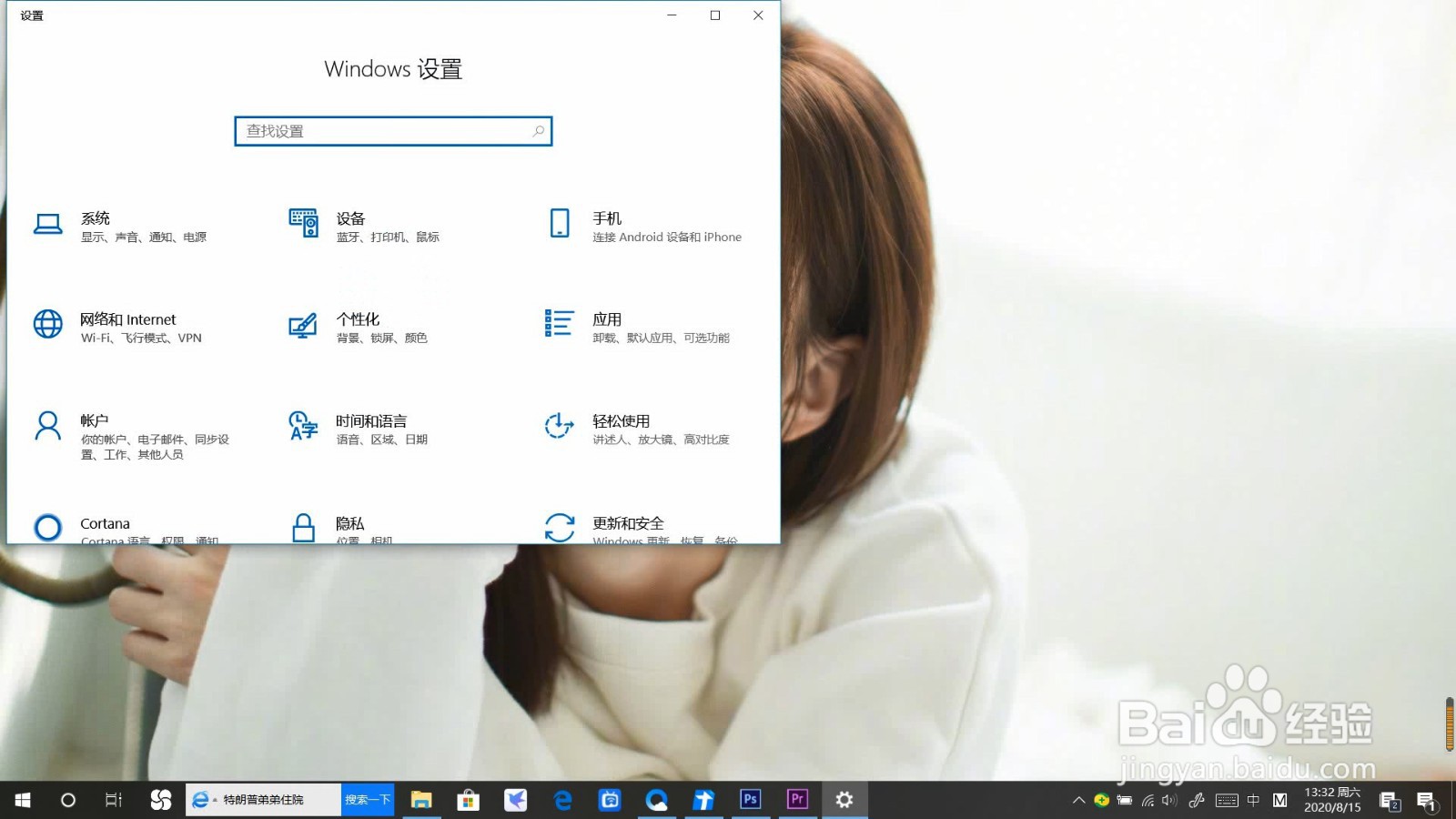
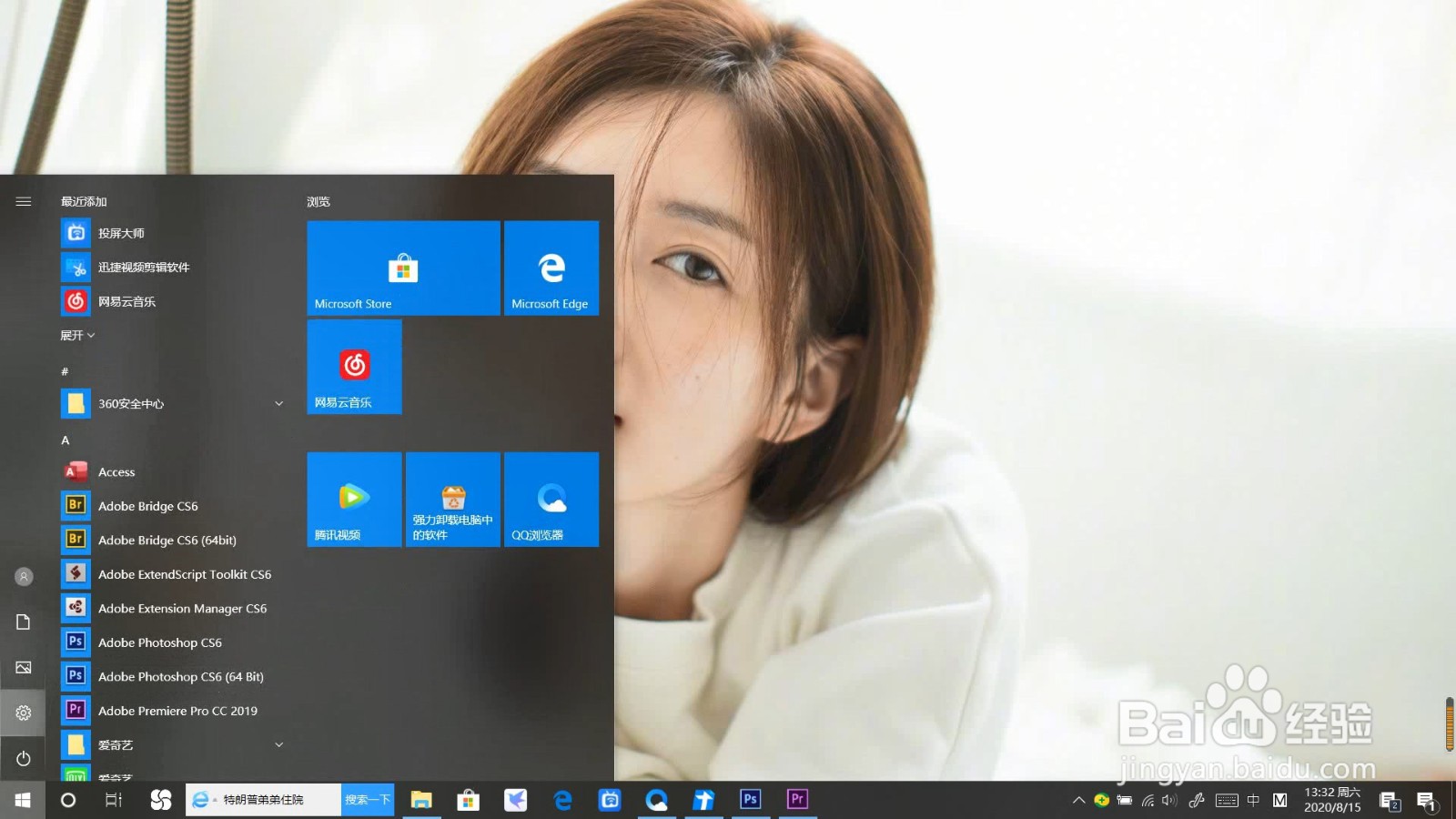
1、打开开始菜单。点击设置。

Win10更新失败报错“0x80070006”怎么解决

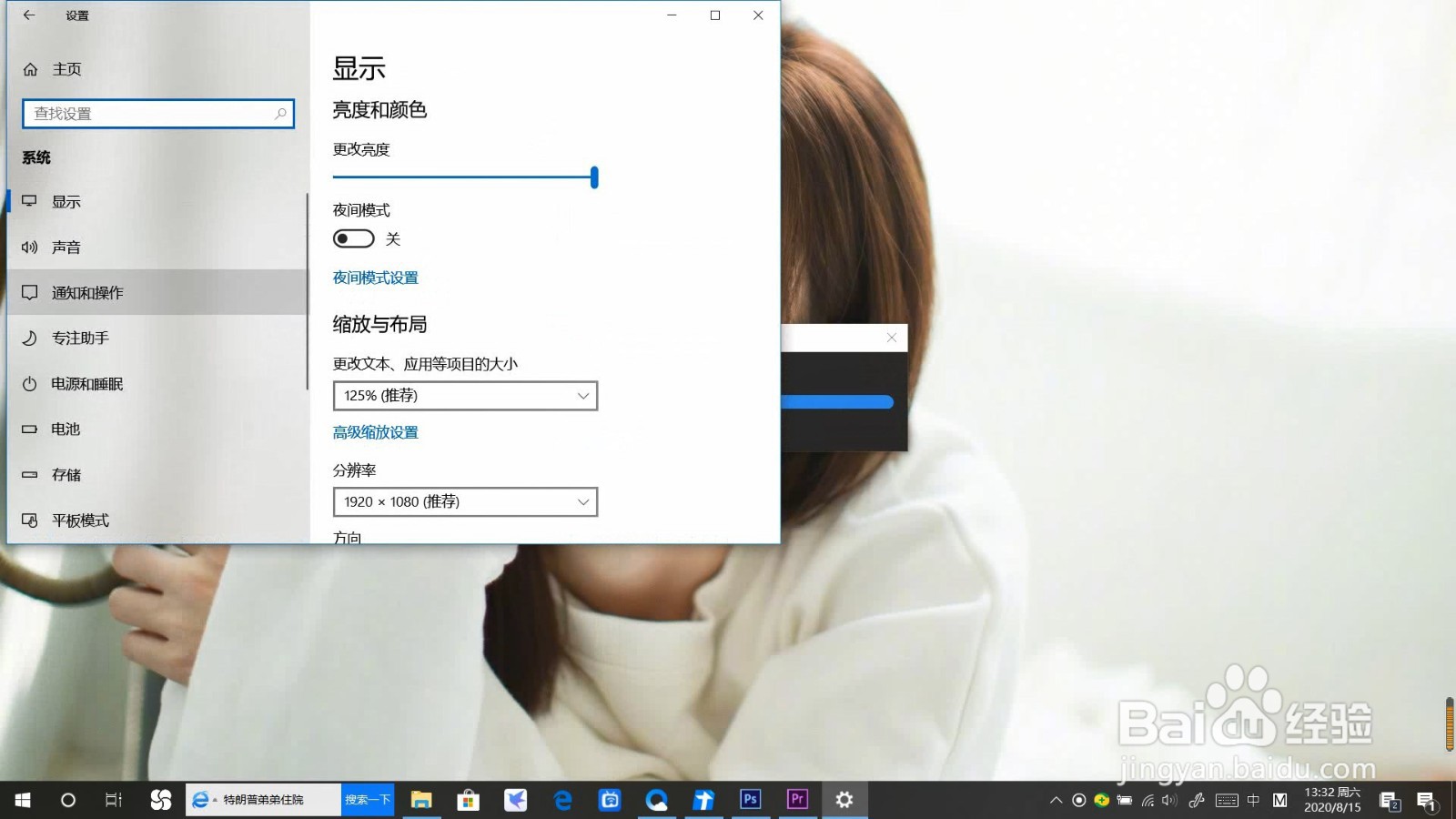
2、在系统设置页面点击系统。

Win10更新失败报错“0x80070006”怎么解决

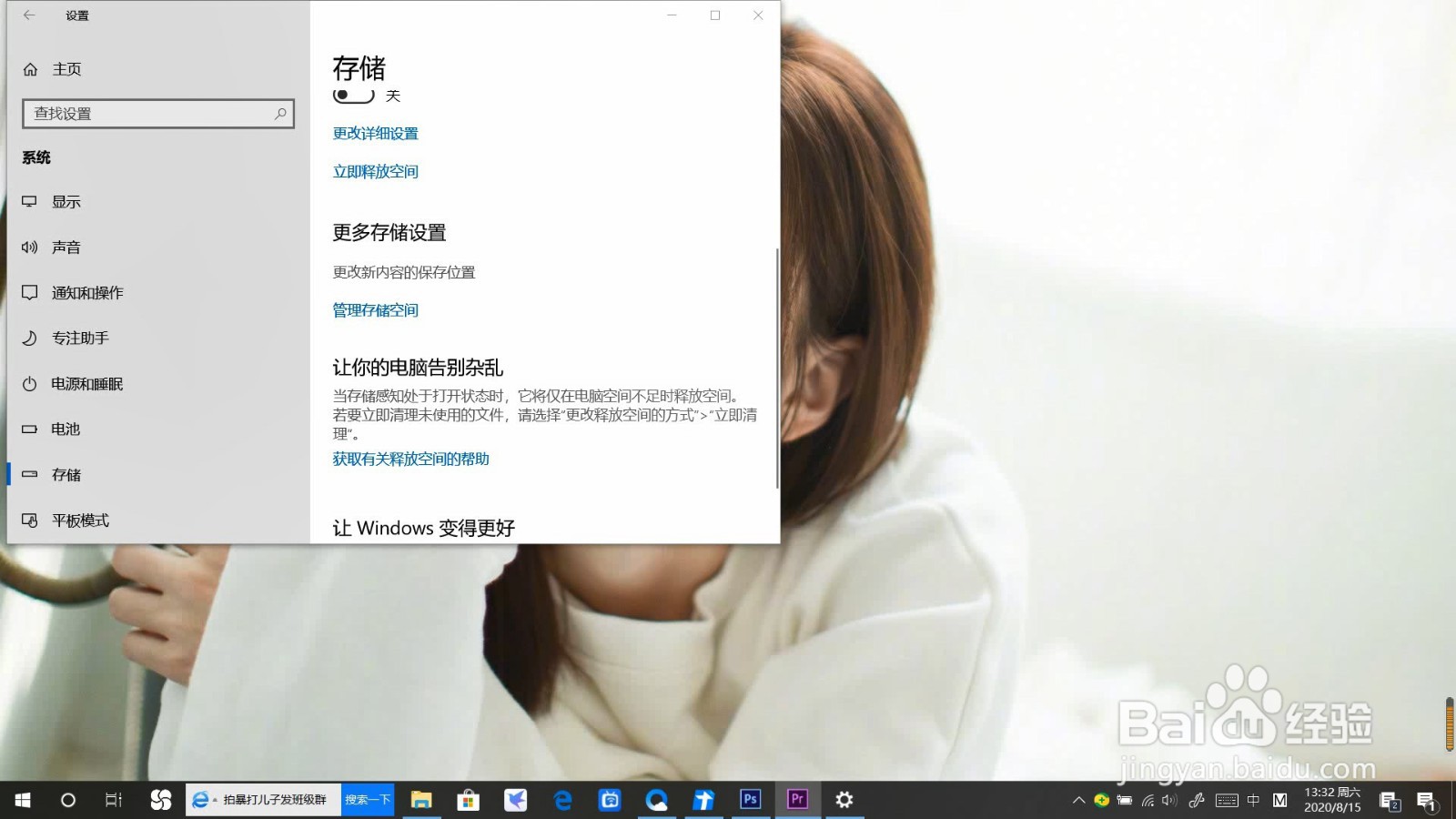
3、点击存储。

Win10更新失败报错“0x80070006”怎么解决

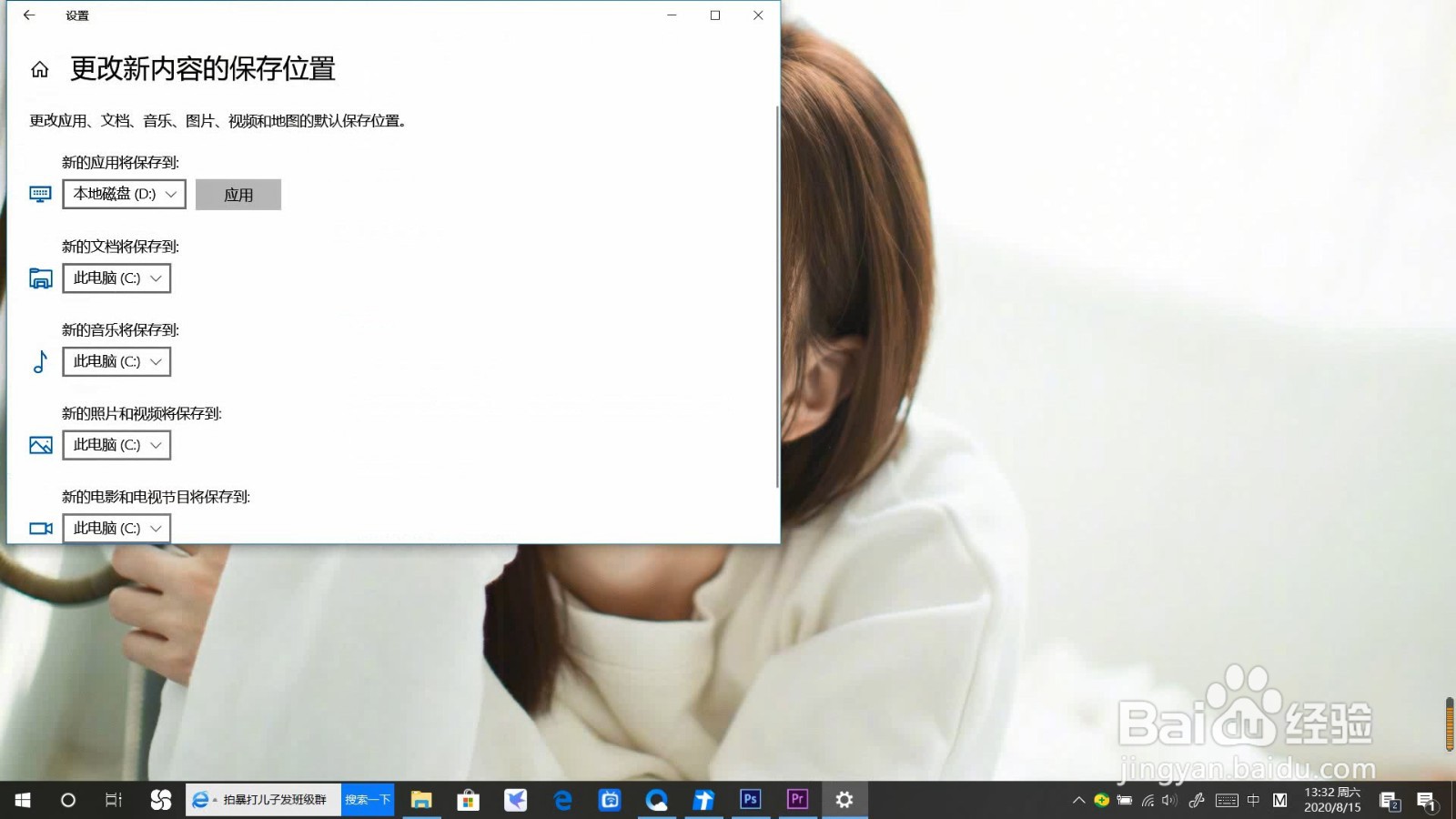
4、点击更改新内容的保存位置。

Win10更新失败报错“0x80070006”怎么解决

5、将新的应用将保存到调整到其他文件夹,点击应用。

Win10更新失败报错“0x80070006”怎么解决

6、再将新的应用将保存到调整为原本的系统盘,点击应用。

Win10更新失败报错“0x80070006”怎么解决

7、总结如下。

Win10更新失败报错“0x80070006”怎么解决

  • 怎么关闭Win10系统安全中心
  • windows11怎么退回windows10
  • win无法登录到账号怎么办?
  • Windows11系统修复技巧分享
  • 怎么设置win10系统不更新
  • 热门搜索
    丽江旅游景点大全 顺德旅游景点大全 旅游服务礼仪 成都市区旅游景点大全 德化旅游景点大全 福建霞浦旅游攻略 国际旅游节 旅游管理专业前景 柳州旅游攻略 大理旅游点