几何画板软件中如何创建抛物线图形

 时间:2026-02-12 14:37:06

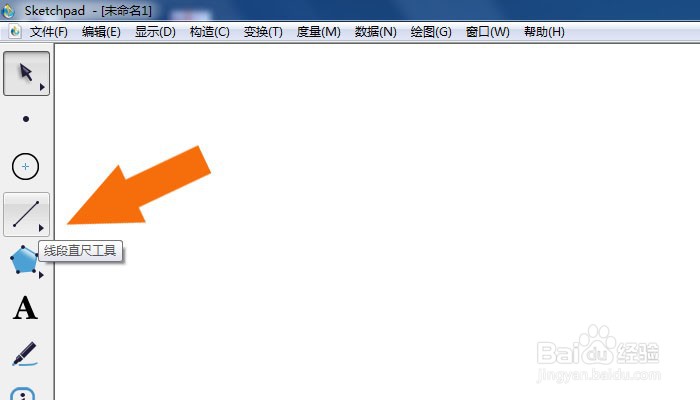
1、    在计算机中,打开几何画板软件,鼠标左键单击【新建】,并单击工具箱中的【线段工具】,如下图所示。
几何画板软件中如何创建抛物线图形

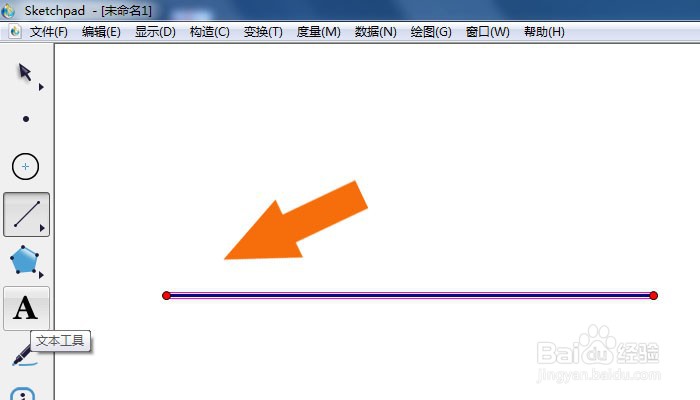
2、    接着,在文档中,绘制出线段图形,并单击【文本工具】,如下图所示。

几何画板软件中如何创建抛物线图形

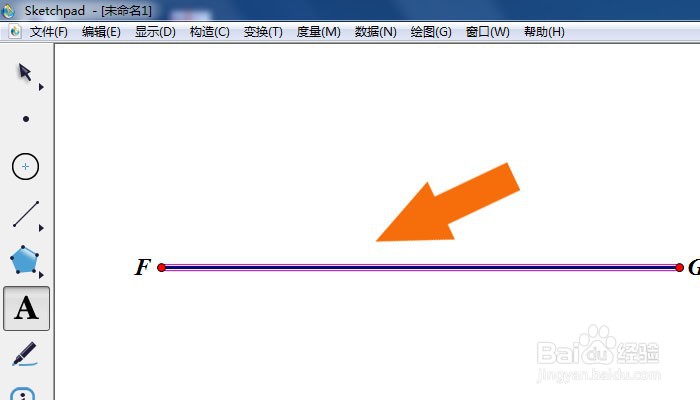
3、   然后,在画布中,标记出线段图形的顶点,如下图所示。

几何画板软件中如何创建抛物线图形

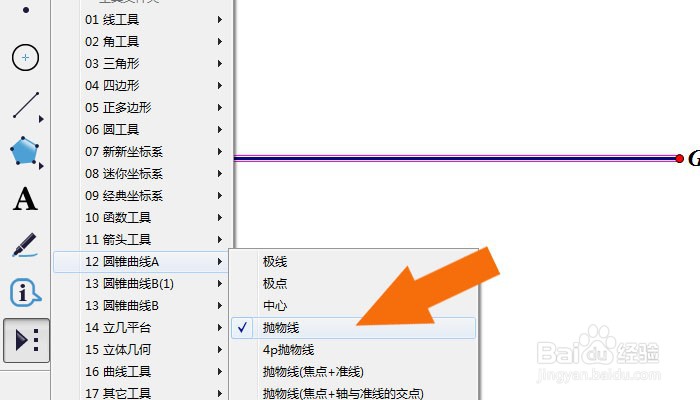
4、    接着,鼠标左键单击【工具文件夹】,选择【抛物线图形】,如下图所示。

几何画板软件中如何创建抛物线图形

5、    然后,在线段中绘制出【抛物线图形】,如下图所示。

几何画板软件中如何创建抛物线图形

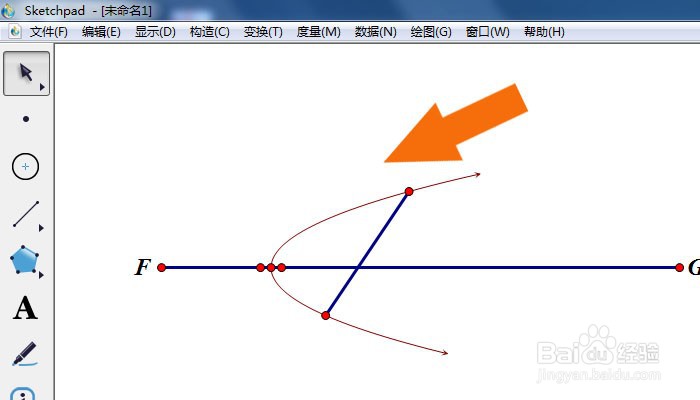
6、    接着,选择线段工具,在【抛物线图形】中绘制线段,如下图所示。

几何画板软件中如何创建抛物线图形

7、    最后,鼠标左键单击工具栏中的选择工具,调整抛物线图形的位置和大小,如下图所示。通过这样的操作和步骤,在几何画板软件中就学会创建抛物线图形了。
几何画板软件中如何创建抛物线图形

  • 几何画板怎么画抛物线
  • 《几何画板》画生成定义的抛物线
  • 几何画板如何绘制抛物线
  • 几何画板怎么自定义变换制作抛物线
  • 几何画板怎么用构造轨迹法实现
  • 热门搜索
    宝中旅游官方网站 7月份适合去哪里旅游 旅游商报 秦皇岛旅游一卡通 厦门旅游景点介绍 长葛旅游 旅游博客 长沙有哪些旅游景点 大连金石滩旅游攻略 旅游线路报价