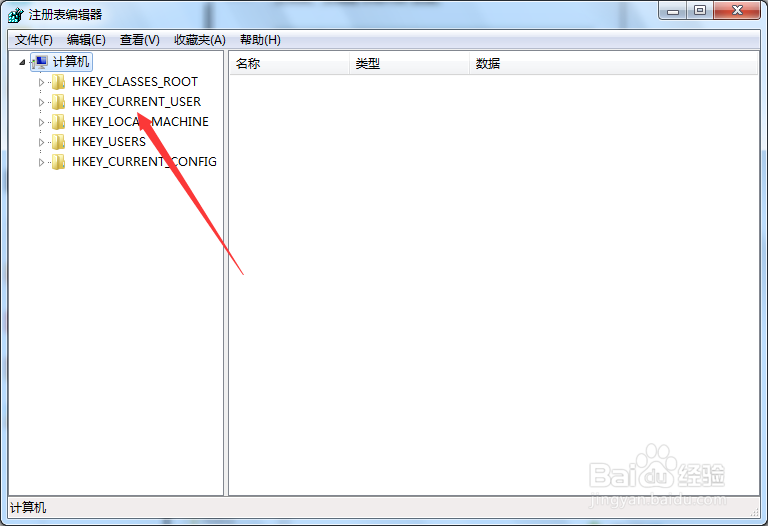
如何解决无法将文件或文件夹放置到桌面?

 时间:2026-02-12 02:11:28

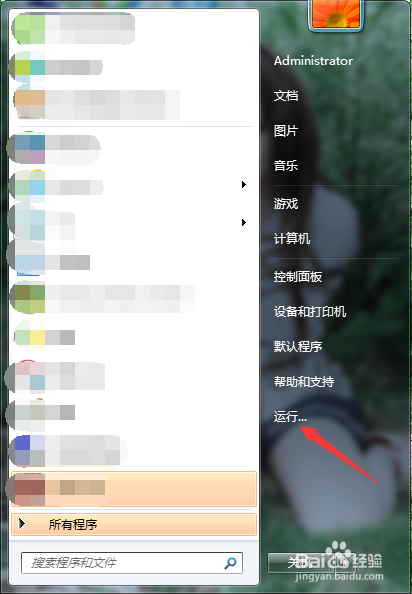
1、第一步,点击计算机左下角的开始,弹出下拉菜单。
如何解决无法将文件或文件夹放置到桌面?

2、第二步,点击“运行”,弹出运行窗口。

如何解决无法将文件或文件夹放置到桌面?

3、第三步,在窗口中键入“regedit”回车,打开注册表编辑器。

如何解决无法将文件或文件夹放置到桌面?

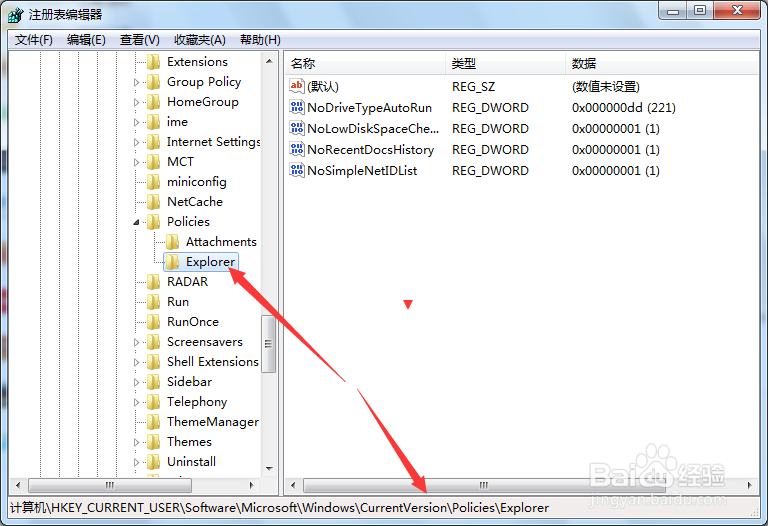
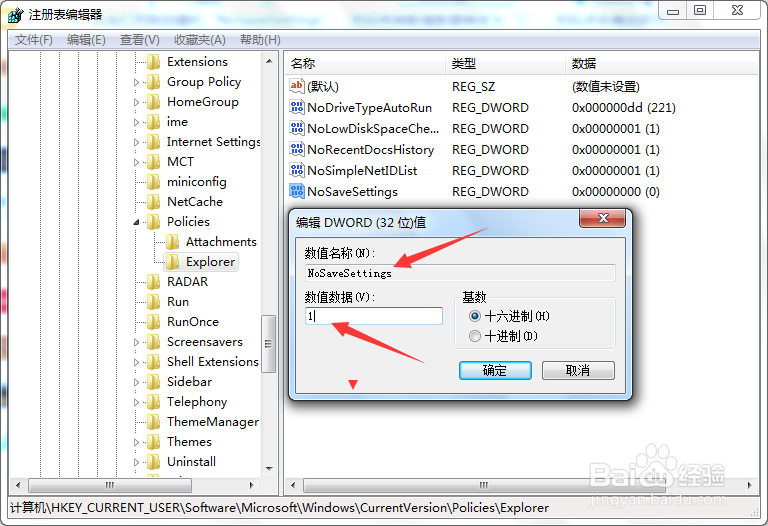
4、第四步,依次定位到HKEY_CURRENT_USER\Software\Microsoft\Windows\CurrentVersion\Policies\Explorer项。
如何解决无法将文件或文件夹放置到桌面?

5、第五步,右击Explorer项,弹出下拉菜单。

如何解决无法将文件或文件夹放置到桌面?

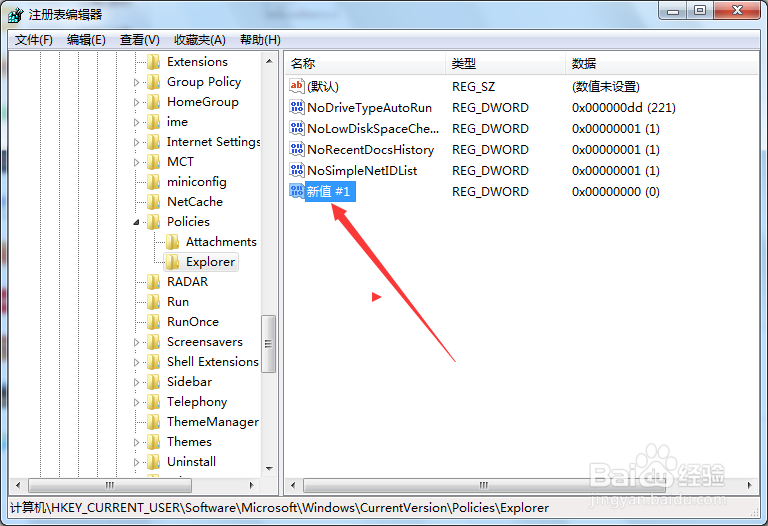
6、第六步,选择“新建”→“DWORD(32-位)值”,新建一个数值。

如何解决无法将文件或文件夹放置到桌面?

7、第七步,将数值重命名为“NoSaveSettings”,并将数值数据设置为1,点击确定保存设置,即可解决问题。
如何解决无法将文件或文件夹放置到桌面?

1、点击开始,选择运行,打开注册表编辑器。

2、定位到Explorer项,在下方新建一个“NoSaveSettings”。

3、将数值数据设置为1即可解决问题。

  • Win7没有运行窗口怎么办?
  • Windows10键盘驱动更新方法介绍
  • 键盘上Win键在哪?
  • 如何彻底关闭远程控制桌面
  • win7怎么关闭开机启动项?
  • 热门搜索
    夏季旅游鞋 文县旅游 河南旅游学院 云南墨江旅游 杭州普陀山旅游 长乐旅游景点大全 我国旅游业发展现状 西安商贸旅游学院 北川旅游景点大全 国内最好的旅游地方