如何让紧急微信新通知的声音跟随系统通知铃声

 时间:2026-05-06 13:19:10

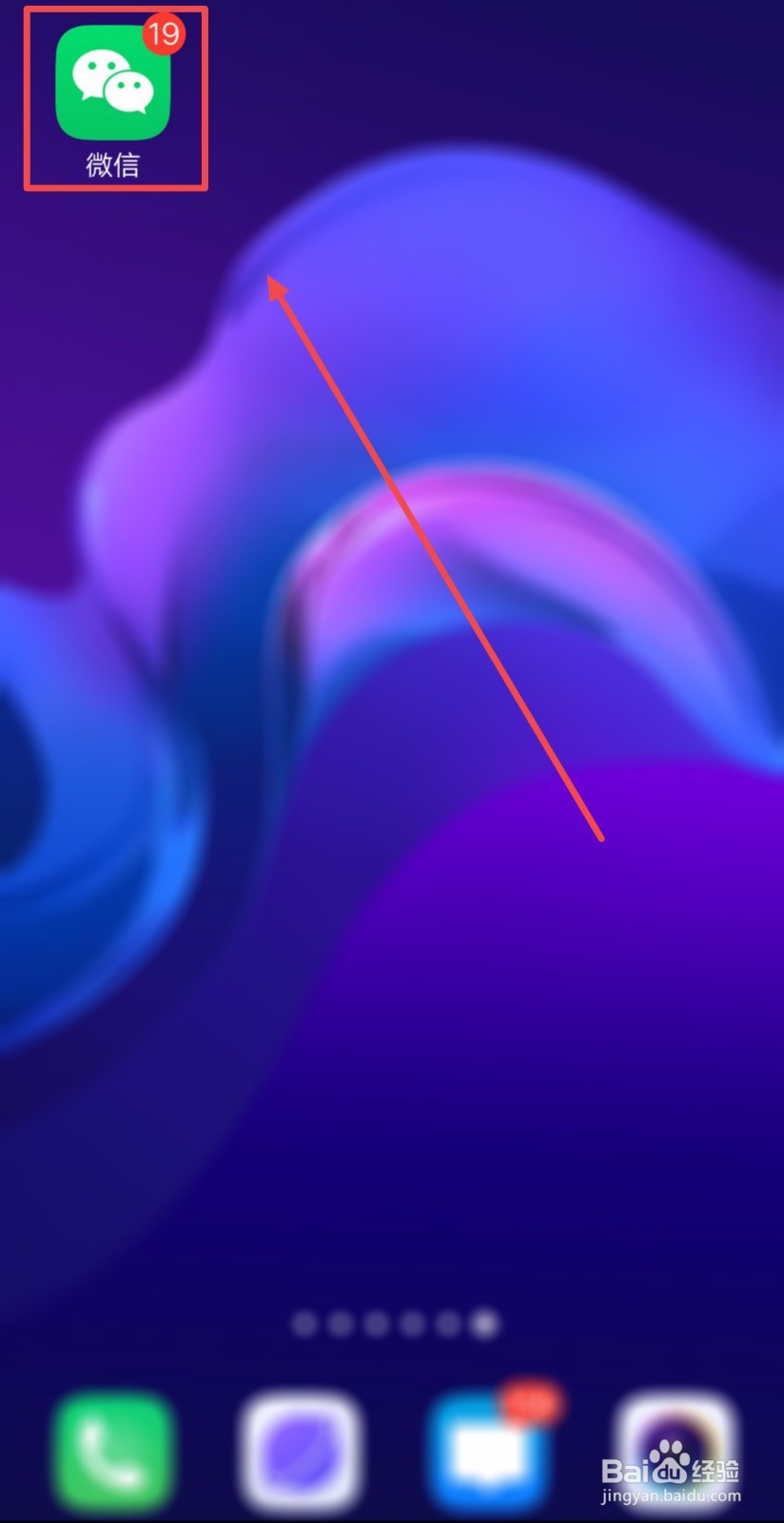
1、打开微信。

如何让紧急微信新通知的声音跟随系统通知铃声

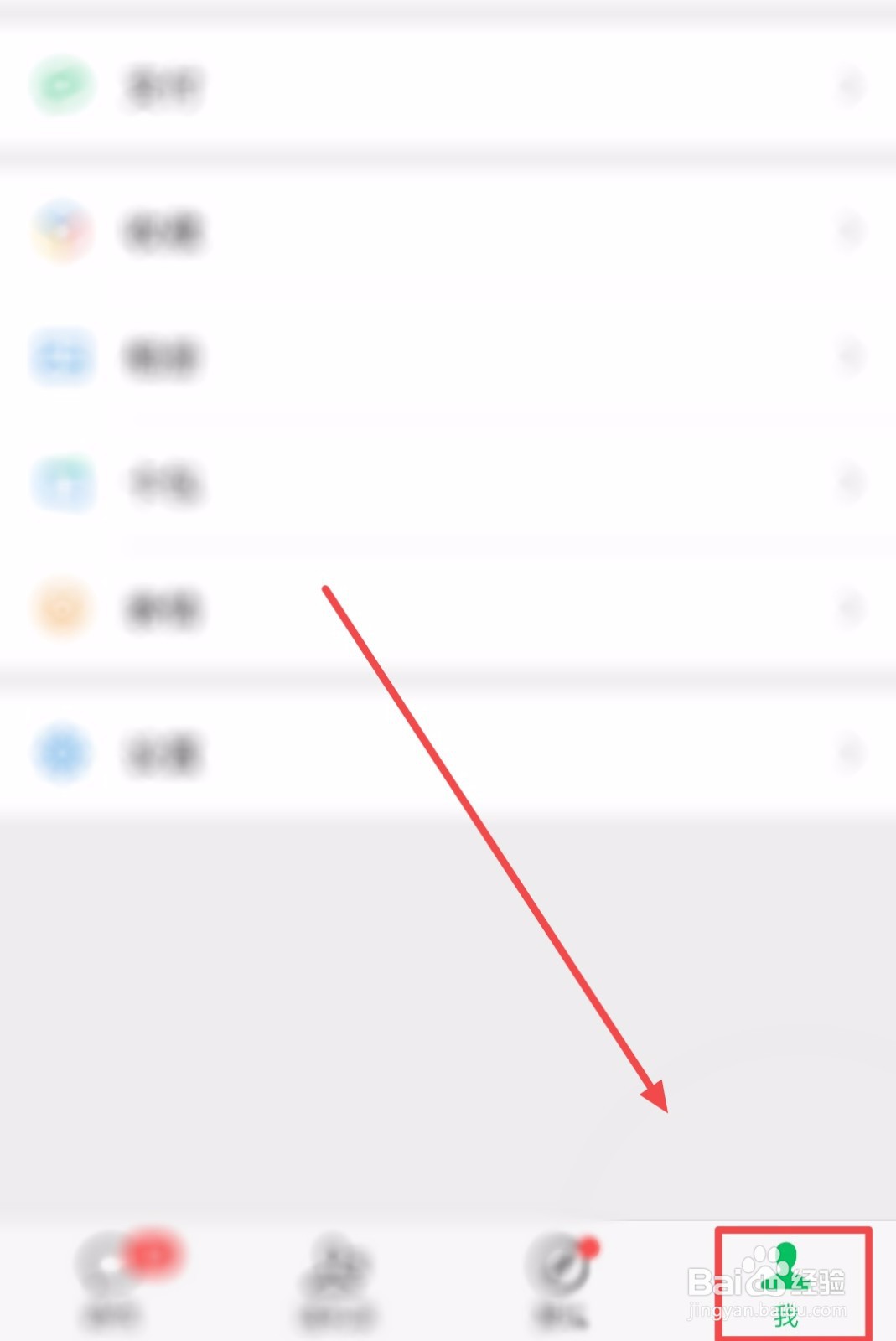
2、点击“我”。

如何让紧急微信新通知的声音跟随系统通知铃声

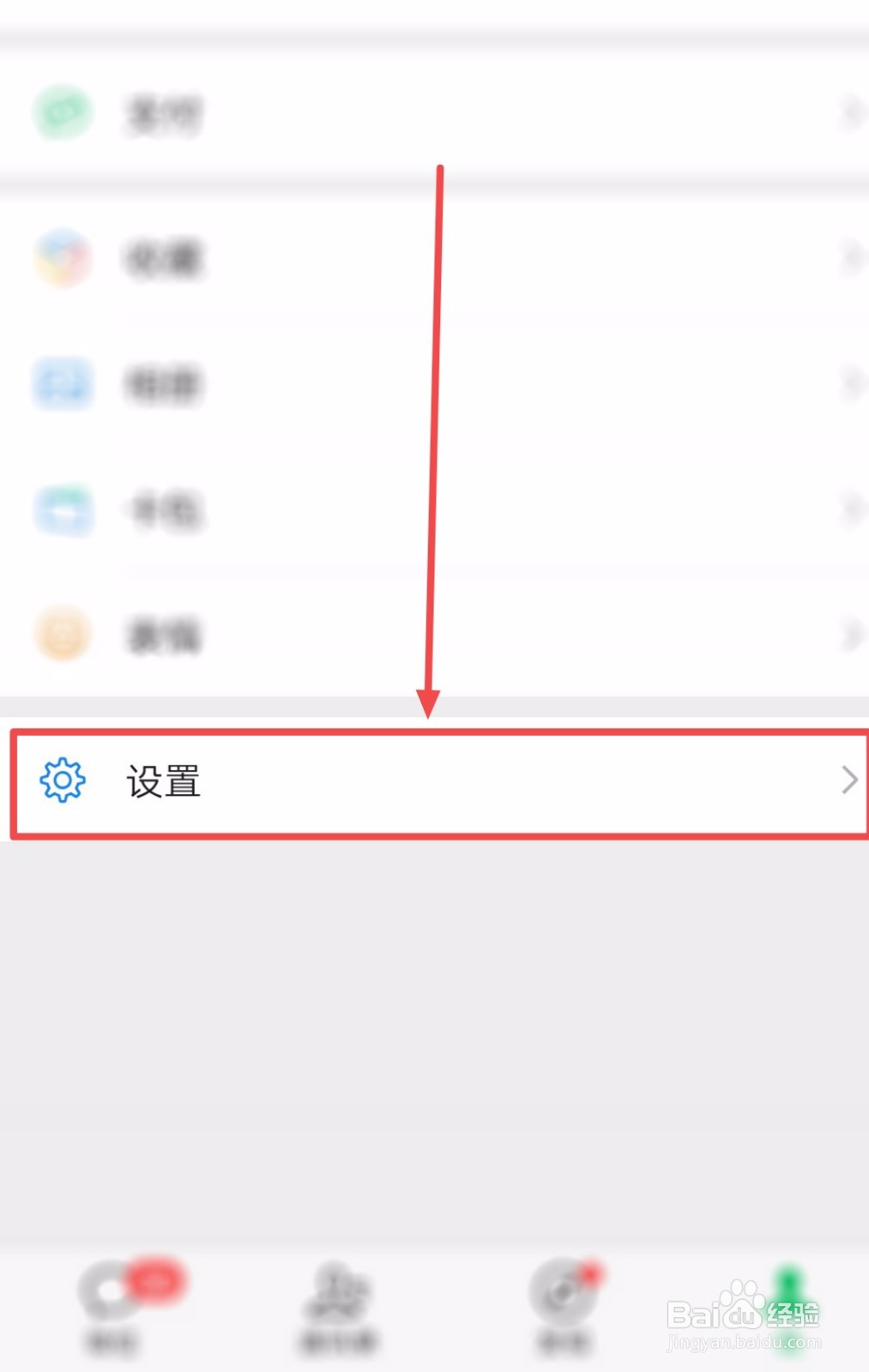
3、点击“设置”。

如何让紧急微信新通知的声音跟随系统通知铃声

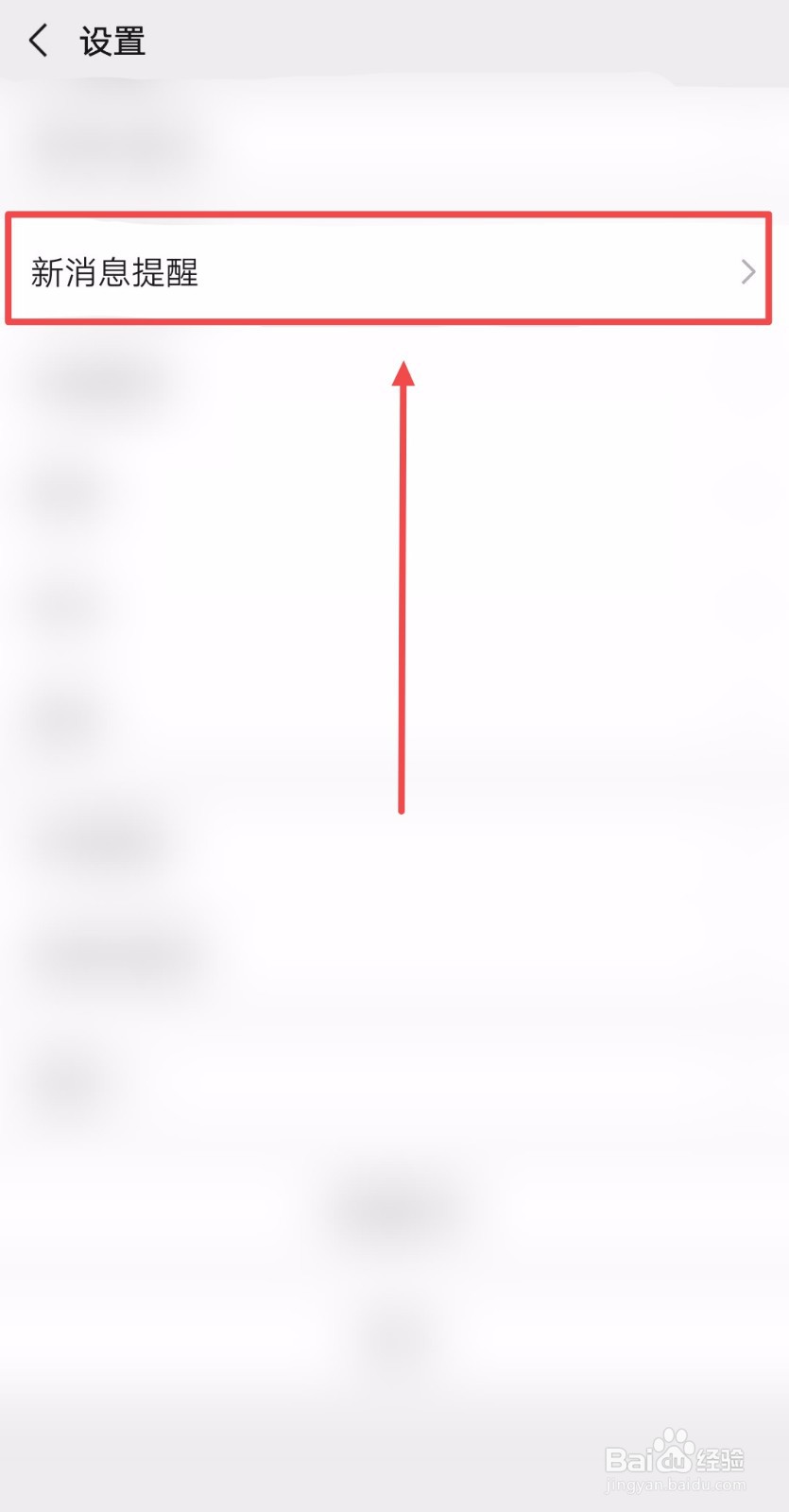
4、点击“新消息提醒”。

如何让紧急微信新通知的声音跟随系统通知铃声

5、找到“接收新消息通知”,并拨动它的小圆点,以确保按钮颜色为绿色。

如何让紧急微信新通知的声音跟随系统通知铃声

如何让紧急微信新通知的声音跟随系统通知铃声

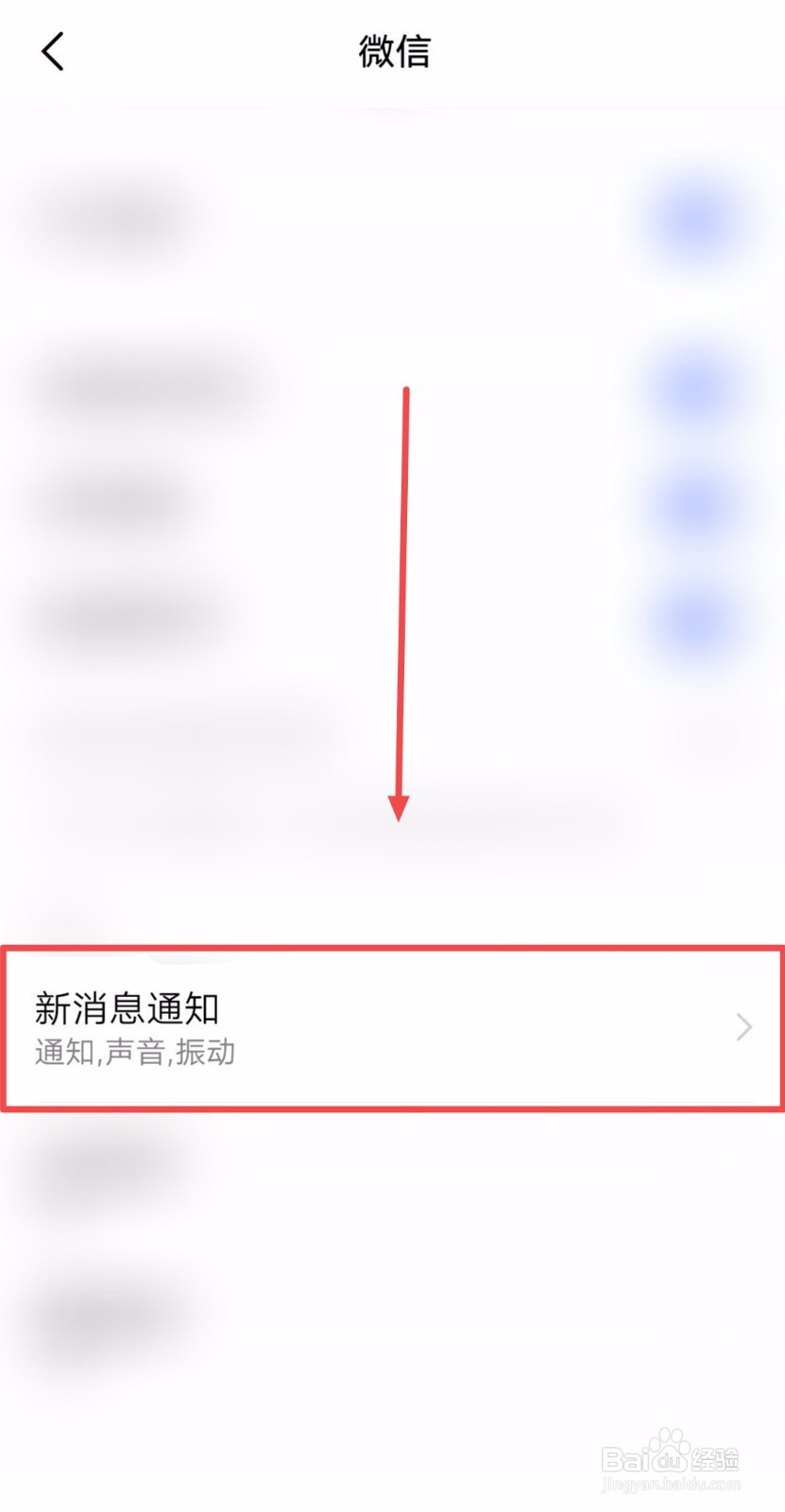
6、点击“新消息系统通知”。

如何让紧急微信新通知的声音跟随系统通知铃声

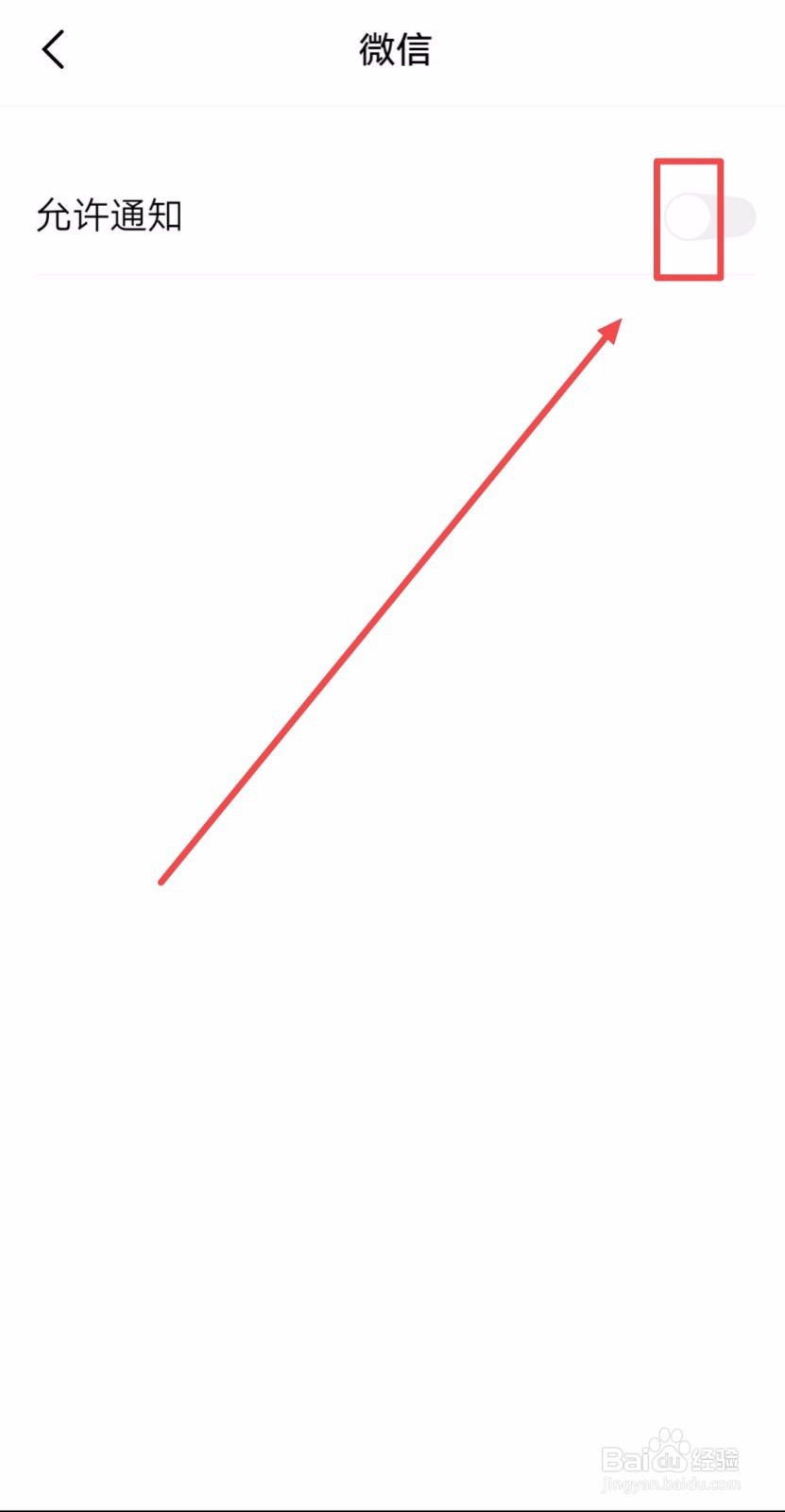
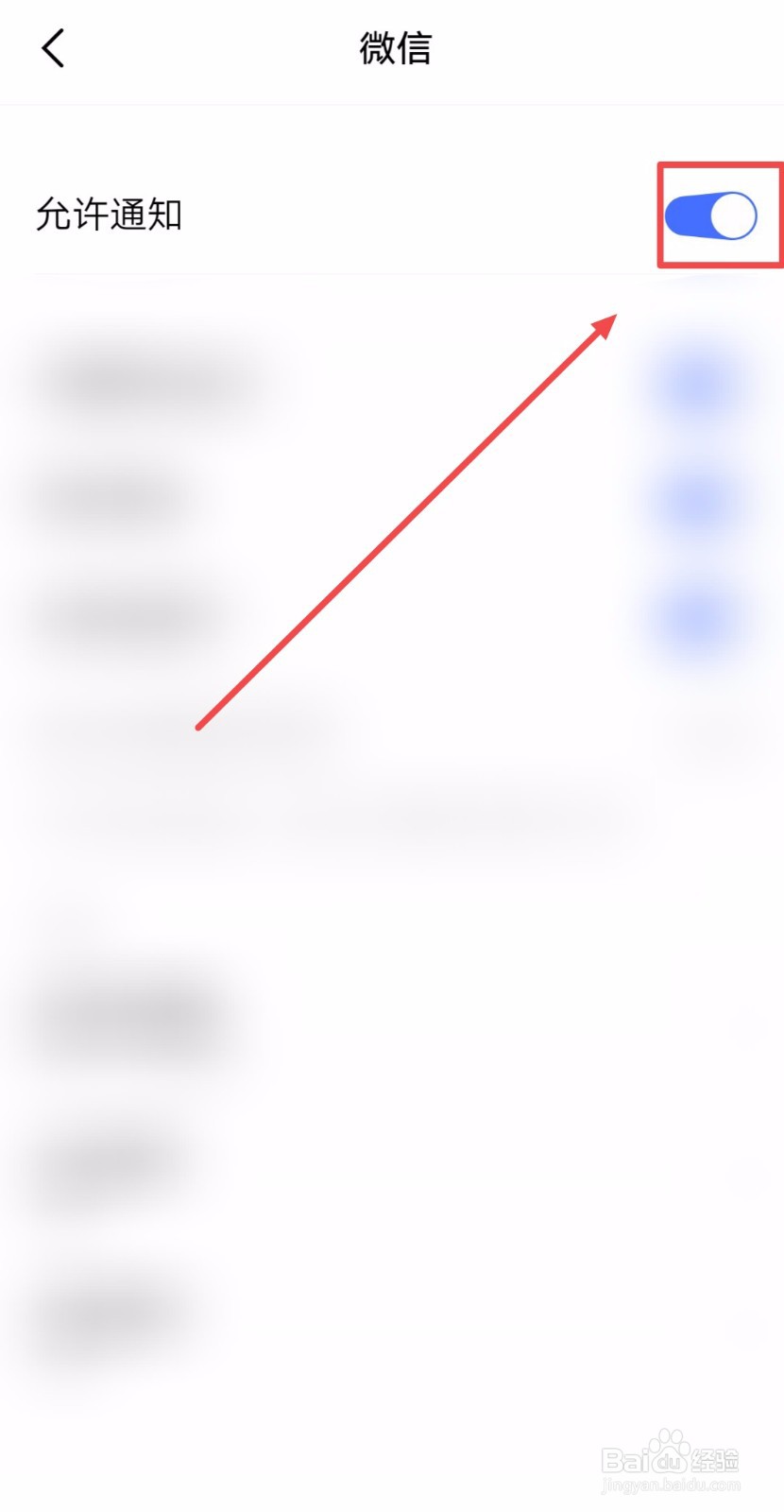
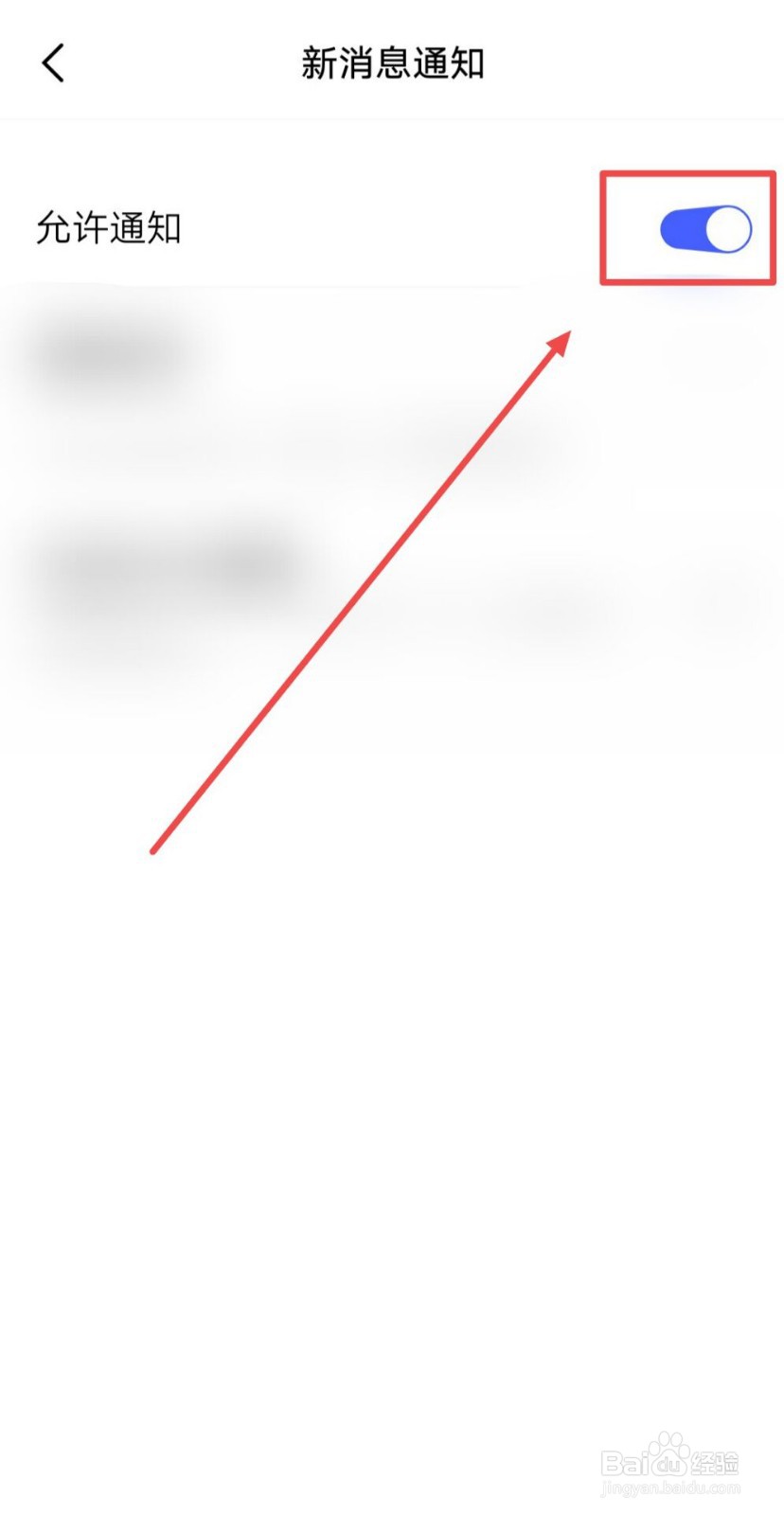
7、找到“允许通知”,并拨动它的小圆点,以确保按钮颜色为蓝色。

如何让紧急微信新通知的声音跟随系统通知铃声

如何让紧急微信新通知的声音跟随系统通知铃声

8、点击“新消息通知”。

如何让紧急微信新通知的声音跟随系统通知铃声

9、找到“允许通知”,并拨动它的小圆点,以确保按钮颜色为蓝色。

如何让紧急微信新通知的声音跟随系统通知铃声

如何让紧急微信新通知的声音跟随系统通知铃声

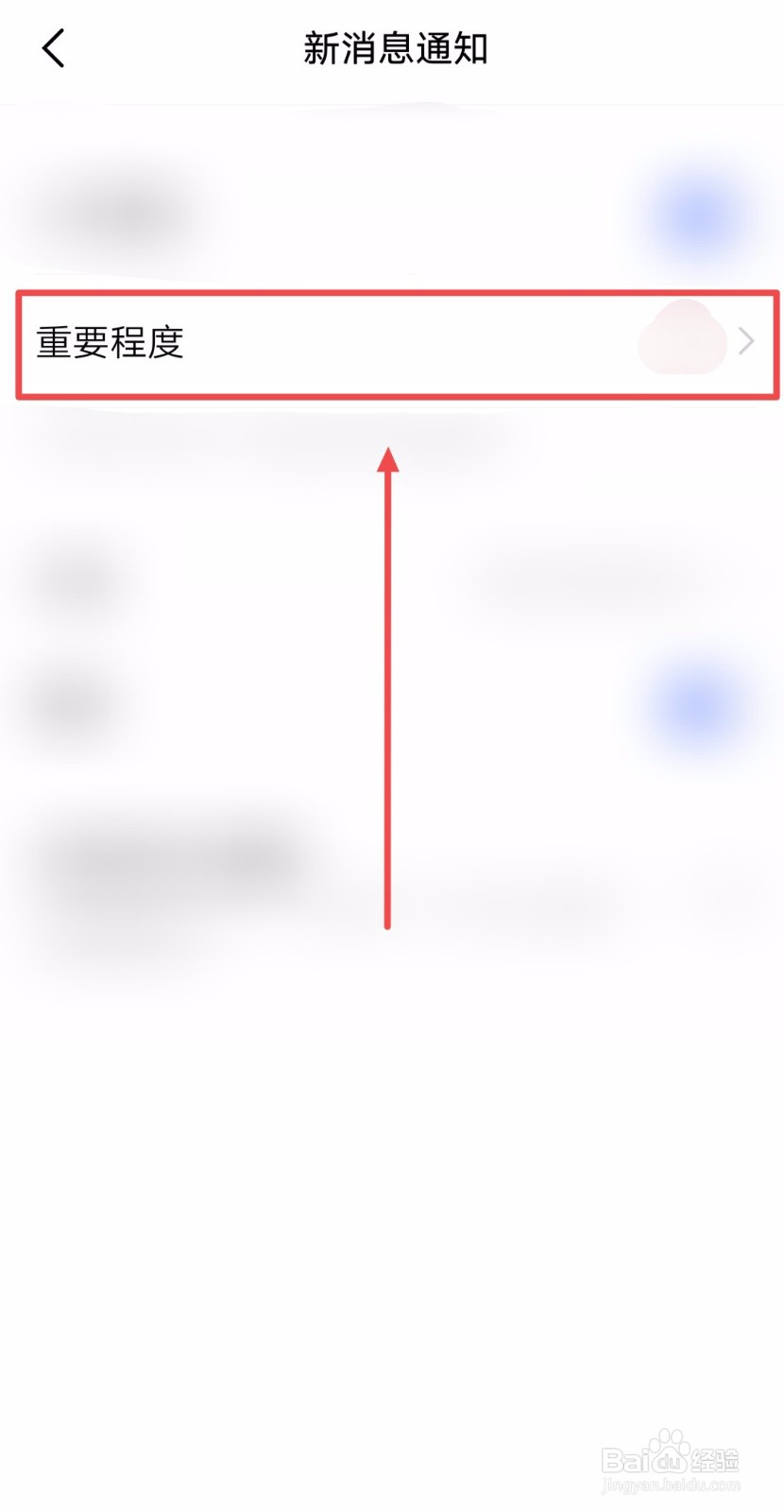
10、点击“重要程度”。

如何让紧急微信新通知的声音跟随系统通知铃声

11、勾选“紧急”。

如何让紧急微信新通知的声音跟随系统通知铃声

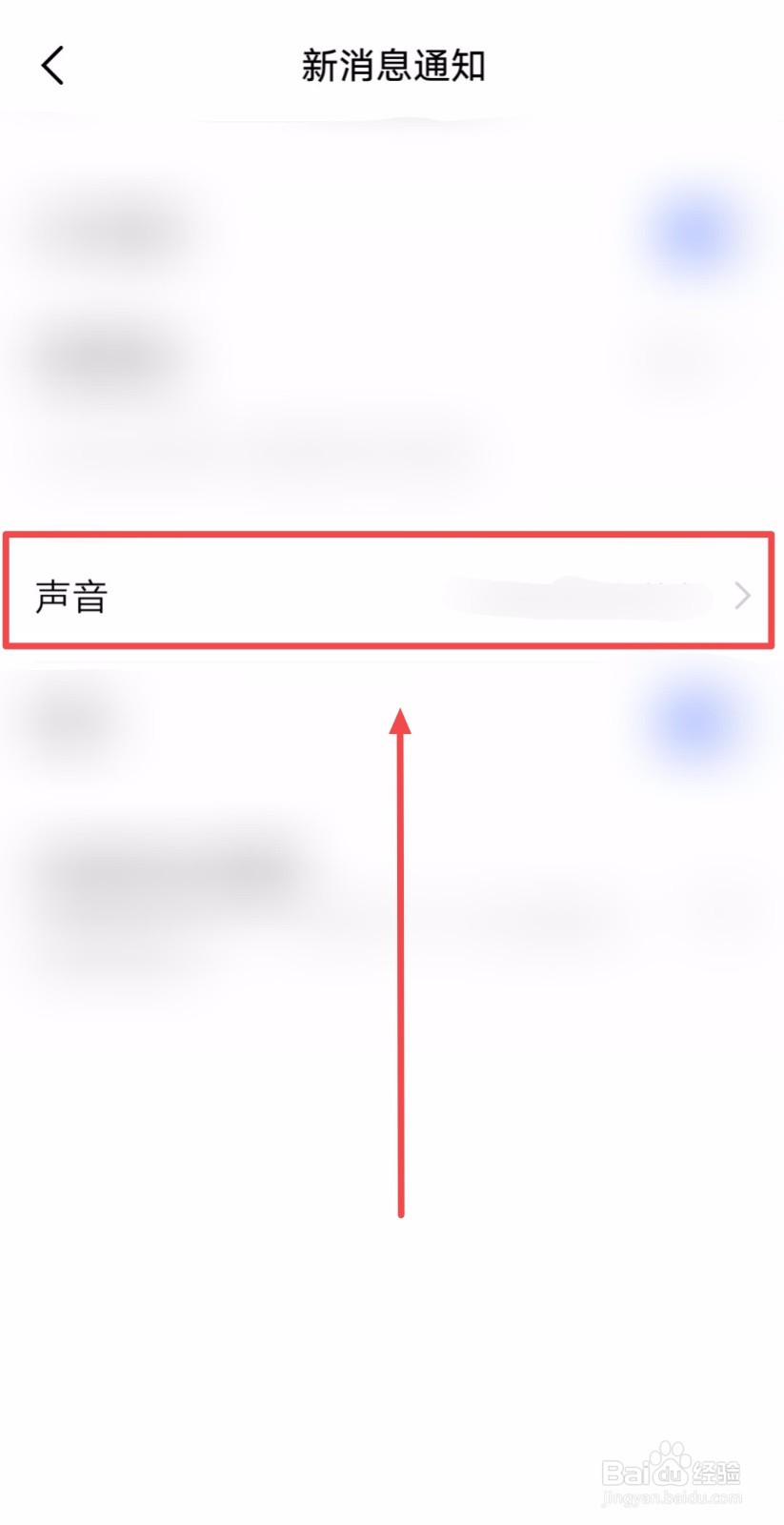
12、在“新消息通知”页面,点击“声音”。

如何让紧急微信新通知的声音跟随系统通知铃声

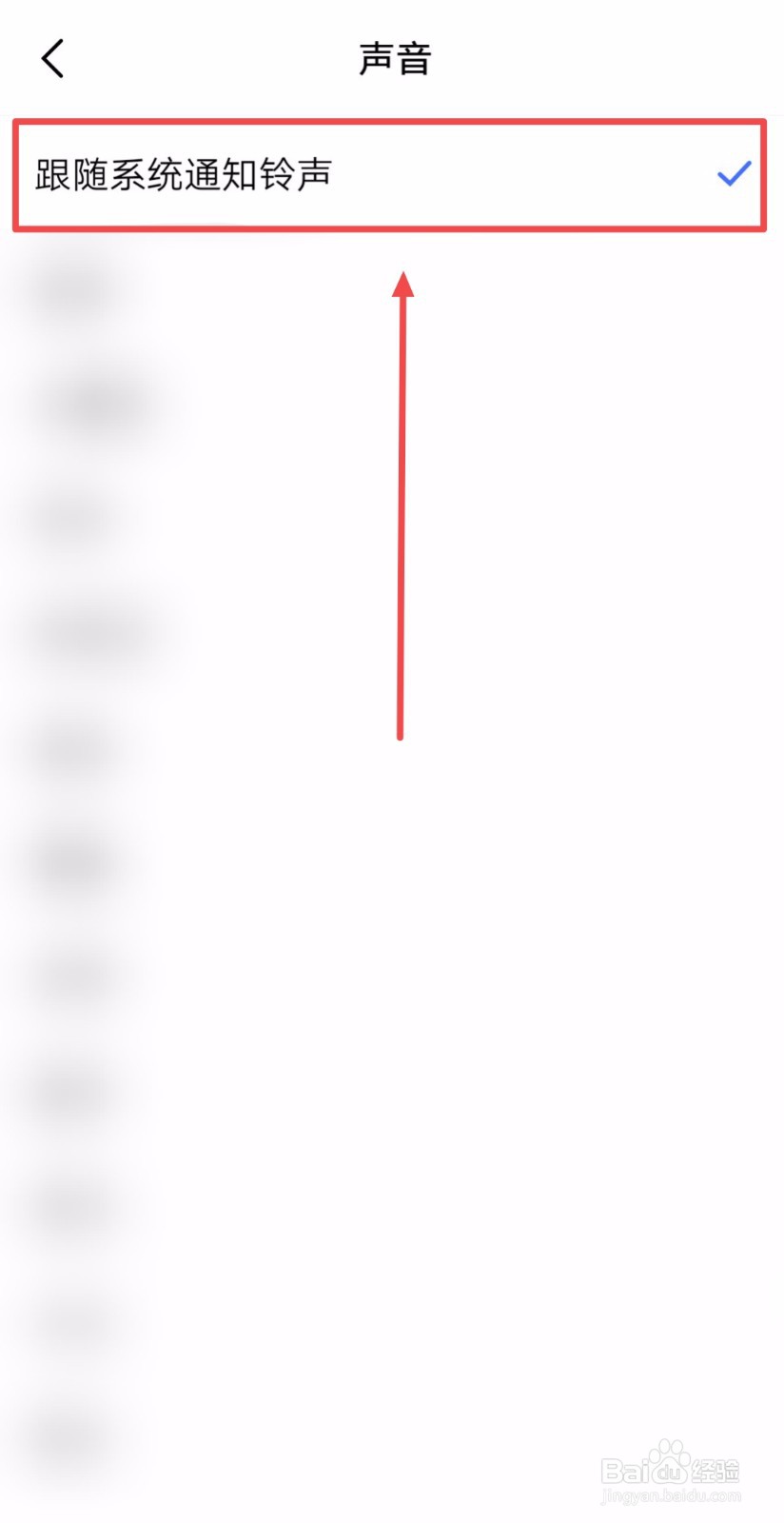
13、勾选“跟随系统通知铃声”。如此问题得到解决。

如何让紧急微信新通知的声音跟随系统通知铃声

1、1.打开微信。

2.点击“我”。

3.点击“设置”。

4.点击“新消息提醒”。

5.找到“接收新消息通知”,并拨动它的小圆点,以确保按钮颜色为绿色。

6.点击“新消息系统通知”。

7.找到“允许通知”,并拨动它的小圆点,以确保按钮颜色为蓝色。

8.点击“新消息通知”。

9.找到“允许通知”,并拨动它的小圆点,以确保按钮颜色为蓝色。

10.点击“重要程度”。

11.勾选“紧急”。

12.在“新消息通知”页面,点击“声音”。

13.勾选“跟随系统通知铃声”。如此问题得到解决。

  • 如何制作九九乘法口诀表
  • PpT幻灯片中对插入的形状图进行修饰修改操作?
  • EXCEL 实用技巧:[20]突破IF函数的限制
  • 如何在EXCEL中使用RANK函数进行排名?
  • PPT2010如何插入图表?
  • 热门搜索
    安庆旅游景点大全 广西旅游局 途牛网旅游网 崇武古城旅游攻略 山东青岛旅游 宁波旅游景点一日游 上海驴妈妈旅游网 旅游媒体 3月份适合去哪里旅游 盘锦旅游攻略