excel中如何设置RANK(排名)函数

 时间:2026-02-14 09:37:33

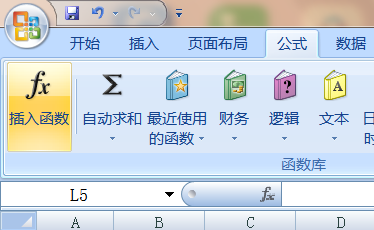
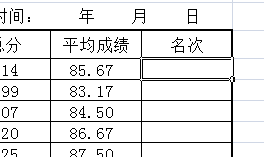
1、选中插入函数的单元格

excel中如何设置RANK(排名)函数

2、点击工具栏中的“公式”,选择“插入函数”

excel中如何设置RANK(排名)函数

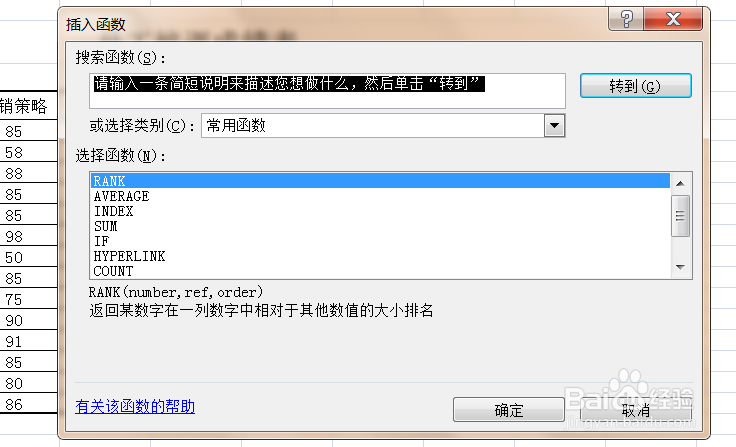
3、在弹出的对话框中选择RANK(排名)函数

excel中如何设置RANK(排名)函数

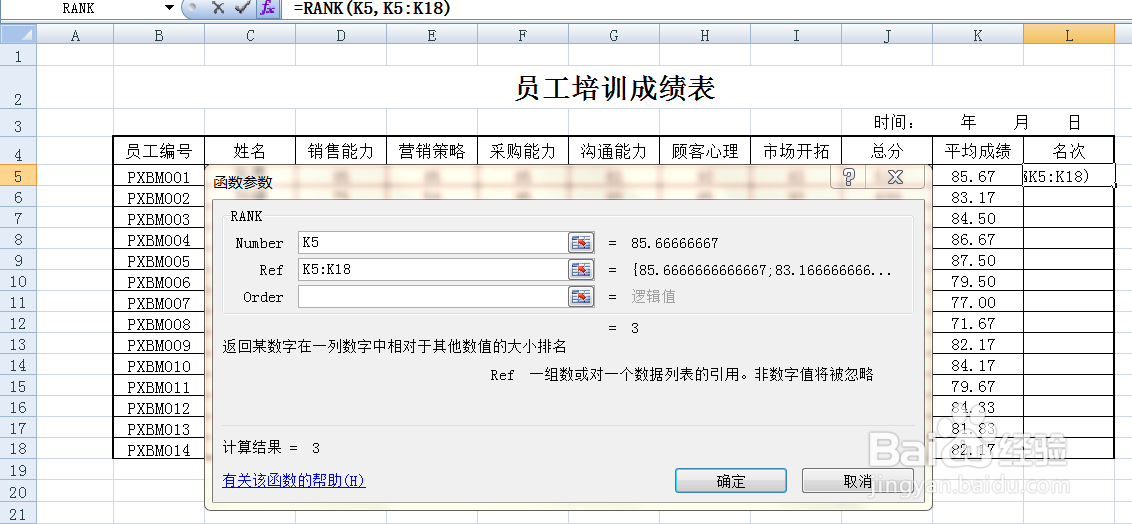
4、点击“确定”后在弹出的“函数参数”对话框中“Number”一行选择设置排名的单元格,“Ref”一行选择设置排名的所有数据
excel中如何设置RANK(排名)函数

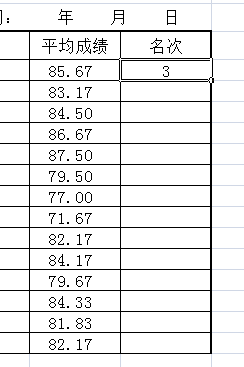
5、点击“确定”后排名函数就设置完成了

excel中如何设置RANK(排名)函数

1、1.选中插入函数的单元格

2.点击工具栏中的“公式”,选择“插入函数”

3.在弹出的对话框中选择RANK(排名)函数

4.点击“确定”后在弹出的“函数参数”对话框中“Number”一行选择设置排名的单元格,“Ref”一行选择设置排名的所有数据

5.点击“确定”后排名函数就设置完成了

  • 如何在Excel表格中使用RANK函数进行排名
  • 利用Excel函数判断成绩等级(大于等于60为合格,大于等于70为中等
  • EXCEL中怎样分类统计销售额的最大值
  • Excel怎么把两科成绩都是90分以上的设为优秀
  • excel如何填写001序号
  • 热门搜索
    昆明市区旅游景点 龙庆峡旅游 广东旅游局官网 美国纽约旅游攻略 金马旅游官网 印度旅游注意事项 廊坊旅游景点大全 怀柔旅游景点 漠河旅游包车 温州洞头旅游