Excel如何快速提取表格中的数据

 时间:2026-02-12 23:28:54

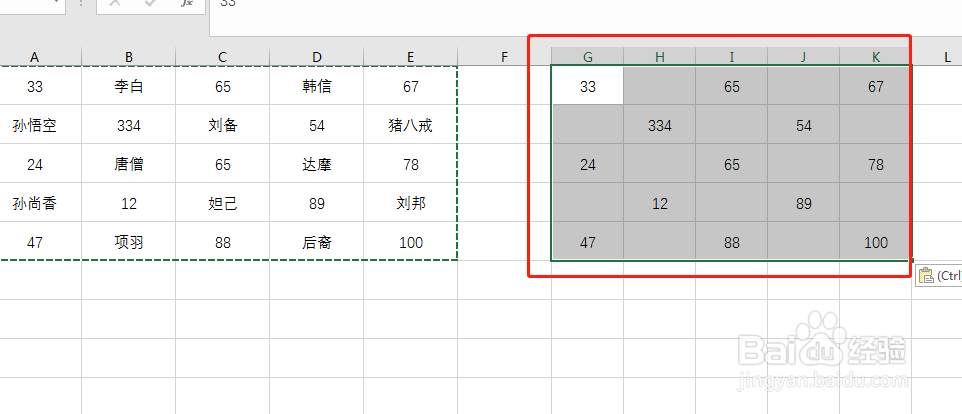
1、如下图所示,表格内含有文字、数字等数据,要单独提取数字;

Excel如何快速提取表格中的数据

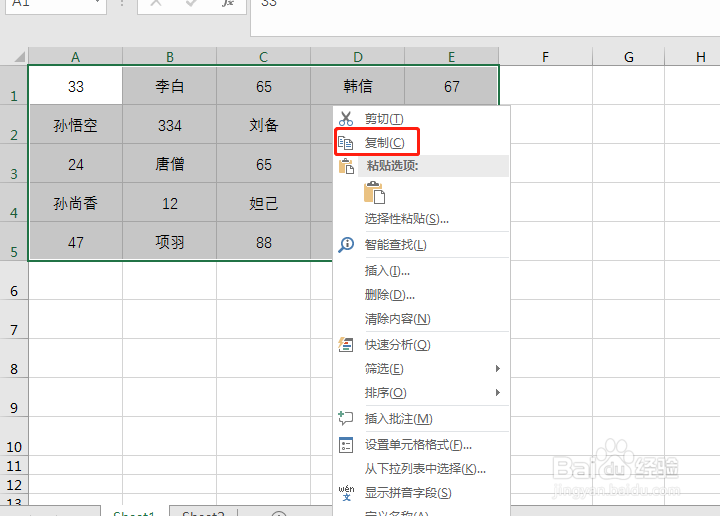
2、选中表格内容范围,右击复制或者Crtl+C;

Excel如何快速提取表格中的数据

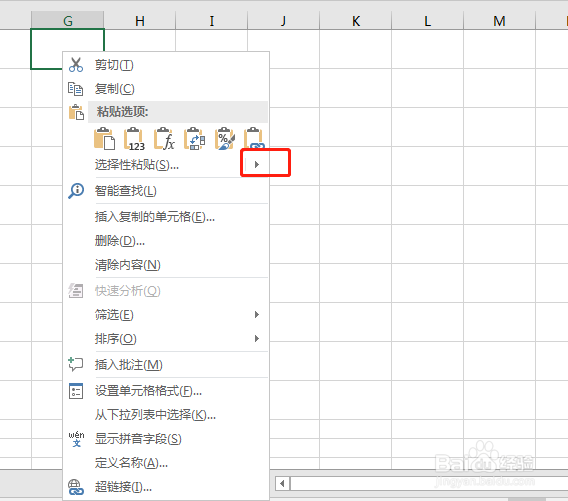
3、在空白区域,右击点击【选择性粘贴】;

Excel如何快速提取表格中的数据

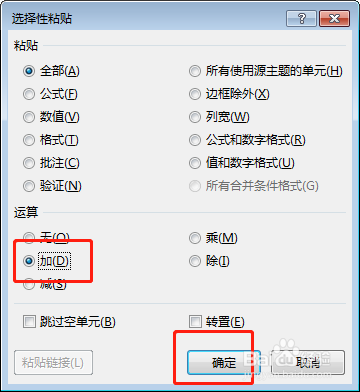
4、在弹出的窗口内,在【运算】下方,勾选【加】,点击确定;

Excel如何快速提取表格中的数据

5、确定之后,即可将数字单独提取出来了。如下图

Excel如何快速提取表格中的数据

1、表格内含有文字、数字等数据,要单独提取数字;

2、选中表格内容范围,右击复制或者Crtl+C;
3、在空白区域,右击点击【选择性粘贴】;
4、在弹出的窗口内,在【运算】下方,勾选【加】,点击确定;
5、确定之后,即可将数字单独提取出来了。

  • Excel2016怎么统计内容相同的单元格各有多少个
  • EXCEL中如何输入数值显示汉字
  • 关于Excel表格合并相同内容到一个格子
  • 条件格式设置一列内容包含某字的单元格标注颜色
  • 如何在两个excel表中筛选相同的数据
  • 热门搜索
    金华旅游景点 春节旅游线路 五一旅游好去处 朱家角古镇旅游区 旅游胜地排行榜 武汉周边旅游 全国各地旅游景点 冰岛旅游签证 乳山银滩旅游度假区 庐山西海旅游攻略