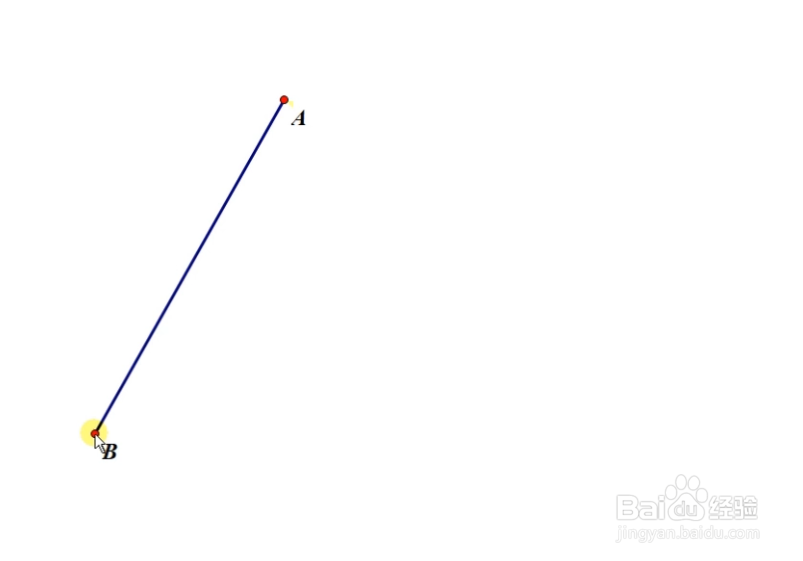
1、打开几何画板,选择工具箱中的线段直尺工具

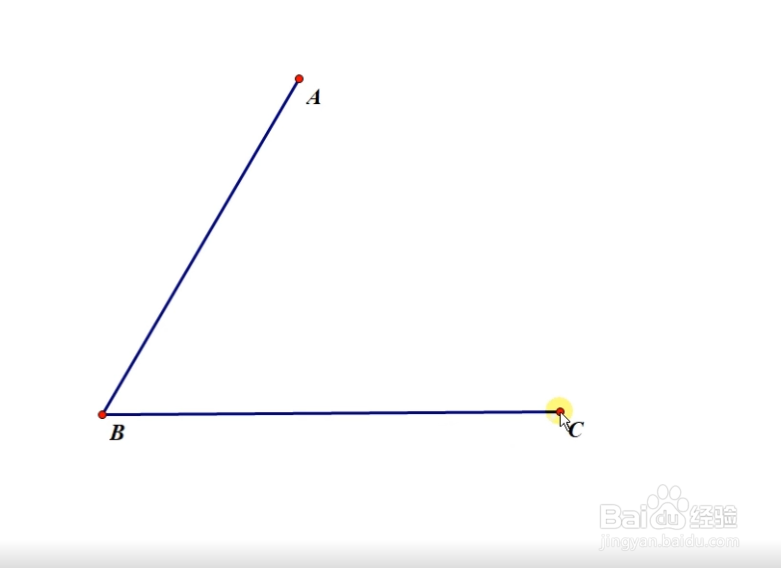
2、在编辑区绘制三角形ABC
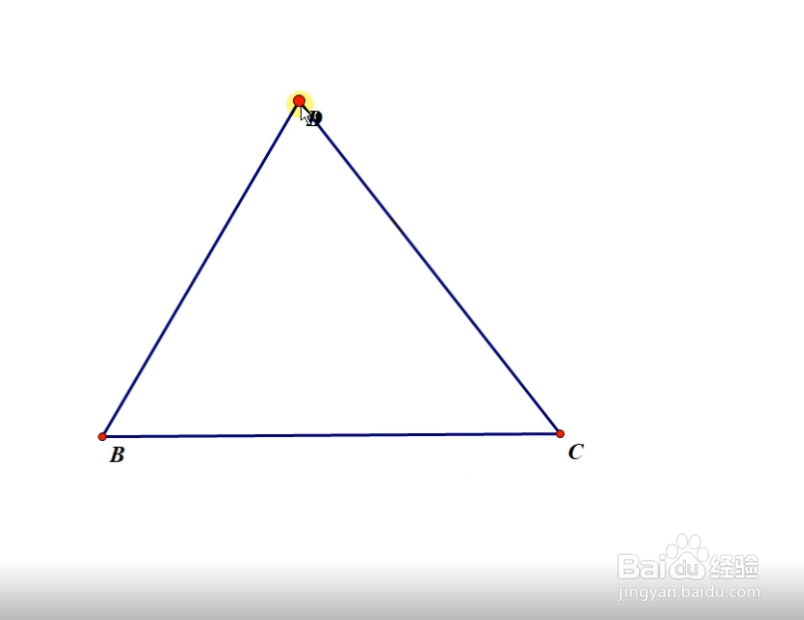
3、切换箭头选择工具,选择三角形的三条边,点击构造菜单下的中点
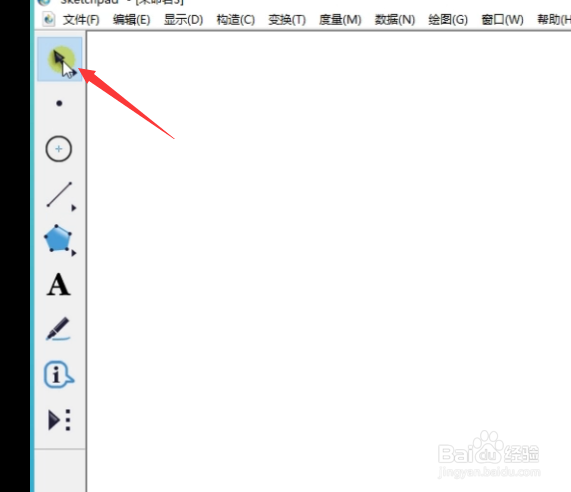

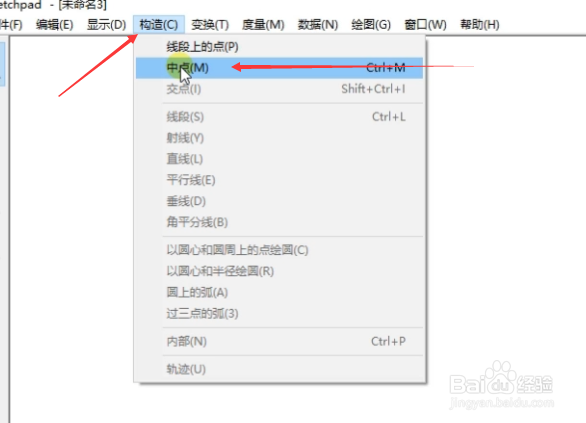
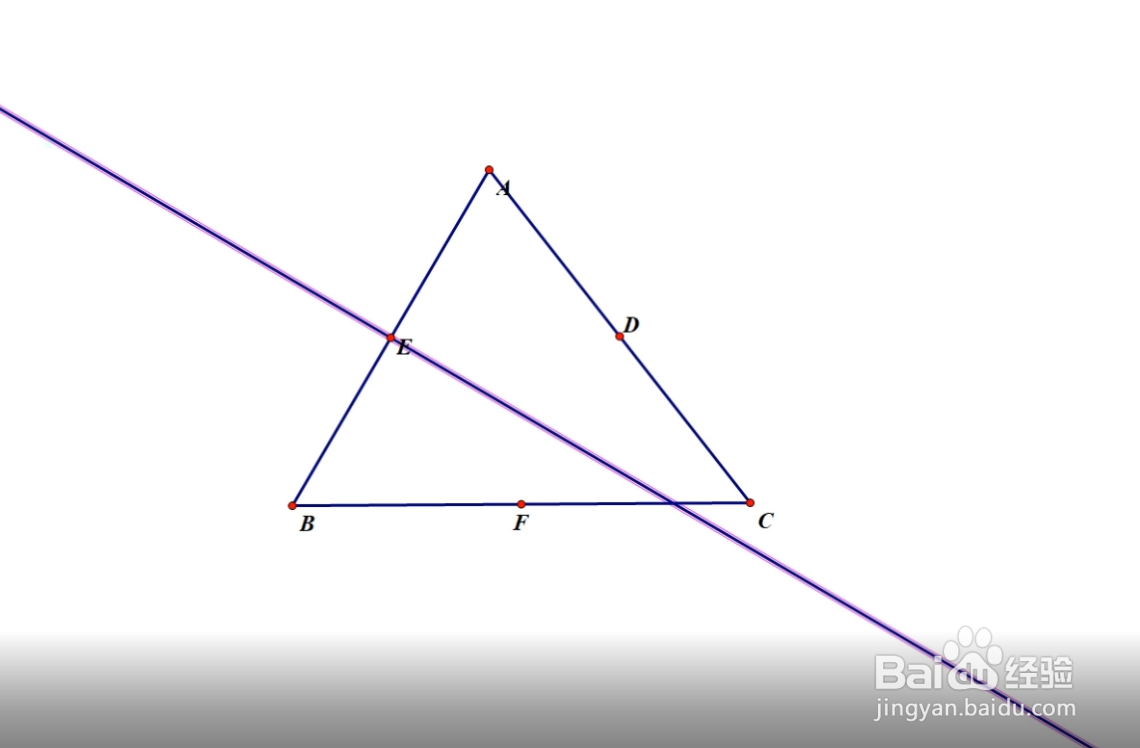
4、选择线段AB以及线段AB的中点,点击构造菜单下的垂线,作出线段AB的垂直平分线


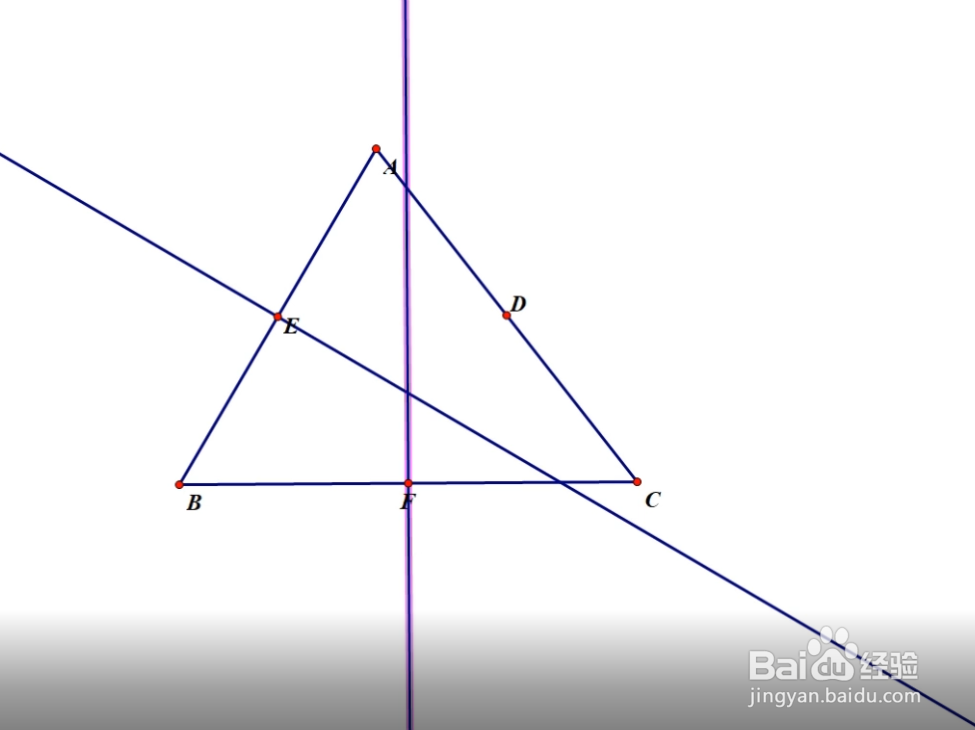
5、按照同样的方法做出线段BC的垂直平分线,选择点工具,两条垂直平分线的交点标记为G点
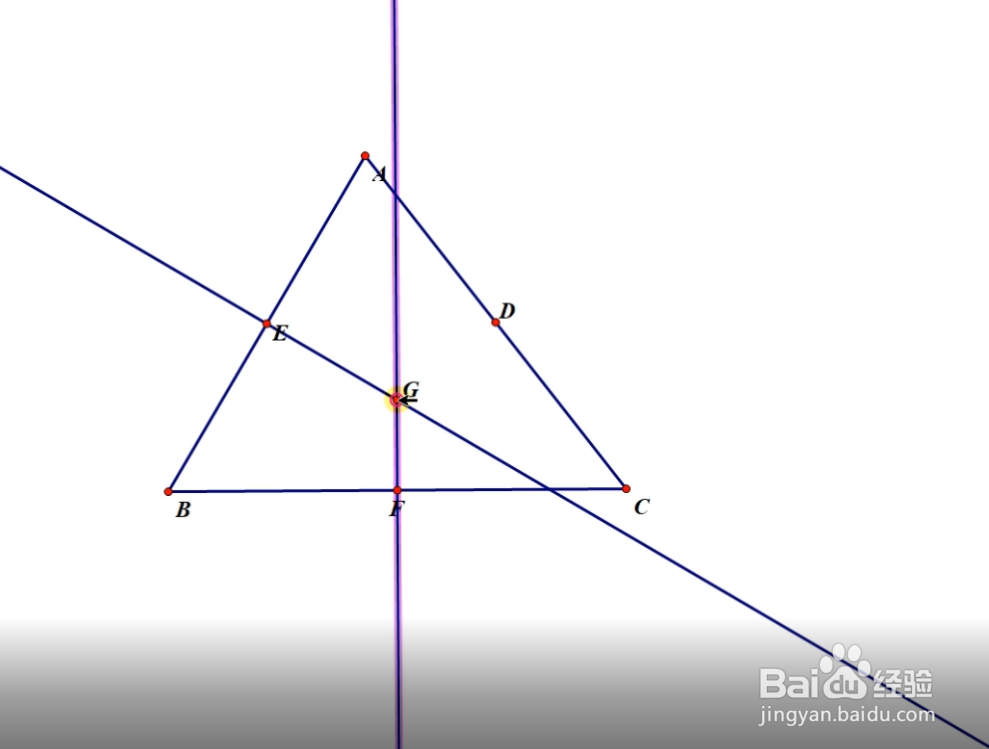
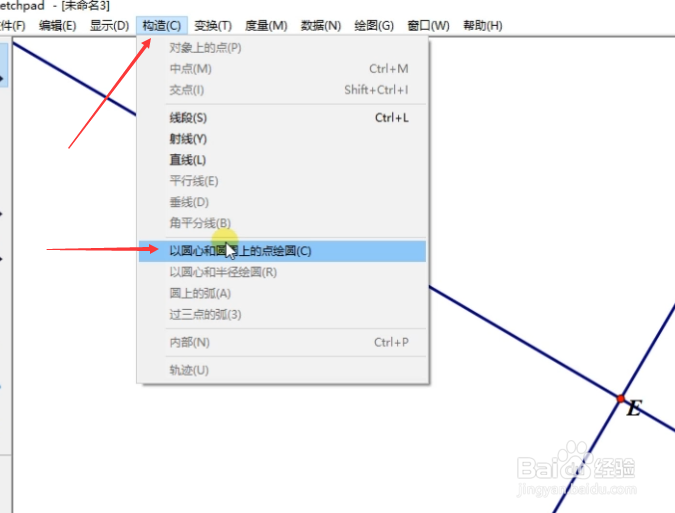
6、切换选择工具,依次选中点G和ABC任意一点,点击构造菜单下的以圆心和圆上的点绘制圆,这就是所绘制的三角形的外接圆。


时间:2026-04-22 06:48:11
1、打开几何画板,选择工具箱中的线段直尺工具
2、在编辑区绘制三角形ABC
3、切换箭头选择工具,选择三角形的三条边,点击构造菜单下的中点
4、选择线段AB以及线段AB的中点,点击构造菜单下的垂线,作出线段AB的垂直平分线
5、按照同样的方法做出线段BC的垂直平分线,选择点工具,两条垂直平分线的交点标记为G点
6、切换选择工具,依次选中点G和ABC任意一点,点击构造菜单下的以圆心和圆上的点绘制圆,这就是所绘制的三角形的外接圆。
