word文档如何一键对齐?

 时间:2026-04-21 18:41:38

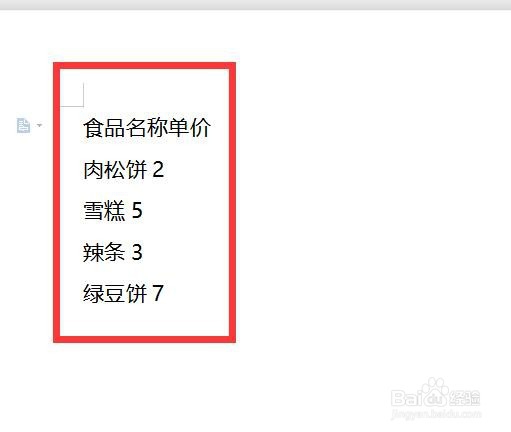
1、打开word文档样例。

word文档如何一键对齐?

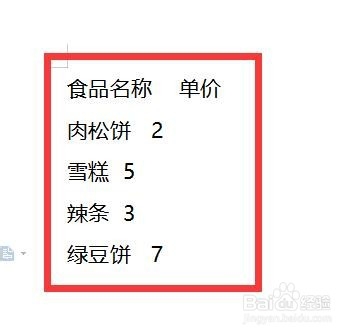
2、按下键盘上的“Tab”键将需要对齐的内容分隔开来。

word文档如何一键对齐?

3、发现前面部分是对齐的,但是后部分价格处并没有对齐。

word文档如何一键对齐?

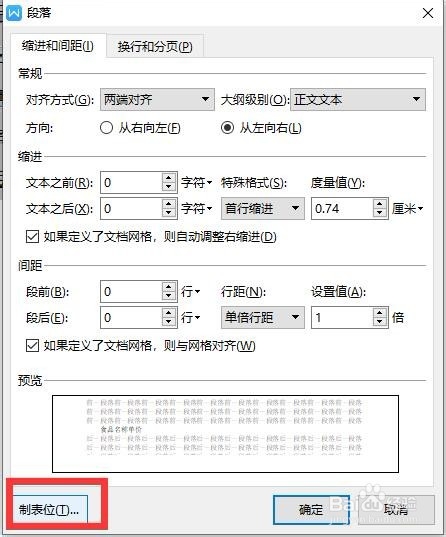
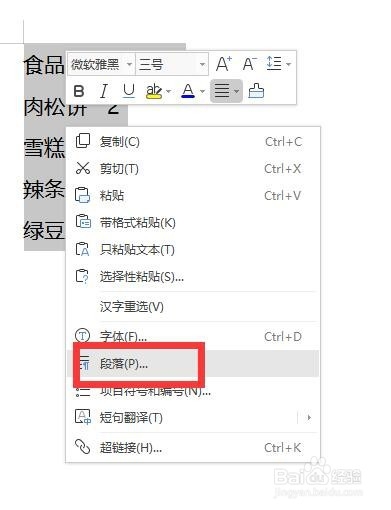
4、接下来我们就使用设置制表符来实现对齐。选中需要对齐的内容,右击选择“段落”。
word文档如何一键对齐?

5、选择“制表位”。

word文档如何一键对齐?

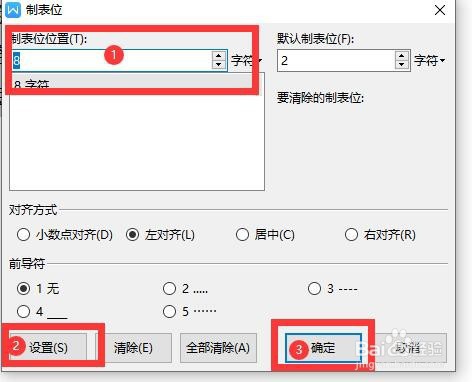
6、添加8字符,设置确定。

word文档如何一键对齐?

7、这样就完成了“制表符”的设置,下一次需要分隔时,直接按下“Tab”键,就能快速的进行文字对齐了。

word文档如何一键对齐?

1、按下键盘上的“Tab”键将需要对齐的内容分隔开来。

2、发现前面部分是对齐的,但是后部分价格处并没有对齐。

3、选中需要对齐的内容,右击选择“段落”。选择“制表位”。添加8字符,设置确定。

  • word对齐多排文字教程
  • 如何在word中进行一键格式整理?
  • word怎么让两行字紧挨着
  • word文档怎么两行并列?
  • 怎么对齐word文档中每一行的文字
  • 热门搜索
    斯里兰卡旅游地图 黄山周边旅游攻略 池州旅游景点大全 成都的旅游景点 去丽江旅游必备物品 淘宝旅游网 夏季旅游景点排行 东北旅游必去的地方 布宜诺斯艾利斯旅游 葫芦岛旅游社