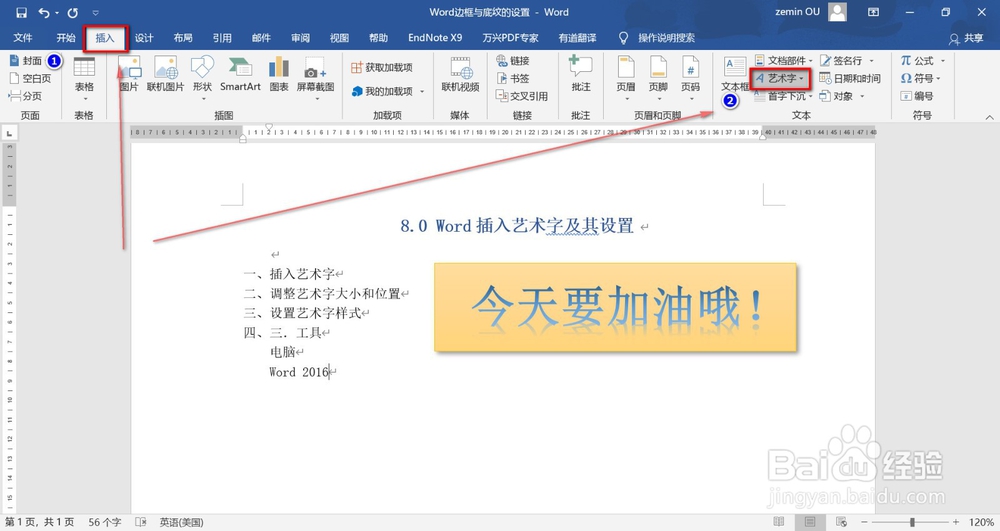
1、打开文档后,点击插入菜单栏,再点击文本组中的艺术字。
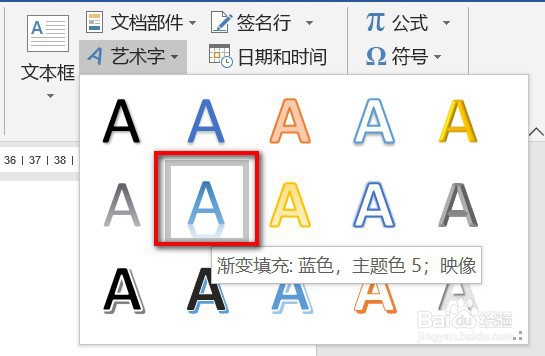
2、选择自己需要的样式后单击即可。
3、输入文本信息。

4、可更改美观的形状样式,点击形状轮廓。

5、选择合适的轮廓,单击即可。
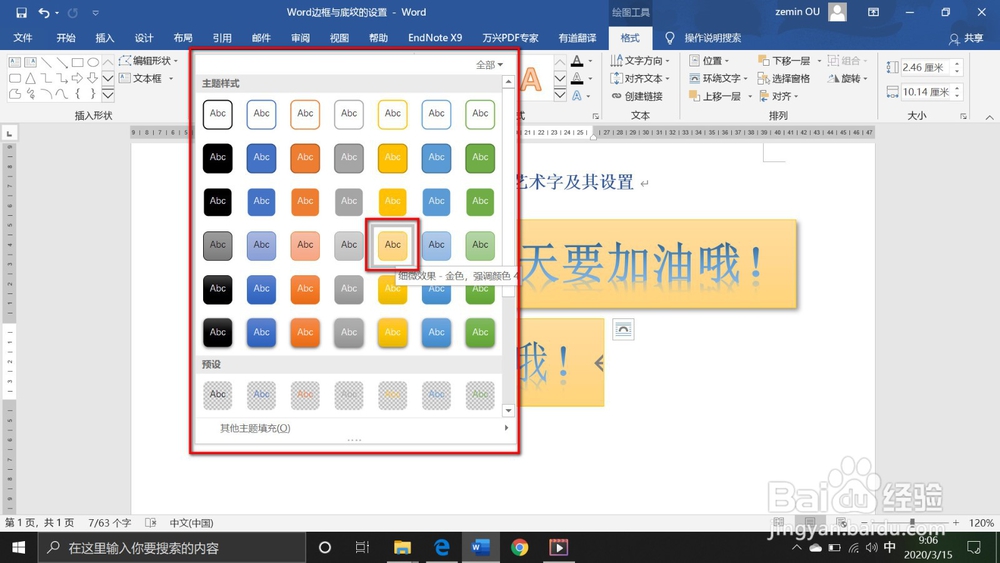
6、还可以给形状添加效果,如添加阴影。

7、可在选中文字后,单击鼠标右键调整字体大小和粗细。
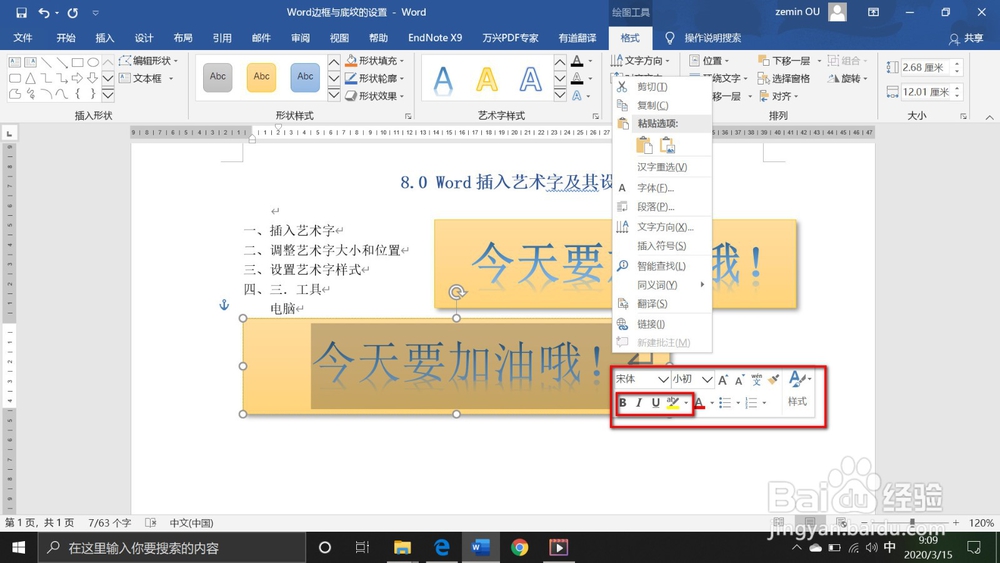
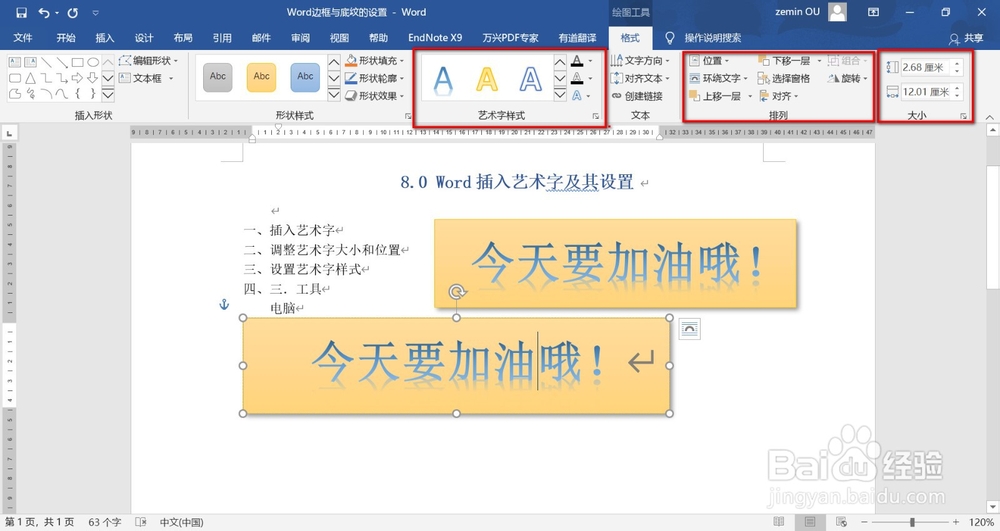
8、还可以根据个人的需要,修改艺术字样式、排列、形状大小。
时间:2026-04-22 05:21:52
1、打开文档后,点击插入菜单栏,再点击文本组中的艺术字。
2、选择自己需要的样式后单击即可。
3、输入文本信息。
4、可更改美观的形状样式,点击形状轮廓。
5、选择合适的轮廓,单击即可。
6、还可以给形状添加效果,如添加阴影。
7、可在选中文字后,单击鼠标右键调整字体大小和粗细。
8、还可以根据个人的需要,修改艺术字样式、排列、形状大小。
