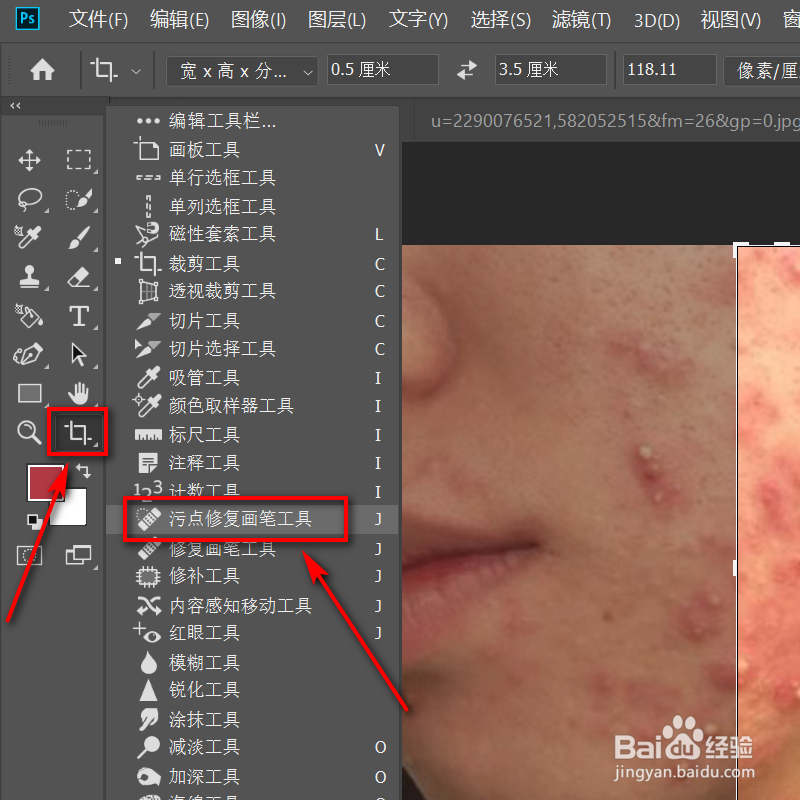
1、ps打开照片,左侧点开截图工具,选择污点修复画笔工具。
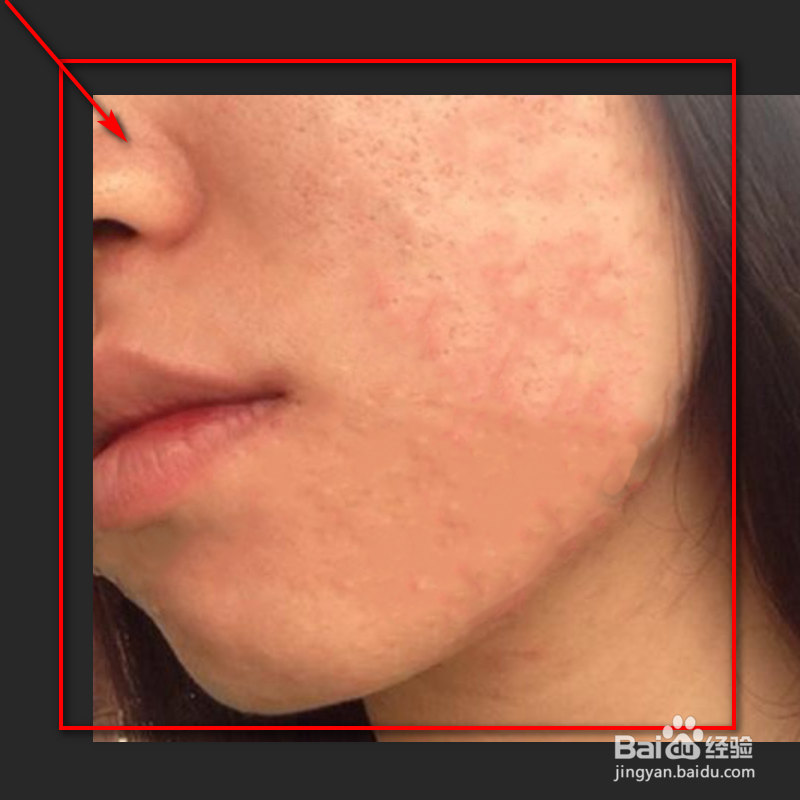
2、对人物脸上的痘痘,进行初步修复。
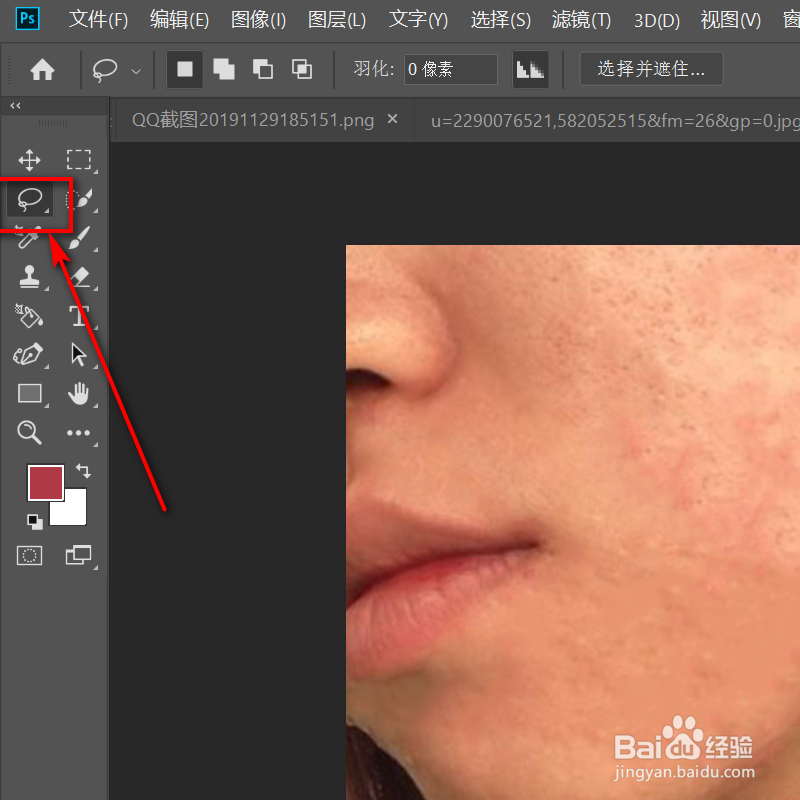
3、左侧工具栏内,点击锁套工具。
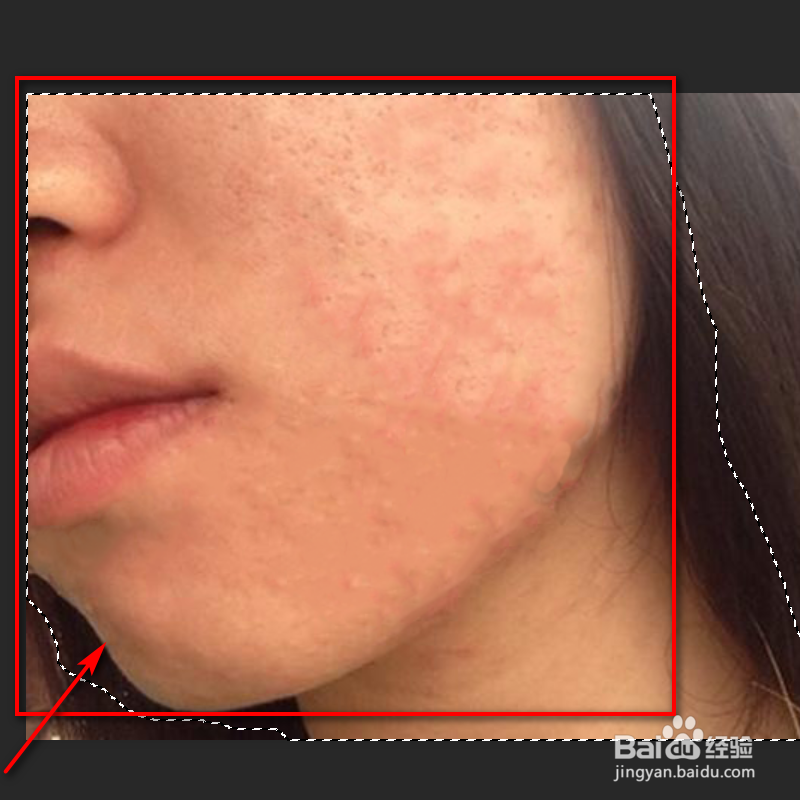
4、将人物的脸部圈出来。
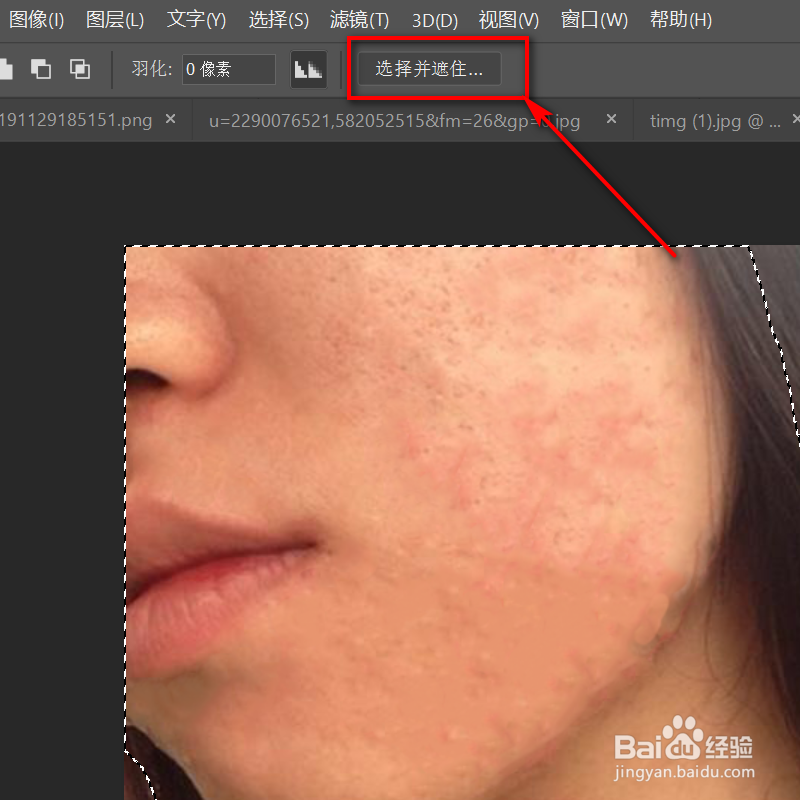
5、顶部点击选择并遮住。
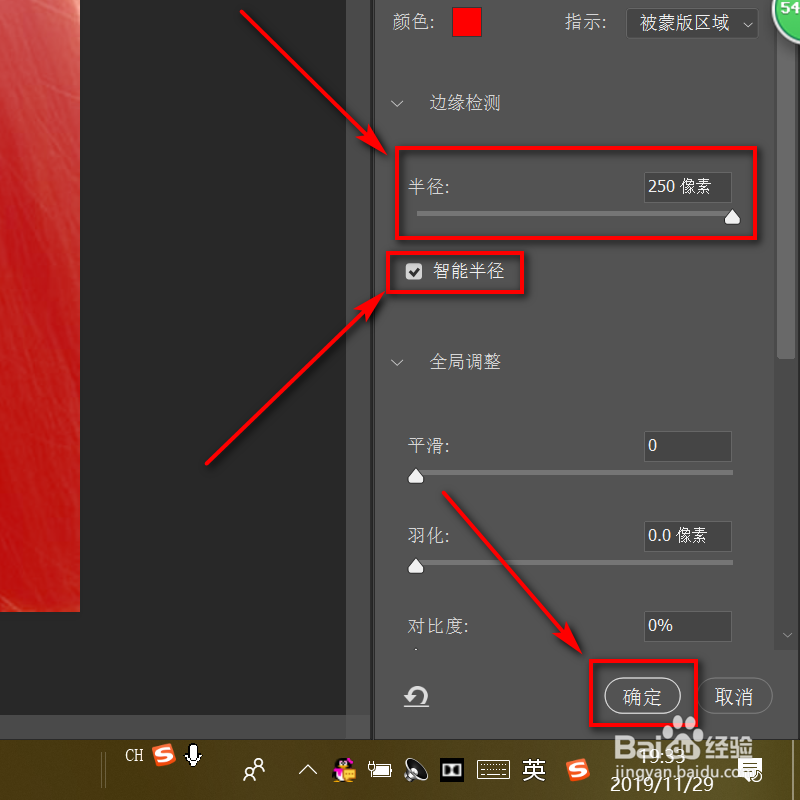
6、勾选智能半径,将半径调整为250像素,点击下方确定。
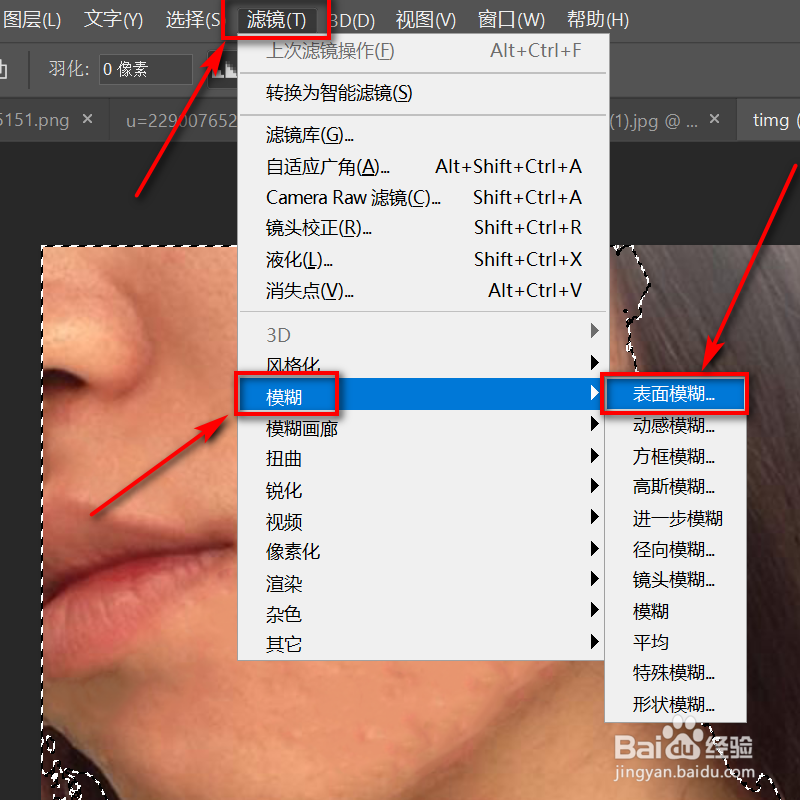
7、点开滤镜,点击模糊,选择表面模糊。
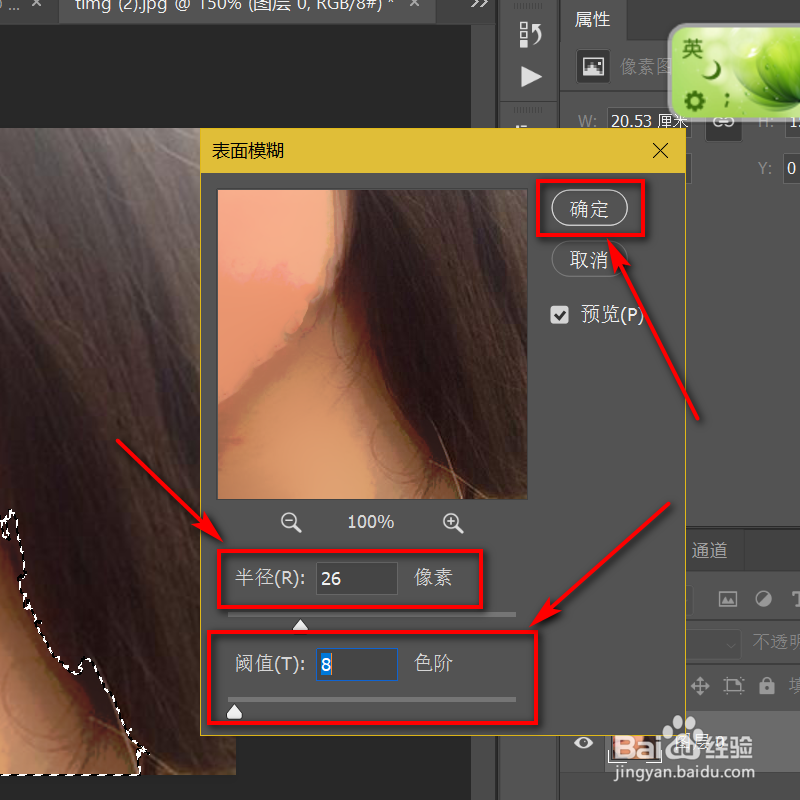
8、适当调整半径和域值,点击确定。
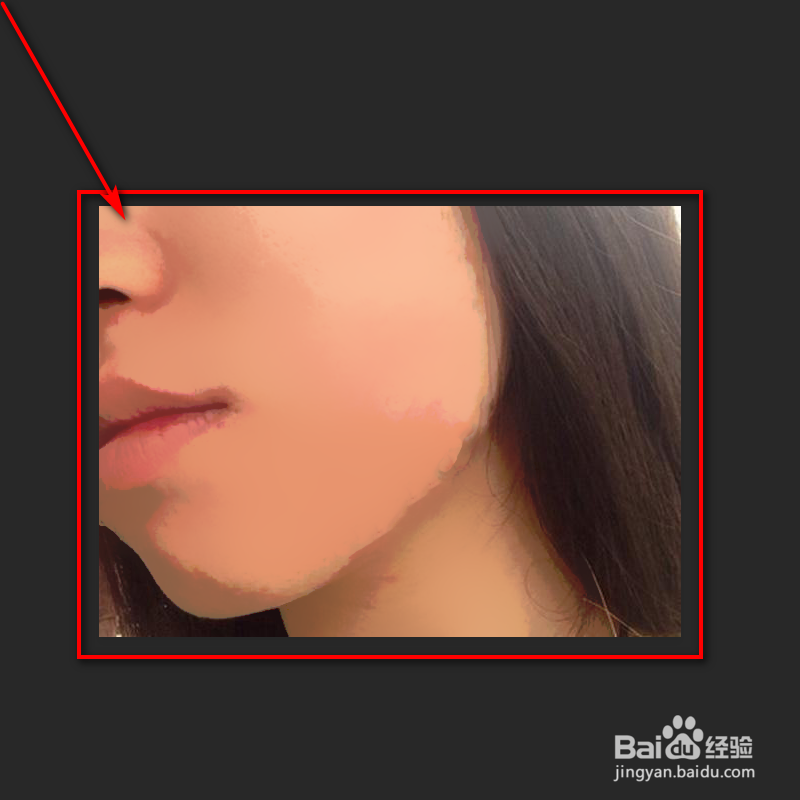
9、祛痘磨皮效果完成。
1、1、左侧点开截图工具,选择污点修复画笔工具。
2、对人物脸上的痘痘,进行初步修复。
3、左侧工具栏内,点击锁套工具。
4、将人物的脸部圈出来。
5、顶部点击选择并遮住。
6、勾选智能半径,将半径调整为250像素,点击下方确定。
7、点开滤镜,点击模糊,选择表面模糊。
8、适当调整半径和域值,点击确定。
9、祛痘磨皮效果完成。
