联想(Lenovo)小新Air画图怎么快速定位文字位置

 时间:2026-05-04 14:28:48

1、点击Windows10左下角的开始按钮,在弹出菜单中选择画图的菜单。
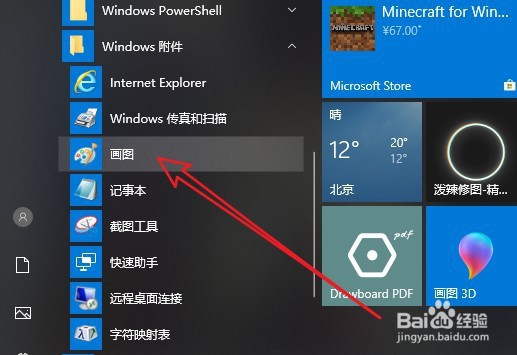
联想(Lenovo)小新Air画图怎么快速定位文字位置

2、然后在打开的画图窗口中,点击文件/打开的菜单。

联想(Lenovo)小新Air画图怎么快速定位文字位置

3、接下来点击画图菜单栏的“查看”菜单。

联想(Lenovo)小新Air画图怎么快速定位文字位置

4、接下来在查看的工具栏上找到“网格线”的设置项。

联想(Lenovo)小新Air画图怎么快速定位文字位置

5、勾选该设置项前面的复选框,然后点击文字的按钮。

联想(Lenovo)小新Air画图怎么快速定位文字位置

6、这样我们就可以在画图中快速定位文字的位置了。

联想(Lenovo)小新Air画图怎么快速定位文字位置

7、总结:

1、点击Windows10左下角的开始按钮,在弹出菜单中选择画图的菜单。

2、然后在打开的画图窗口中,点击文件/打开的菜单。

3、接下来点击画图菜单栏的“查看”菜单。

4、接下来在查看的工具栏上找到“网格线”的设置项。
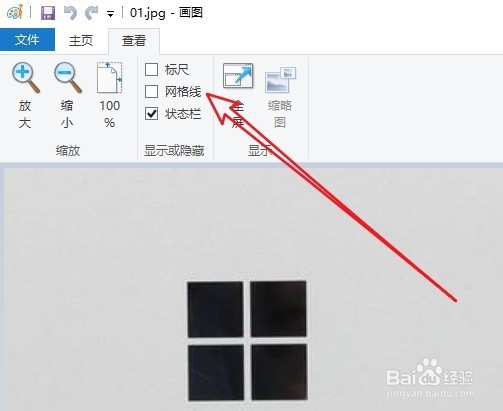
5、勾选该设置项前面的复选框,然后点击文字的按钮。
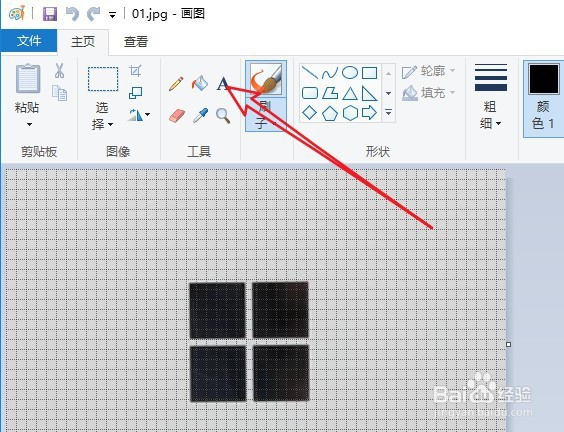
6、这样我们就可以在画图中快速定位文字的位置了。

  • 怎么选择连续的/不连续的多个文件呢?
  • 如何在Internet选项中开启图像占位符的显示?
  • 在word如何快速制作棱锥形列表图?
  • 第16课 PPT2016入门认识工作界面
  • 如何在ppt中插入SmartArt图表
  • 热门搜索
    广之旅旅游网 3月份适合去哪里旅游 广州有哪些旅游景点 宝安旅游租车 三天能去哪旅游 浙江省旅游局官网 湘西旅游网 旅游攻略哪个网站好 赤峰旅游网 去香港旅游攻略
