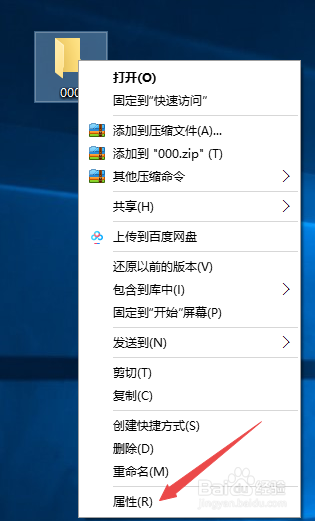
1、鼠标右键点击文件夹,选择【属性】。
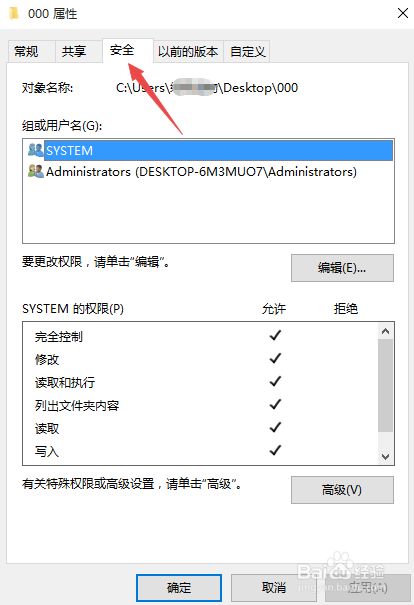
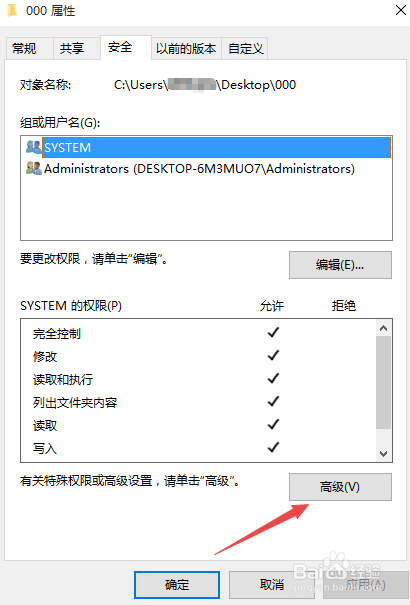
2、先选择【安全】再选择【高级】。
3、这里看到只有system才能完全控制该文件夹。
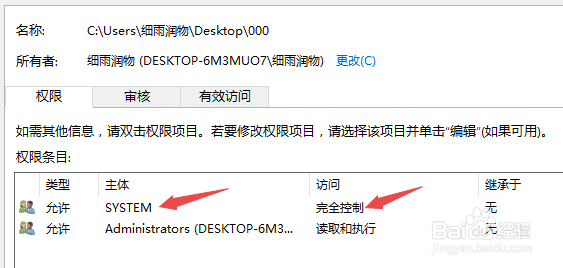
4、点击上面的【更改】。
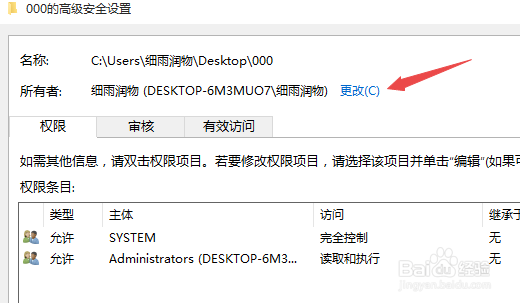
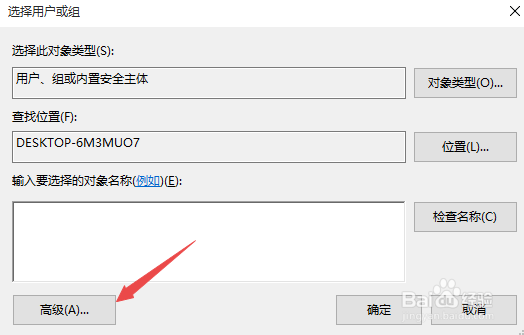
5、先选择【高级】再选择【立即查找】。
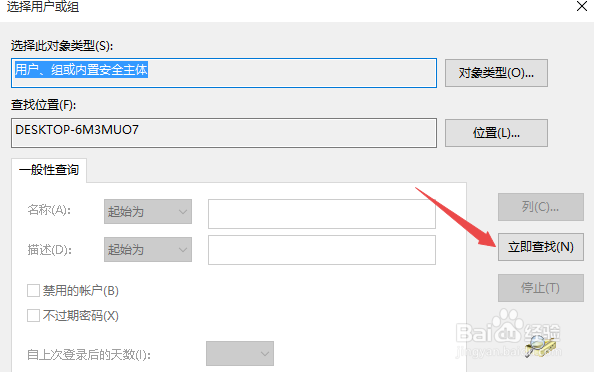
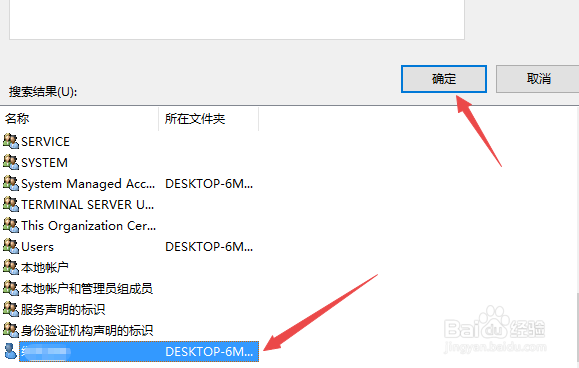
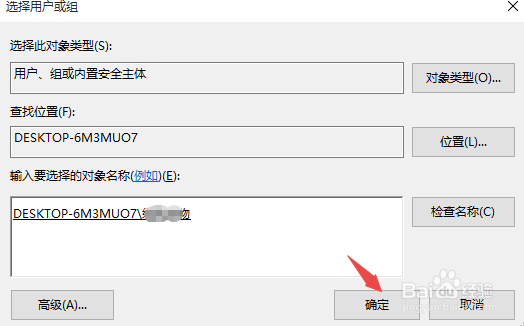
6、选择需要控制的电脑账户,点击【确定】,再点击【确定】。
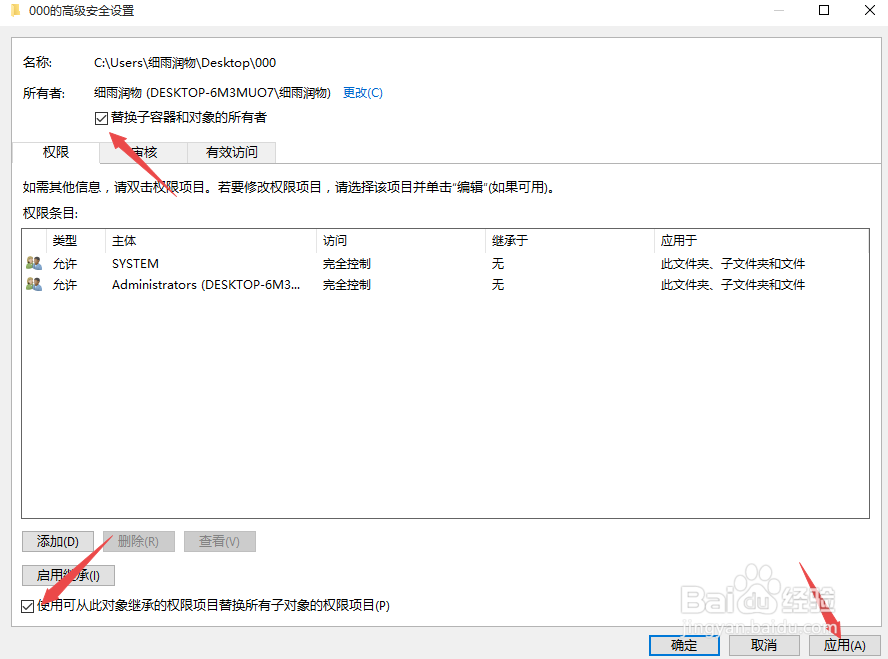
7、2个选项框都打上勾,点击【应用】。
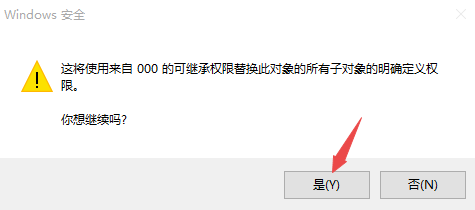
8、最后点击【确定】,然后就可以删除文件夹了。
时间:2026-04-26 05:41:41
1、鼠标右键点击文件夹,选择【属性】。
2、先选择【安全】再选择【高级】。
3、这里看到只有system才能完全控制该文件夹。
4、点击上面的【更改】。
5、先选择【高级】再选择【立即查找】。
6、选择需要控制的电脑账户,点击【确定】,再点击【确定】。
7、2个选项框都打上勾,点击【应用】。
8、最后点击【确定】,然后就可以删除文件夹了。
