Photoshop制作颓废的暖色调

 时间:2024-10-25 21:50:30

1、上接‘Photoshop制作颓废暖色调’。在图层面板中,单击面板底部的【创建新的填充或调整图层】按钮。在弹出的菜单中选择【照片滤镜】命令。

Photoshop制作颓废的暖色调

2、选择滤镜为【加温滤镜(81)】,将浓度更改为30%。

Photoshop制作颓废的暖色调

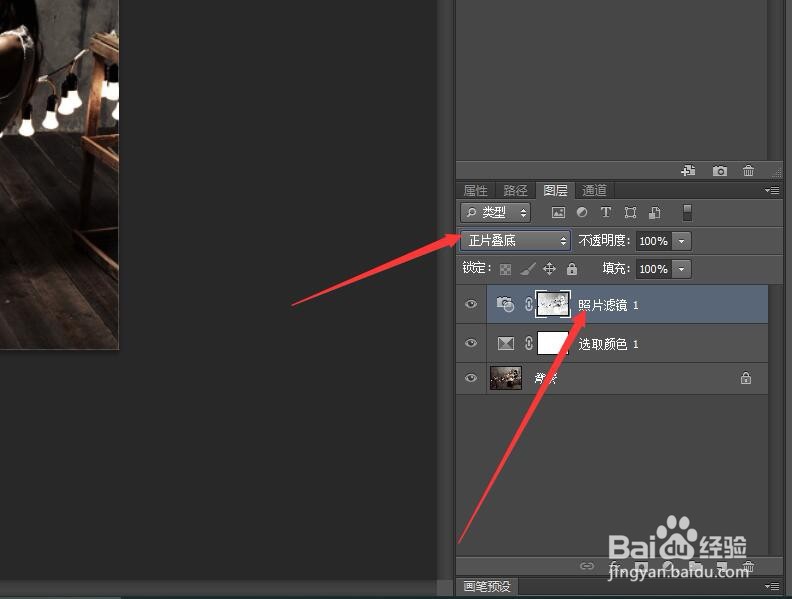
3、返回图层面板,选择‘照片滤镜1’图层。将图层的混合模式更改为【正片叠底】。

Photoshop制作颓废的暖色调

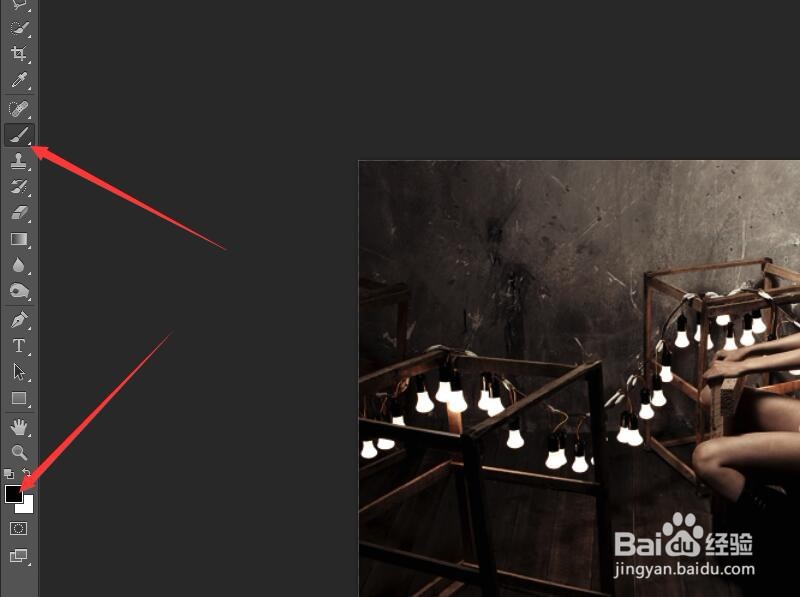
4、选择工具箱中的【画笔工具】,将前景色设置为【黑色】。

Photoshop制作颓废的暖色调

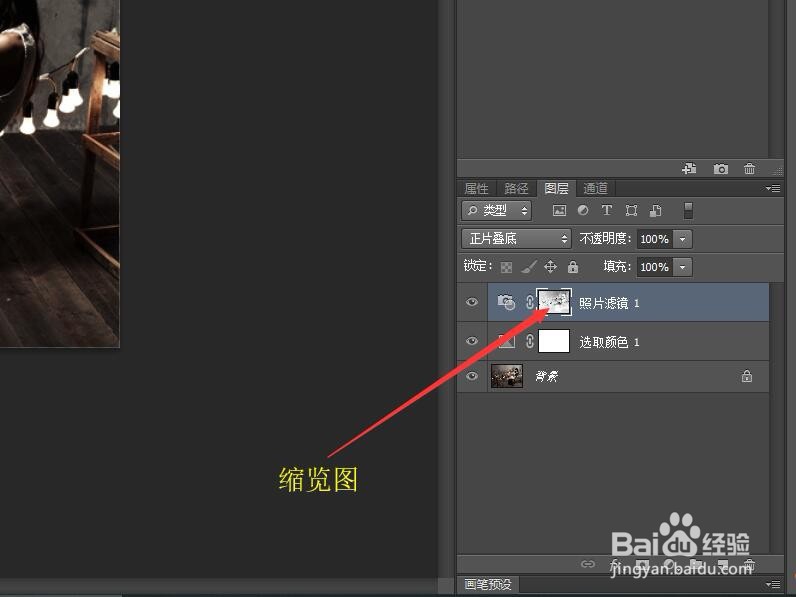
5、单击‘照片滤镜1’的图层蒙版缩览图。

Photoshop制作颓废的暖色调

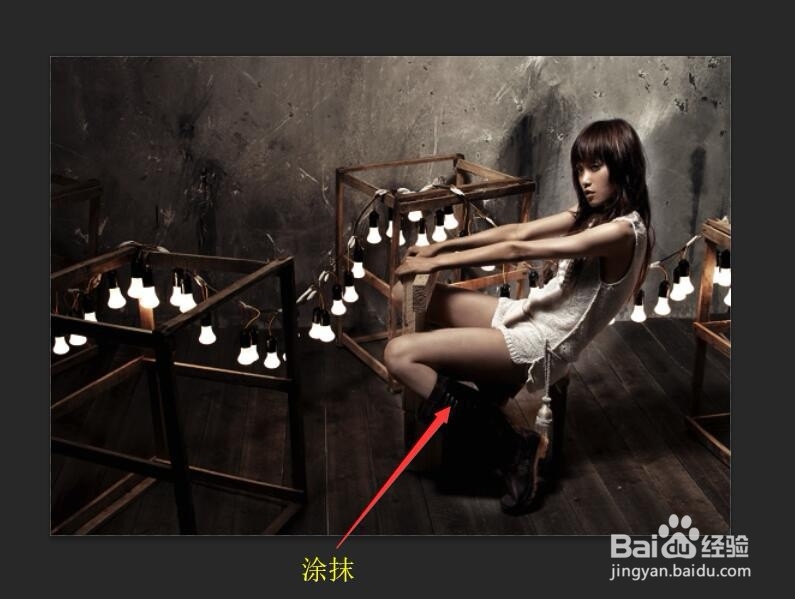
6、使用画笔工具在图像中人物处涂抹。

Photoshop制作颓废的暖色调

7、按Ctrl+Shift+Alt+E可见图层。将图层的混合模式更改为【变暗】,不透明度更改为50%,完成图像的制作。

Photoshop制作颓废的暖色调
  • PS中选区样式如何使用(13)
  • PS如何画背书包的小鸡
  • ps如何制作破碎特效?
  • Photoshop 如何加载和执行外部动作
  • 如何用PS制作炫丽光效
  • 热门搜索
    海口恒大文化旅游城 蚂蜂窝旅游网主页 河北省旅游网 旅游景点规划 旅游空间 南京旅游攻略一日游 旅游作文600字 湖北旅游政务网 昆山旅游景点大全 瑞丽旅游景点