电脑鼠标不听使唤怎么办?

 时间:2026-02-13 01:54:15

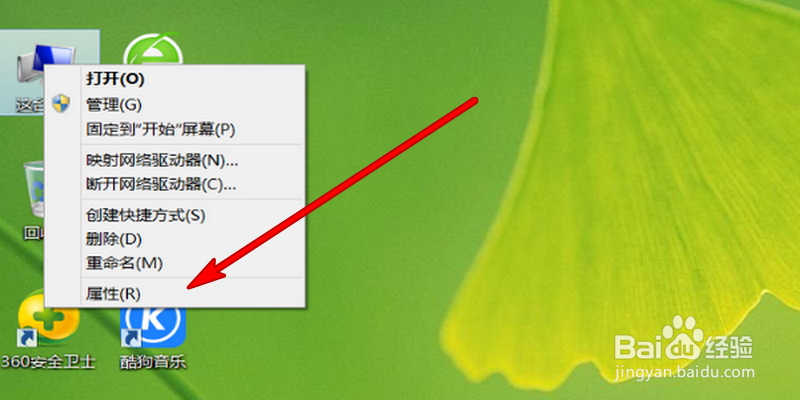
1、打开电脑选中这台电脑,点击鼠标右键,弹出选项选择属性

电脑鼠标不听使唤怎么办?

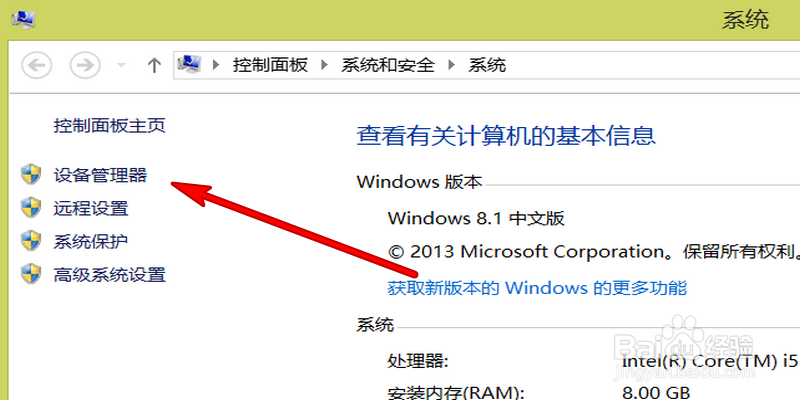
2、点击打开设备管理器。

电脑鼠标不听使唤怎么办?

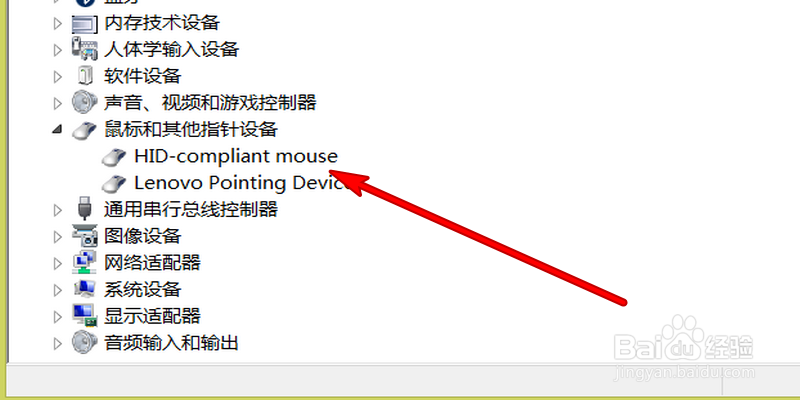
3、双击打开鼠标属性界面。

电脑鼠标不听使唤怎么办?

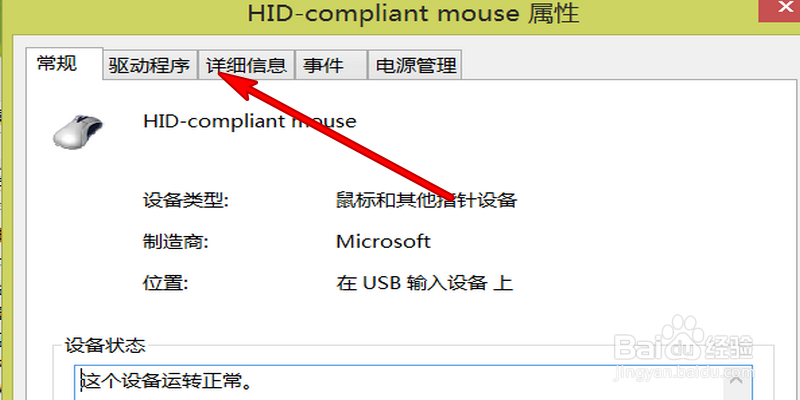
4、查看运行是否正常,点击驱动程序

电脑鼠标不听使唤怎么办?

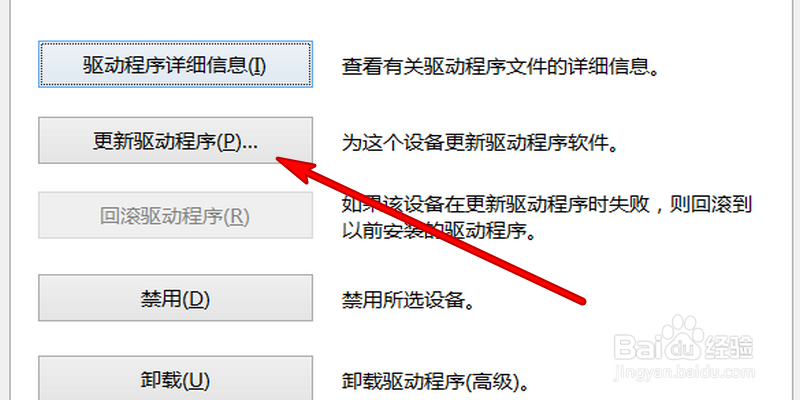
5、选择去更新驱动程序。

电脑鼠标不听使唤怎么办?

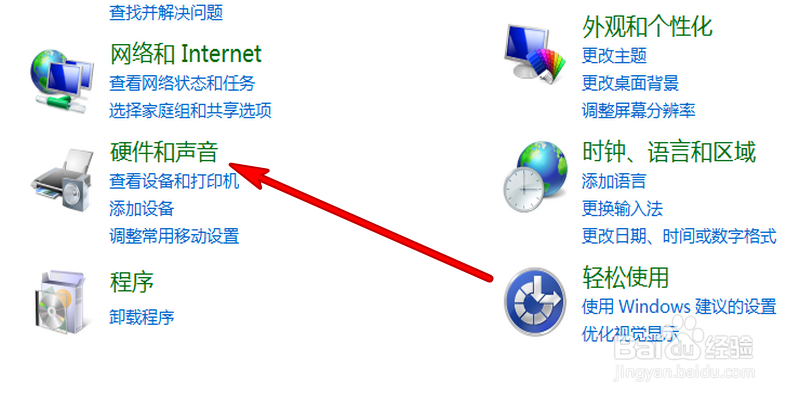
6、点击打开控制面板界面。选择硬件和声音。

电脑鼠标不听使唤怎么办?

7、打开的界面点击选项鼠标。

电脑鼠标不听使唤怎么办?

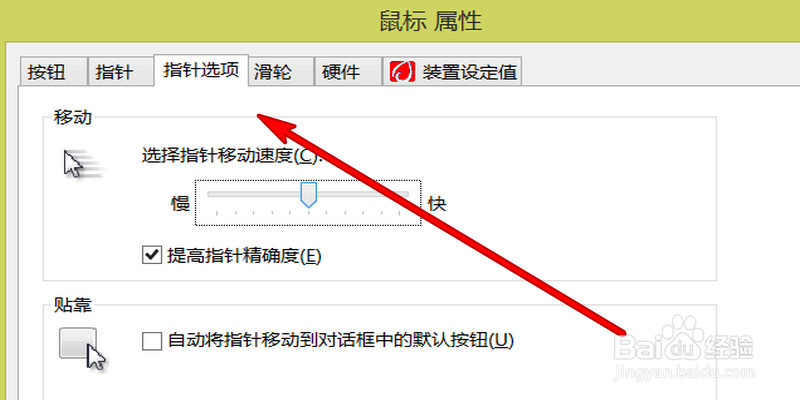
8、打开鼠标属性界面,调节一下鼠标移动速度。

电脑鼠标不听使唤怎么办?

1、1、先去检查鼠标是否正常,换一个新的鼠标来测试,如果可以使用,说明是鼠标问题。

2、如果不是鼠标问题,那就选择这台电脑,点击鼠标右键,弹出选项点击属性。

3、打开属性界面,选择设备管理器,然后去查看鼠标驱动是否运存正常,更新驱动程序。

4、在控制面板,打开硬件和声音选项,然后打开鼠标属性界面,去设置一下鼠标指针速度。

  • Win10语言栏怎么调出来
  • 手心输入法如何自定义状态栏
  • 如何将控制面板添加至桌面
  • 电脑如何设置单击打开桌面程序
  • 电脑浏览器在哪里
  • 热门搜索
    西安旅游攻略3天 海边旅游景点排行 新西兰旅游攻略 巴厘岛旅游攻略 康辉旅游 马尔代夫旅游报价 蚂蜂窝旅游攻略 澳门旅游塔 杭州市旅游职业学校 青岛旅游景点大全