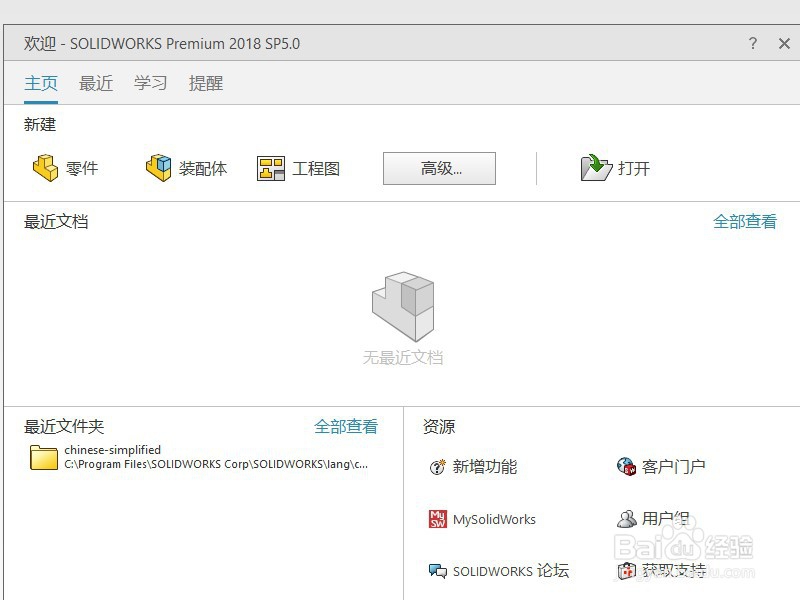
1、首先在官网下载安装SOLIDWORKS 2018

2、然后我们选择新建工程图
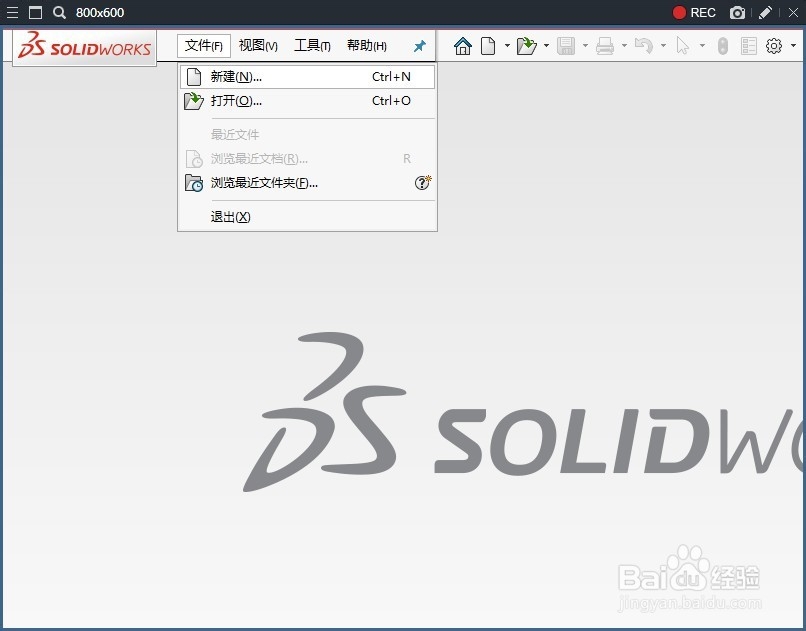
3、接着我们选择新建一个草稿图纸
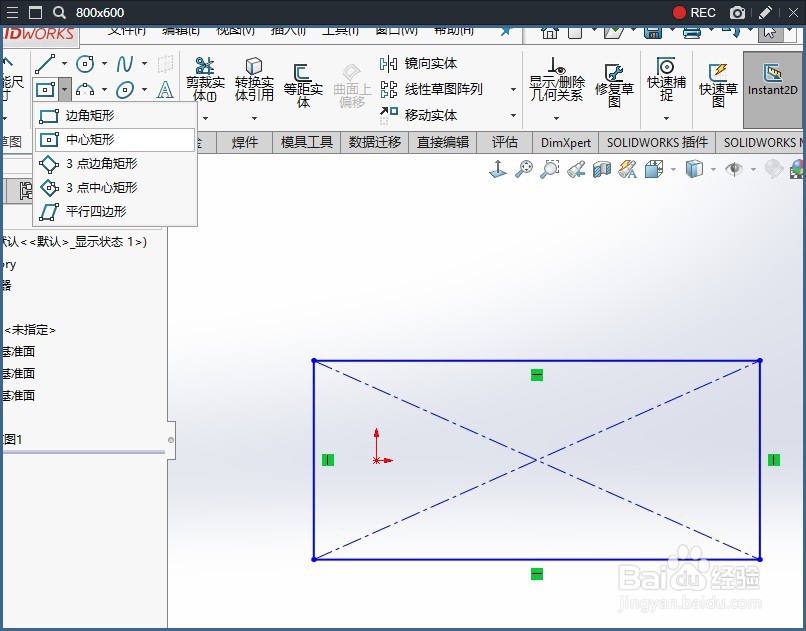
4、首先我们点击页面左上角的矩形工具,在图纸上面创建一个矩形图形
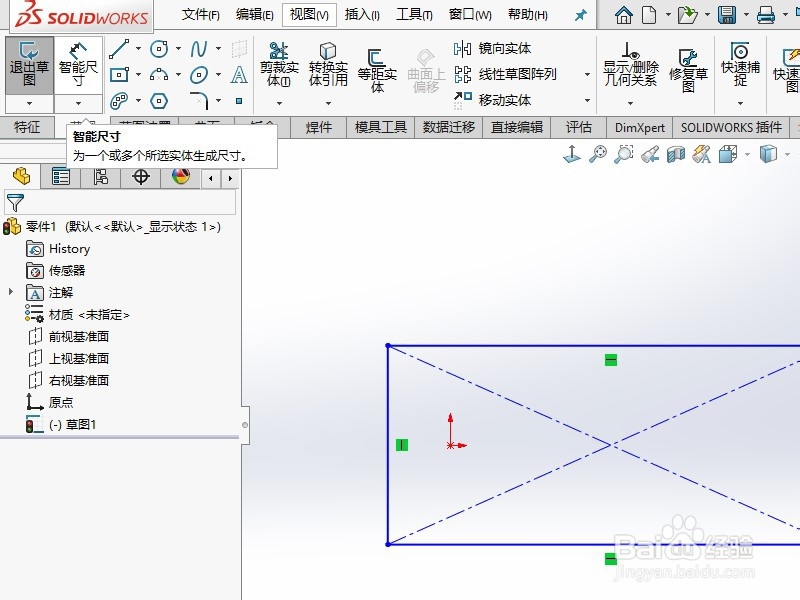
5、接着我们点击页面左上角的智能测量工具,然后测量我们想要设置长度和宽度的线条
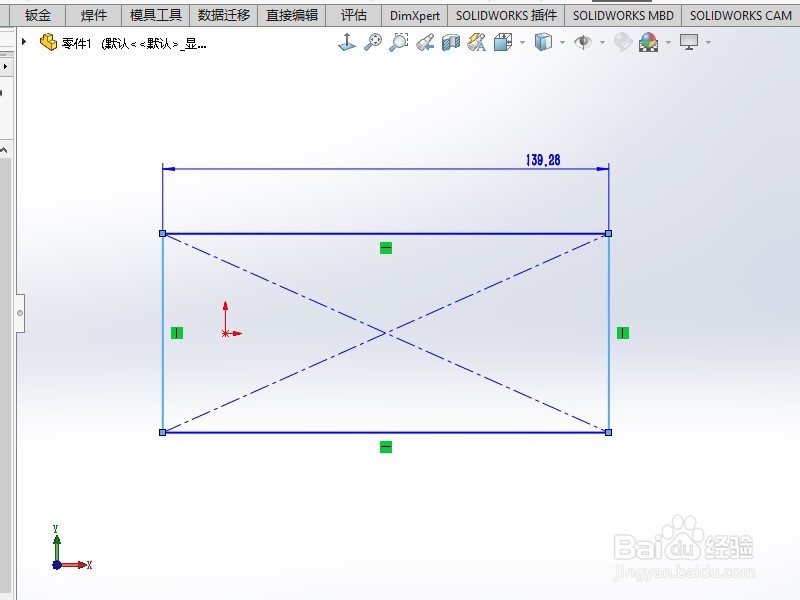
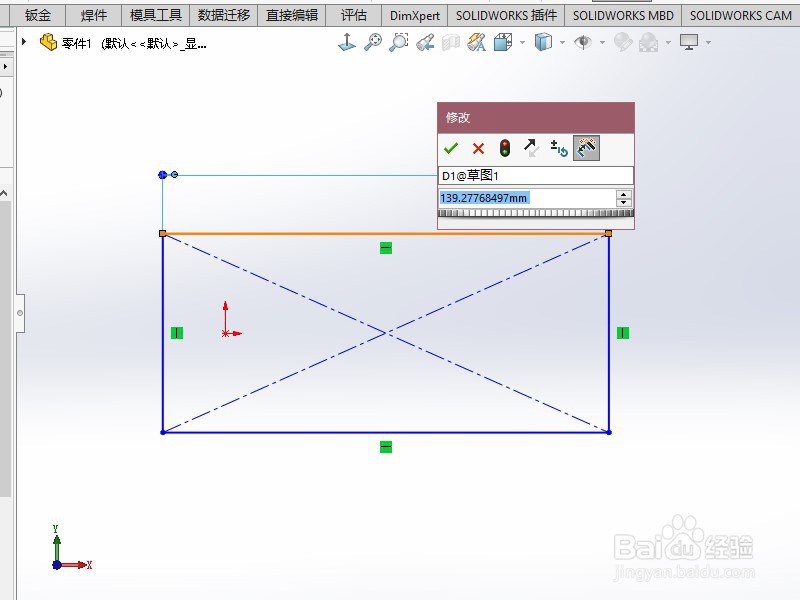
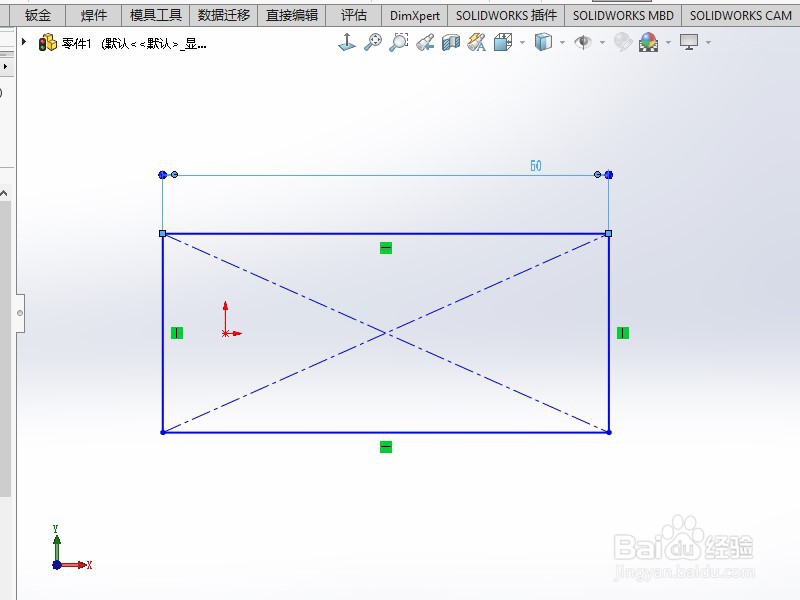
6、测量完成之后,我们可以看到页面自动跳出来了,一个输入距离的输入框,我们可以根据自己的需要来输入自己想要设置的长度,输入完成之后点击确定即可
时间:2026-04-23 15:04:17
1、首先在官网下载安装SOLIDWORKS 2018
2、然后我们选择新建工程图
3、接着我们选择新建一个草稿图纸
4、首先我们点击页面左上角的矩形工具,在图纸上面创建一个矩形图形
5、接着我们点击页面左上角的智能测量工具,然后测量我们想要设置长度和宽度的线条
6、测量完成之后,我们可以看到页面自动跳出来了,一个输入距离的输入框,我们可以根据自己的需要来输入自己想要设置的长度,输入完成之后点击确定即可
