Excel工作表如何求最大值 Excel求最大值方法

 时间:2026-02-16 11:08:29

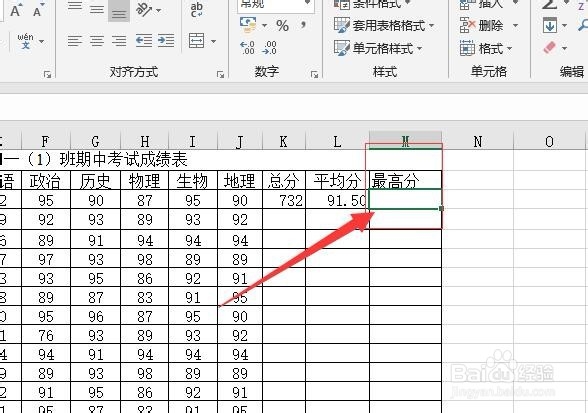
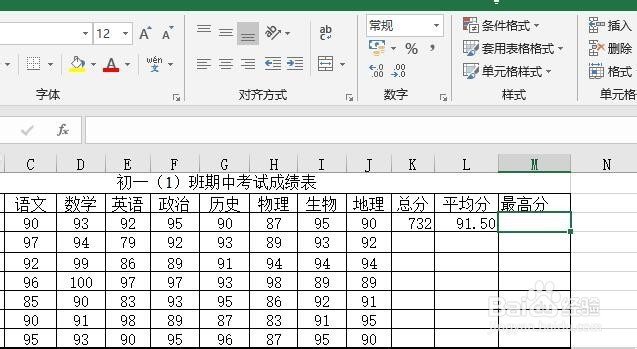
1、首先,打开或者新建一个文档,输入需要统计的数据。如图:
Excel工作表如何求最大值 Excel求最大值方法

2、接着,选择空白单元格(放最最大值或最高分的位置)。如图:

Excel工作表如何求最大值 Excel求最大值方法

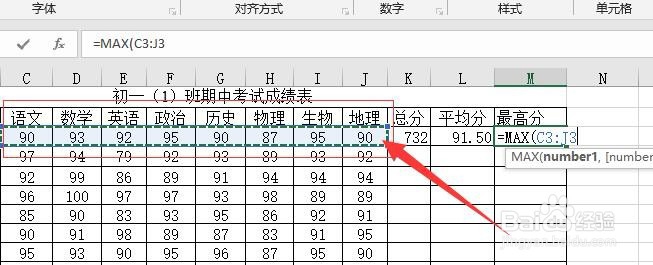
3、接着,在选中的单元格中输入“=MAX”,在弹出的下拉选项中,双击选择“MAX”。如图:

Excel工作表如何求最大值 Excel求最大值方法

4、接着,用鼠标选中需要求最大值的所有单元格。如图:

Excel工作表如何求最大值 Excel求最大值方法

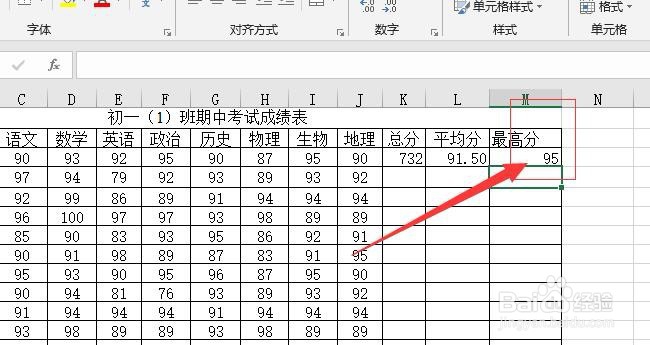
5、接着,选择完成后,按键盘的回车键,即可计算出单元格中所有数据的最高分(最大值)。如图:
Excel工作表如何求最大值 Excel求最大值方法

6、接着,计算其他的单元格,选中已经计算好的单元,在右下角出现的方块,把鼠标放在方块上,变成十字形的时候往下拉即可计算出其他的单元格的最大值(最高分)。如图:

Excel工作表如何求最大值 Excel求最大值方法

7、至此,Excel工作表如何求最大值 Excel求最大值方法教程分享结束。

  • frequency函数的使用方法
  • excel如何快速计算除了新店外其他店铺平均利润
  • Excel计算最大值的方法
  • Excel利用模拟运算表进行预测
  • FREQUENCY函数如何统计期末成绩分数段范围人数
  • 热门搜索
    鄢陵旅游 宜昌旅游景点介绍 峨眉山旅游图 商丘旅游景点 太原旅游网 中国旅游饭店行业规范 浙江旅游网 福建 旅游 长白山天池旅游 台湾旅游注意事项