Photoshop实例教程:制作水彩头像画

 时间:2026-02-14 04:50:07

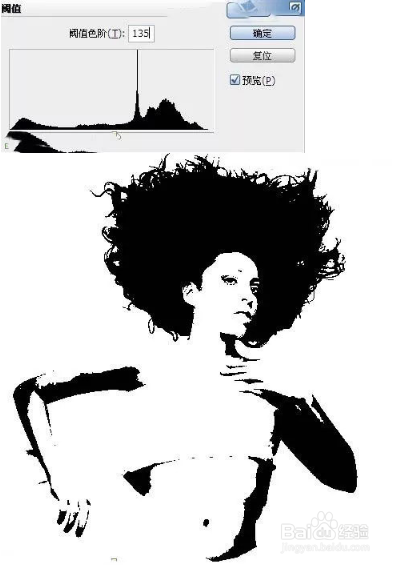
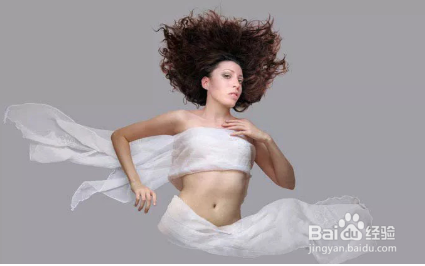
1、打开人物素材,进行适当的裁剪,图像--调整--阈值。
Photoshop实例教程:制作水彩头像画

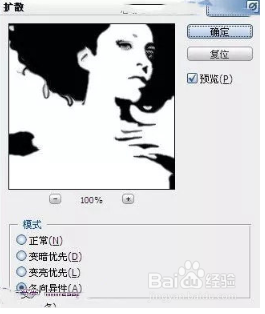
2、滤镜--风格化--扩散,使得人物线条更柔和,像墨水一样。

Photoshop实例教程:制作水彩头像画

Photoshop实例教程:制作水彩头像画

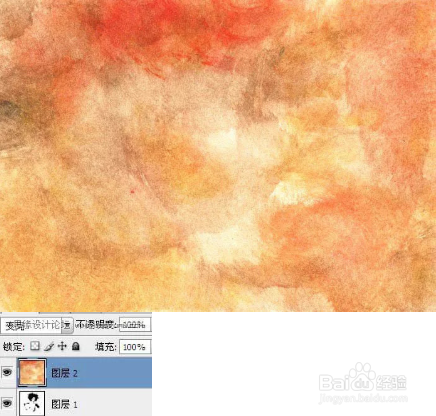
3、拉入素材1,改模式为变亮。

Photoshop实例教程:制作水彩头像画

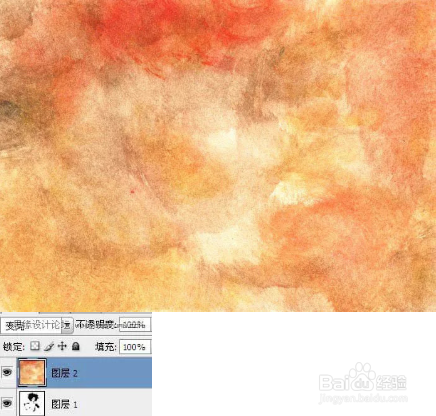
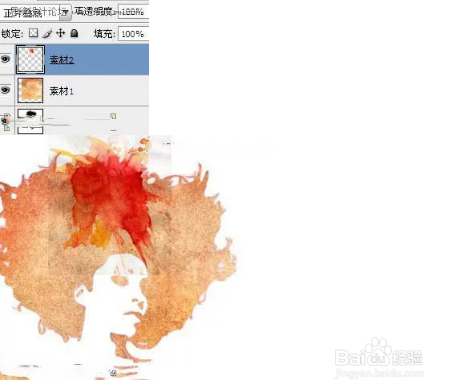
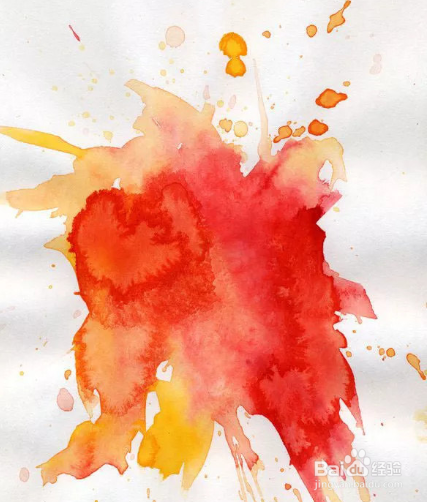
4、拉入素材2,将素材摆放好位置,改,模式为正片叠底。

Photoshop实例教程:制作水彩头像画

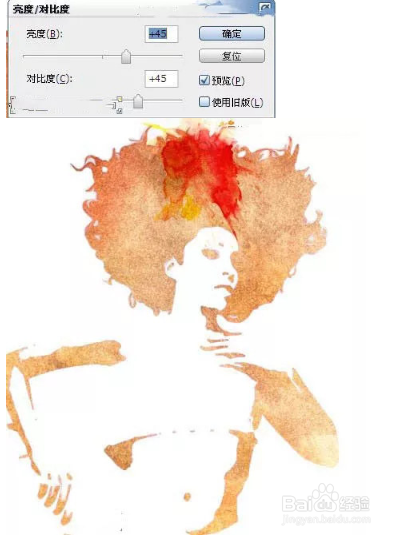
5、我们现在将素材2进行一下处理,使它与人物整体更好的配合,调整--亮度/对比度。
Photoshop实例教程:制作水彩头像画

6、调整--色彩平衡。

Photoshop实例教程:制作水彩头像画

Photoshop实例教程:制作水彩头像画

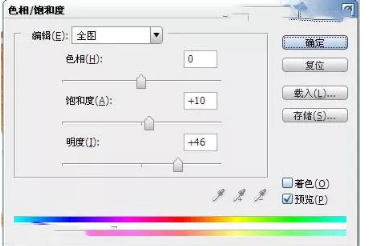
7、调整--色相/饱和度。

Photoshop实例教程:制作水彩头像画

Photoshop实例教程:制作水彩头像画

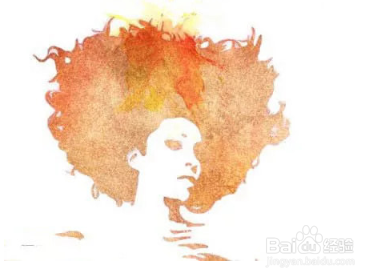
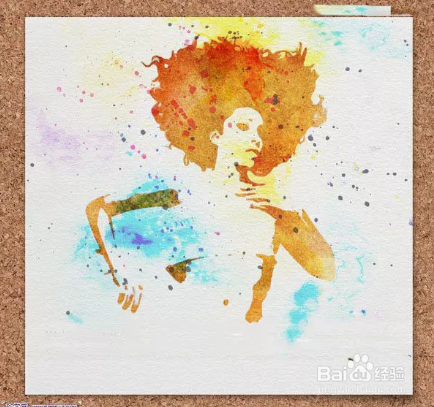
8、拉入素材3,摆放在最上面改模式为颜色加深,不透明度50%,好看的水墨模特出现了。
Photoshop实例教程:制作水彩头像画

9、以上就是看么噢和大家分享的经验。

如果觉得有帮助:点个赞

如果想长期关注,点击右上方的【关注】

如果想留着下次看,点击右边的【收藏】

如果想分享,点击右边的【双箭头】

如果想支持一下,点击下方的【投票】

  • 学习平面设计的十大好处,你知道吗?
  • 如何打动消费者
  • 制作比较广告时的注意事项
  • 拉丁舞跳时应注意哪几项
  • 大学生寒假应该如何与父母相处?
  • 热门搜索
    绵阳旅游景点大全 西塘旅游 贵州荔波旅游 吉林旅游景点 夏天去哪里旅游最好 西安旅游集团 成都附近旅游景点 十一旅游攻略 浙江省旅游景点 九寨沟旅游报价