1、打开Excel,建立工作薄。

2、在工作表中录入数据,插入图片。
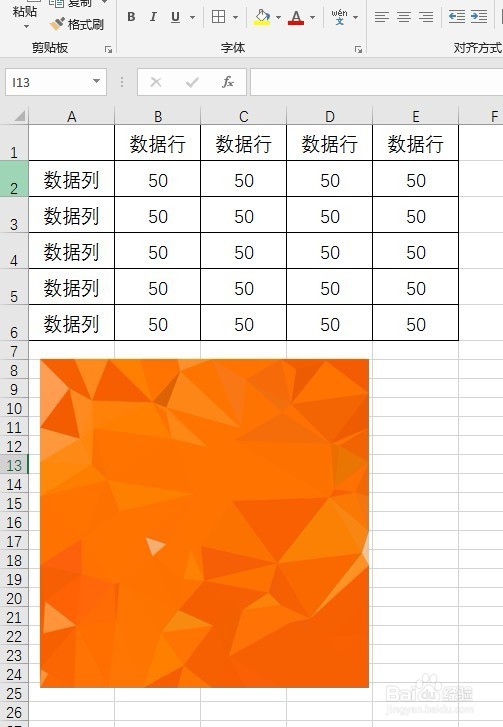
3、点击“打印预览和打印”,可以看到,软件默认的设置是图片和数据一同打印。

4、在某些特殊需要时,也可以设置只打印数据,不打印图片。按如下操作设置。首先选中图片,点击鼠标右键,点击“大小和属性”。

5、在窗口右侧弹出设置窗口,点开“属性”,取消勾选“打印对象”。

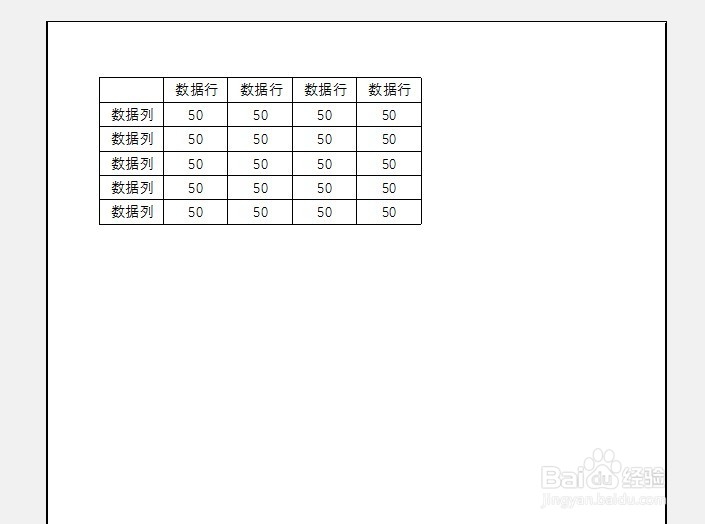
6、这样,再执行打印预览,可以看到,图片就不会被打印出来了。
时间:2026-05-04 04:17:59
1、打开Excel,建立工作薄。
2、在工作表中录入数据,插入图片。
3、点击“打印预览和打印”,可以看到,软件默认的设置是图片和数据一同打印。
4、在某些特殊需要时,也可以设置只打印数据,不打印图片。按如下操作设置。首先选中图片,点击鼠标右键,点击“大小和属性”。
5、在窗口右侧弹出设置窗口,点开“属性”,取消勾选“打印对象”。
6、这样,再执行打印预览,可以看到,图片就不会被打印出来了。
