怎么在Word中自动设置首行缩进2字符

 时间:2026-04-26 07:54:43

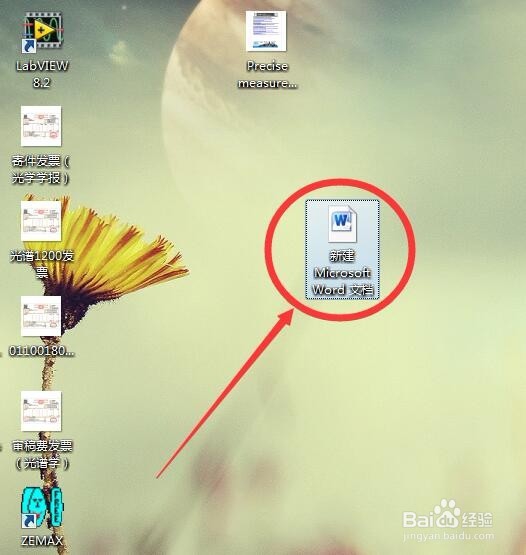
1、首先,在电脑桌面上找到该文档,并双击打开该文档。这里文档存储位置是在桌面。实际根据文档存储位置打开。
怎么在Word中自动设置首行缩进2字符

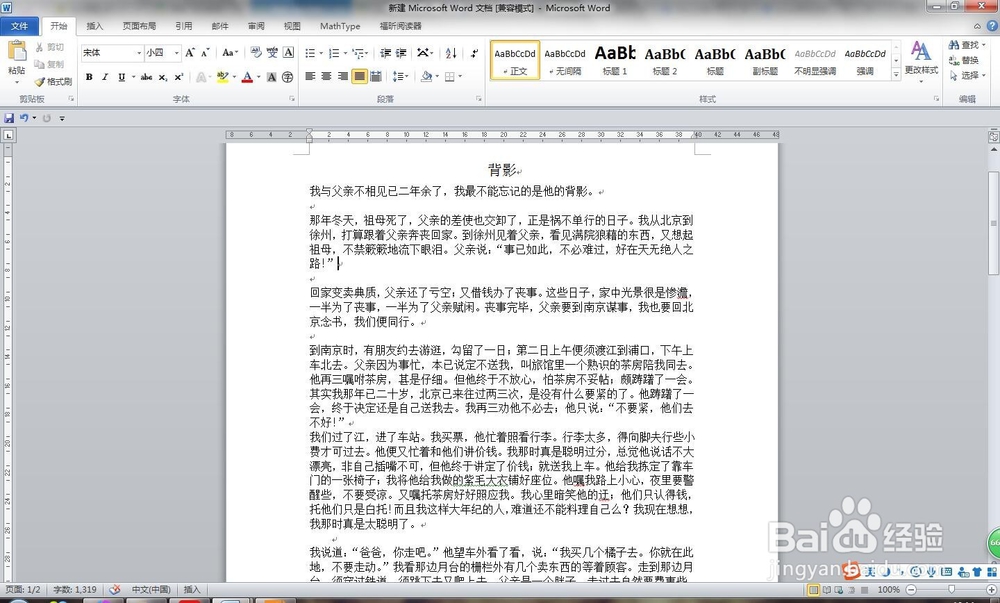
2、打开文档会发现,里面的首行都是顶格输入的,而我们需要在段落的首行空两格,也就是空两个中文字符。
怎么在Word中自动设置首行缩进2字符

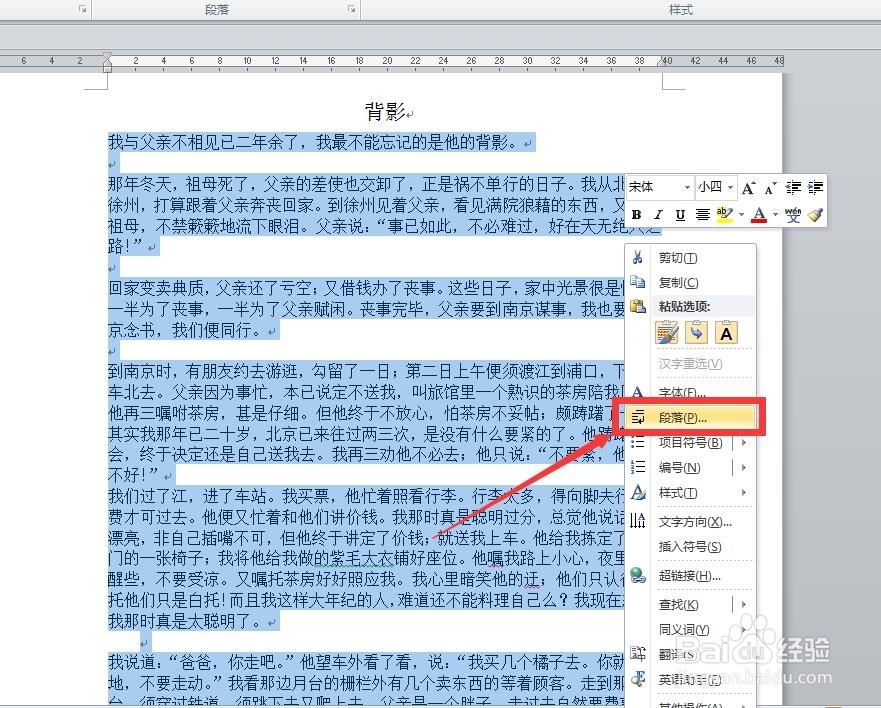
3、将需要设置首行缩进2字符的段落选中,选中一部分文字即可,并鼠标右击,在弹出的对话框中选择“段落”。
怎么在Word中自动设置首行缩进2字符

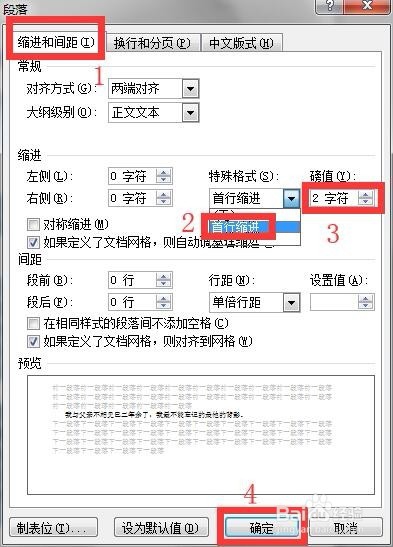
4、随后会弹出“段落”对话框,在“缩进和间距”里面的“特殊格式”中选择“首行缩进”,“磅值”选择“2字符”。
怎么在Word中自动设置首行缩进2字符

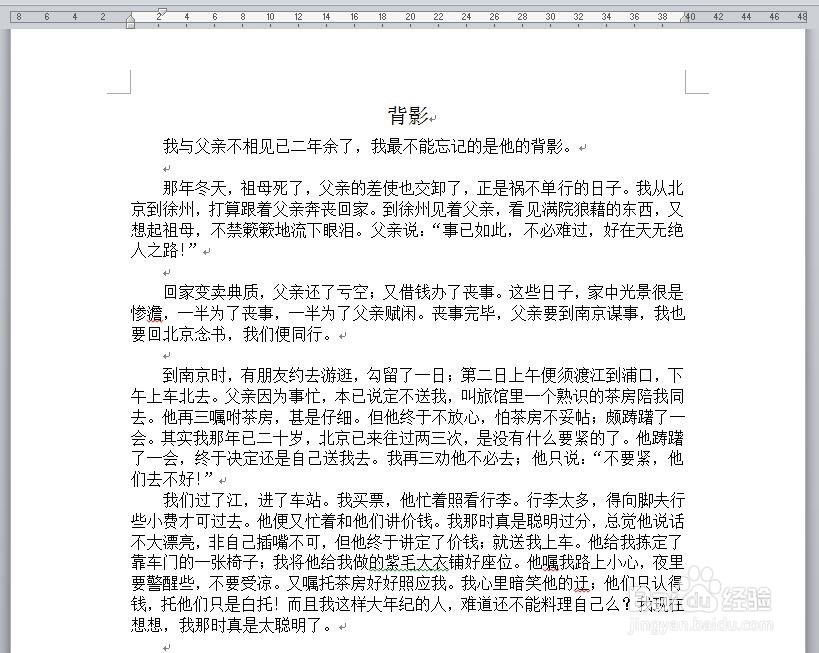
5、完成后点击确定。这样所有的段落就全部自动添加了首行缩进2个字符了。这样做的好处就是不用再手动空两格了,提高工作效率。
怎么在Word中自动设置首行缩进2字符

  • 如何在Word中设置首行缩进2字符
  • Word怎么针对段落设置缩进两个汉字
  • 如何解决word正文首行缩进2字符影响标题缩进?
  • Word文档怎么设置段首字符自动缩进两个字符
  • word文档段落自动缩进2个字符
  • 热门搜索
    武汉旅游景点 九华旅游 海边旅游景点排行 华东五市旅游攻略 湖北旅游景点大全 泸沽湖旅游 新西兰旅游攻略 云南旅游职业学院 八达岭长城旅游攻略 郴州旅游景点
