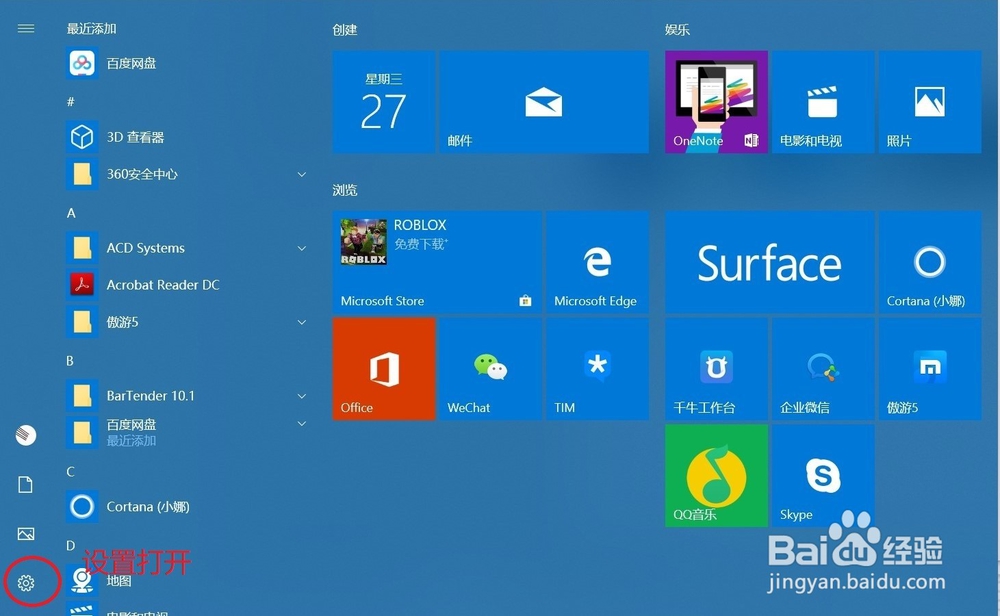
1、从菜单 设置 打开
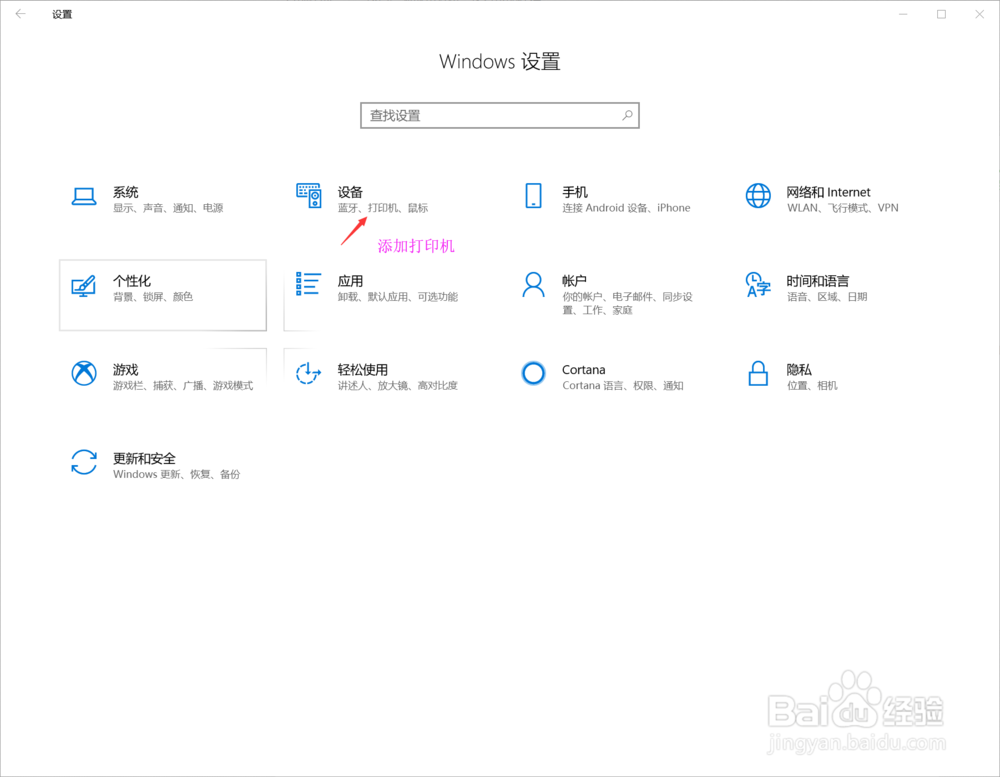
2、如下图,看到设备-打印,打开界面
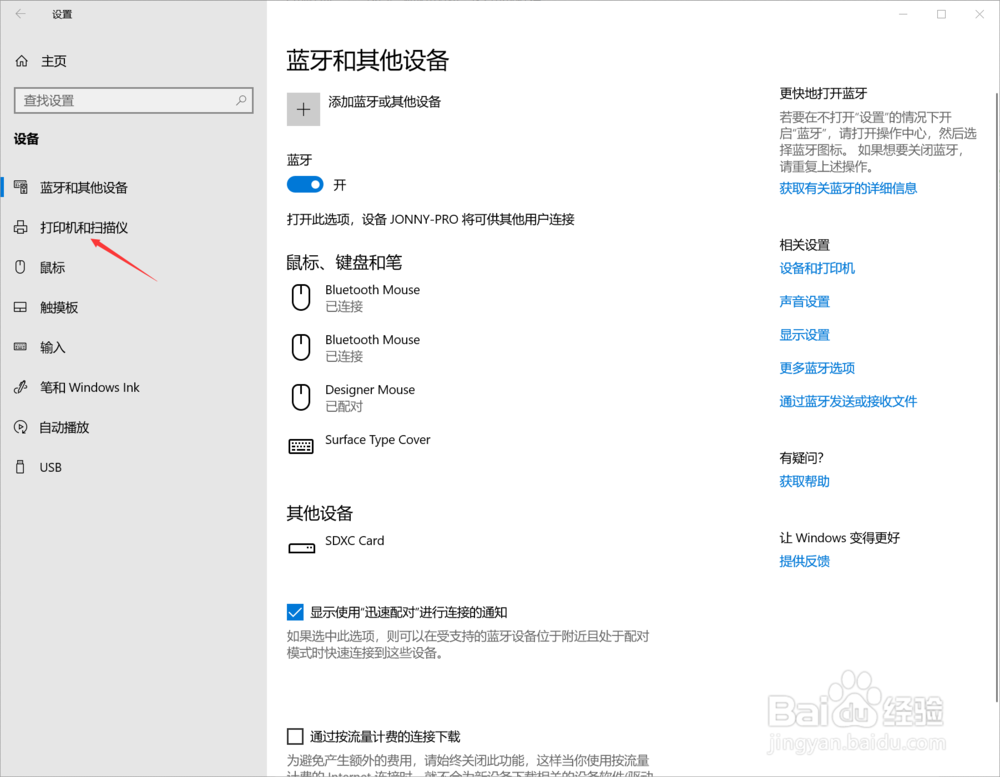
3、看第二选项 打印机和扫描仪
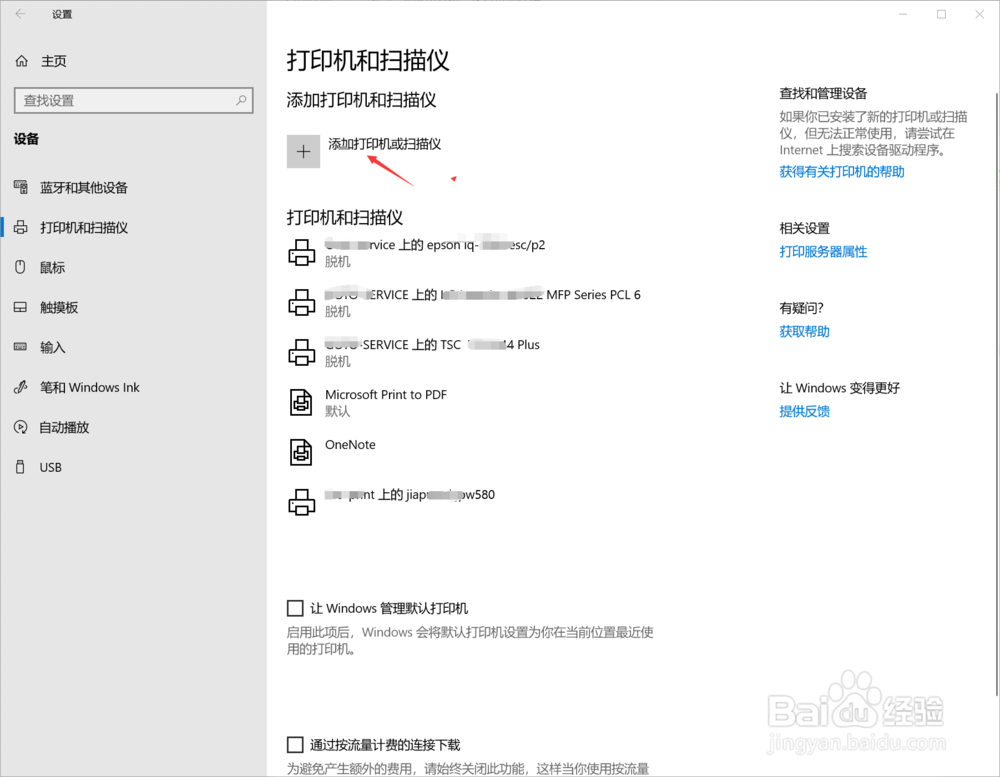
4、点+号选项,添加打印机,接着弹出第五张图,正在搜索。。。这个只是先搜本地打印机,比较慢。
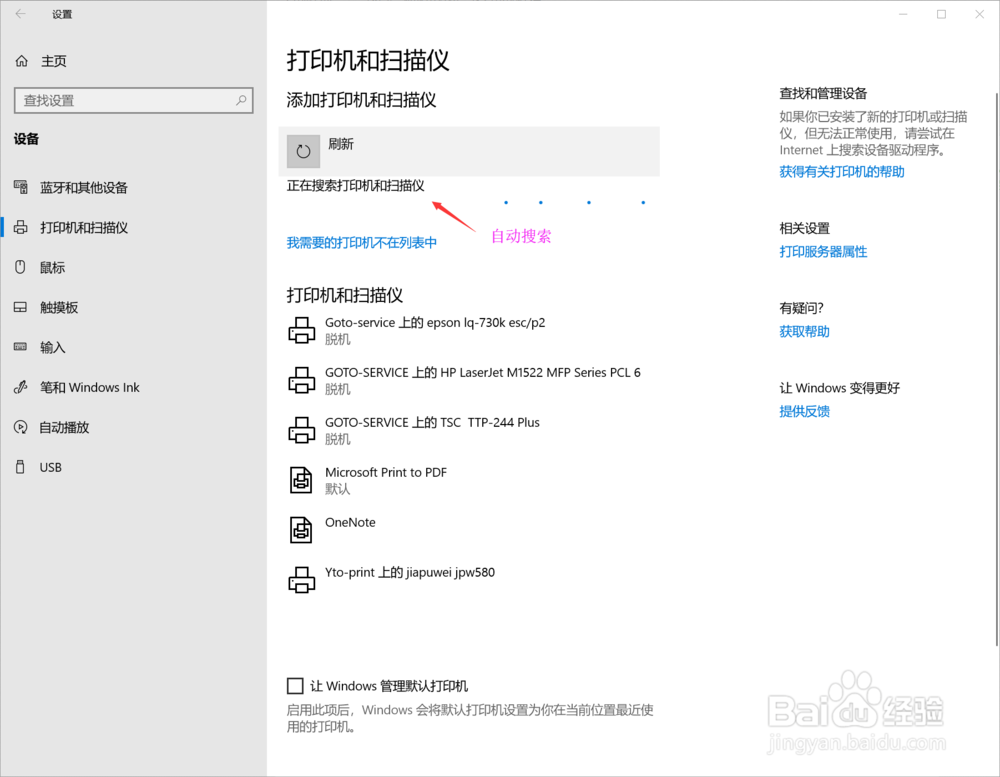
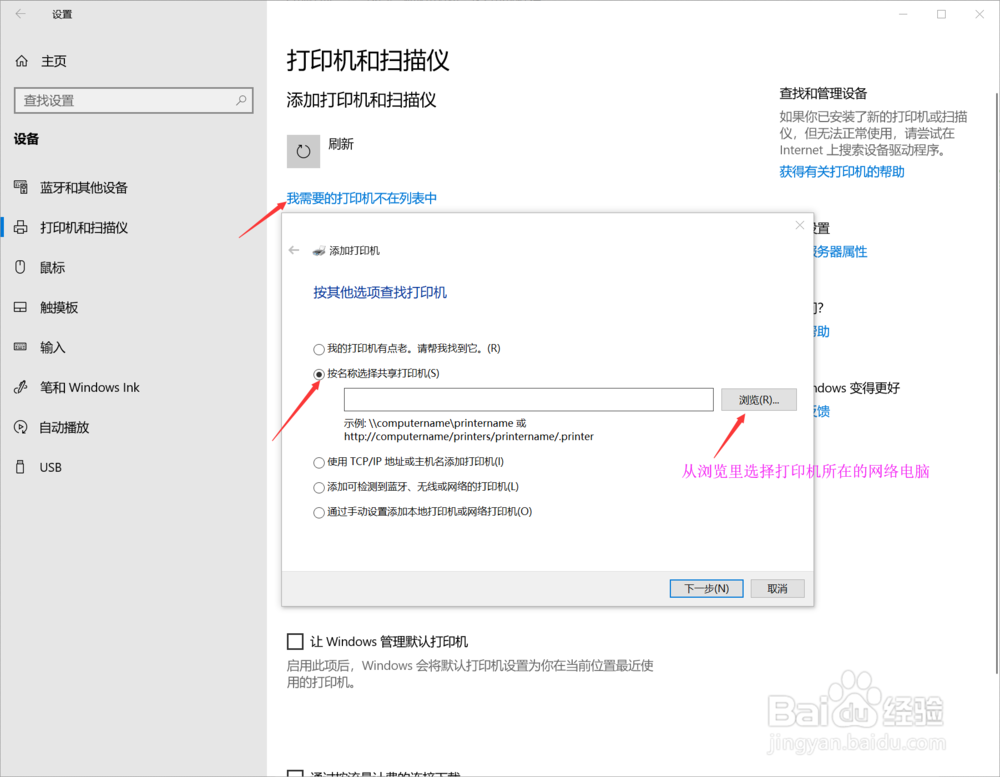
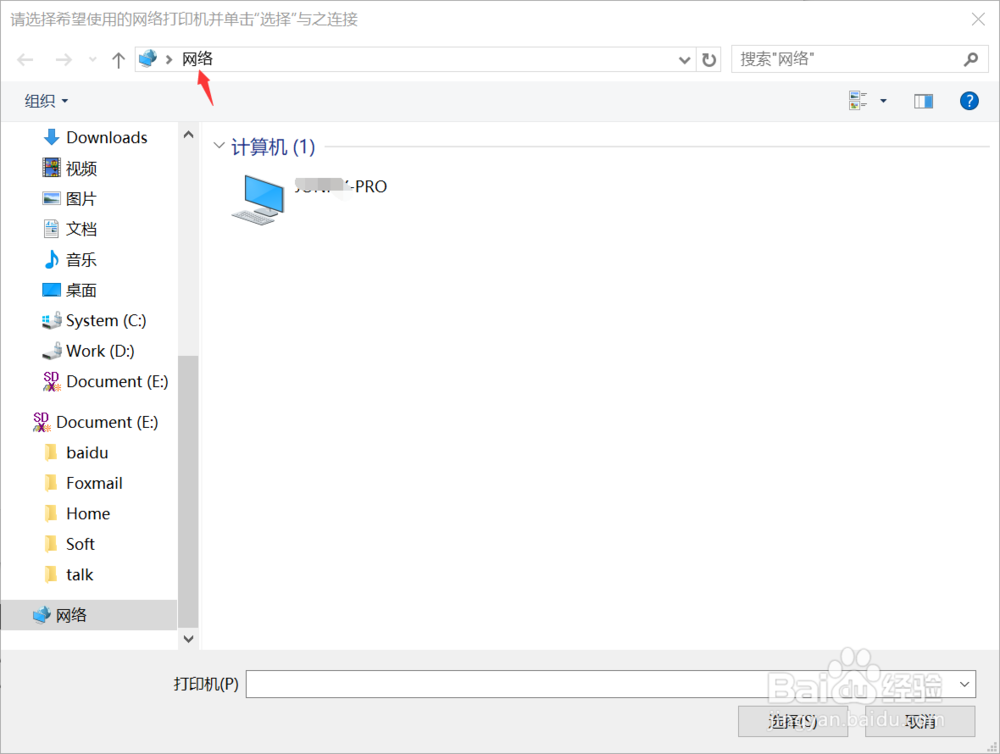
5、我们直接选 需要的打印机不在列表中,如下,自己去选择网络位置,看到了联接打印机的电脑,双击这台电脑。
6、就会看到共享的打印机了,点击添加,就会自动安装上打印驱动。
结束之后,就可以共享打印了。
时间:2026-05-03 09:11:06
1、从菜单 设置 打开
2、如下图,看到设备-打印,打开界面
3、看第二选项 打印机和扫描仪
4、点+号选项,添加打印机,接着弹出第五张图,正在搜索。。。这个只是先搜本地打印机,比较慢。
5、我们直接选 需要的打印机不在列表中,如下,自己去选择网络位置,看到了联接打印机的电脑,双击这台电脑。
6、就会看到共享的打印机了,点击添加,就会自动安装上打印驱动。
结束之后,就可以共享打印了。
