1、按住键盘上的"Win+R"键,打开"运行"对话框。
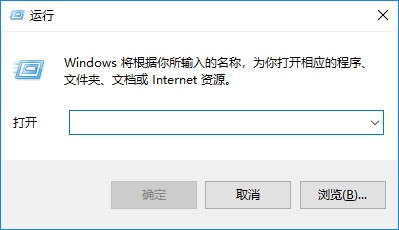
2、输入"lusrmgr.msc"指令。

3、打开"本地用户和组"操作对话框。

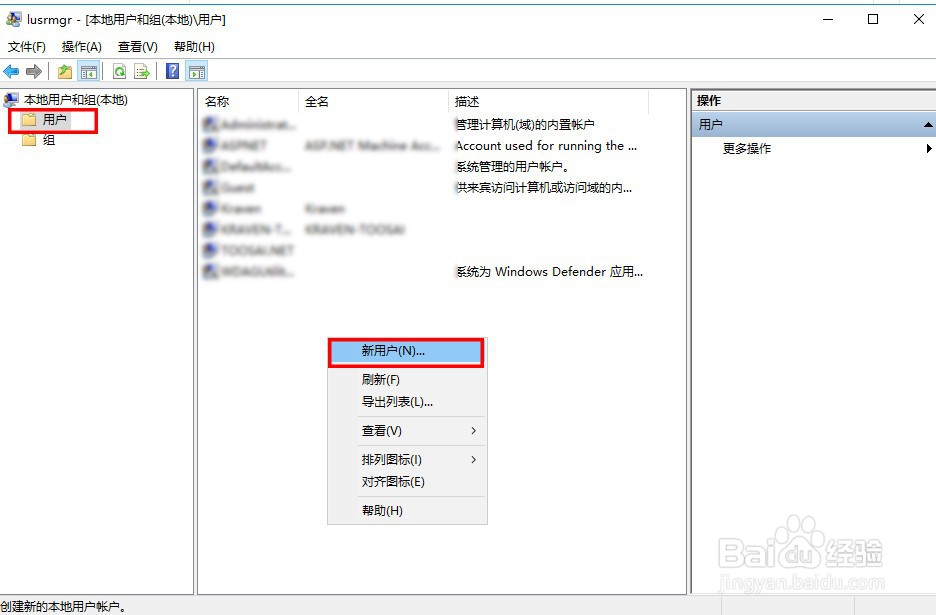
4、点击左侧"用户"名称的树节点,再在右侧栏的空白处点鼠标右键,选择"新用户"菜单。
5、弹出"新用户"的添加操作界面,创建一个新的用户名和密码。

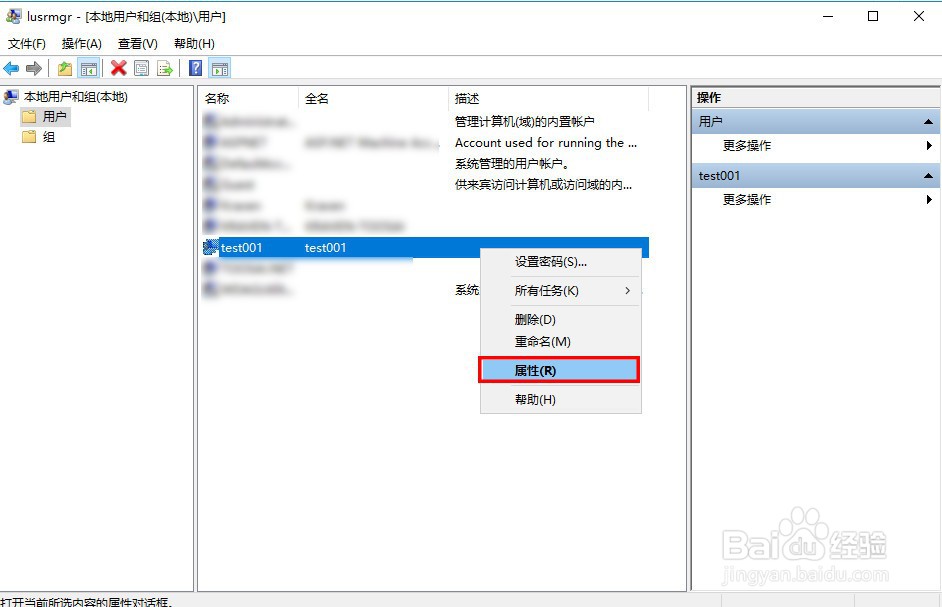
6、再鼠标右键选中新添加的用户名,选择"属性"菜单。
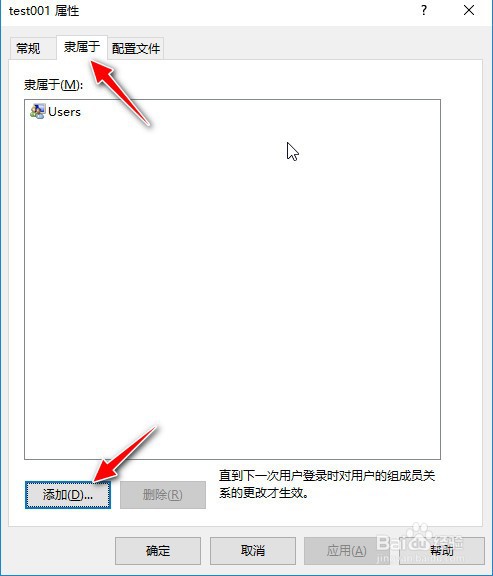
7、选择"隶属于"栏,再点击"添加"按钮。
8、将该用户添加到"Administrators"组,再点"确定"按钮生效。

9、再选择"Users"组,点删除按钮将用户从该Users用户组中删除。

10、确认该新用户只隶属于Administrators组,最后点击"应用"按钮生效。

1、按住键盘上的"Win+R"键,打开"运行"对话框。
2、输入"lusrmgr.msc"指令。
3、打开"本地用户和组"操作对话框。
4、点击左侧"用户"名称的树节点,再在右侧栏的空白处点鼠标右键,选择"新用户"菜单。
5、弹出"新用户"的添加操作界面,创建一个新的用户名和密码。
6、再鼠标右键选中新添加的用户名,选择"属性"菜单。
7、选择"隶属于"栏,再点击"添加"按钮。
8、将该用户添加到"Administrators"组,再点"确定"按钮生效。
9、再选择"Users"组,点删除按钮将用户从该Users用户组中删除。
10、确认该新用户只隶属于Administrators组,最后点击"应用"按钮生效。
