Win10中打印机无法成功共享怎么解决

 时间:2026-04-22 02:36:14

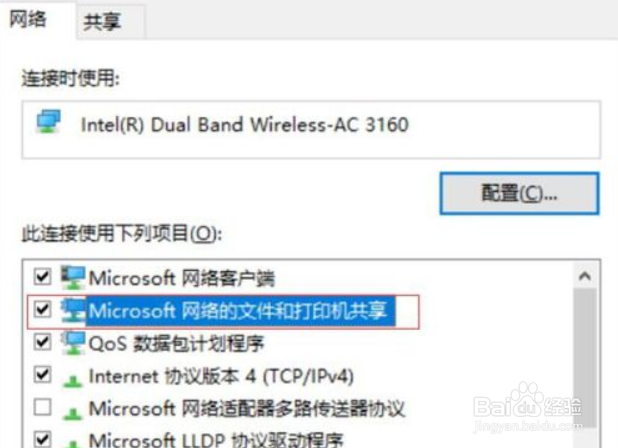
1、Win10中打印机无法成功共享怎么解决,解决办法步骤1,首先要检查网络是否允许连接这个打印机选项
Win10中打印机无法成功共享怎么解决

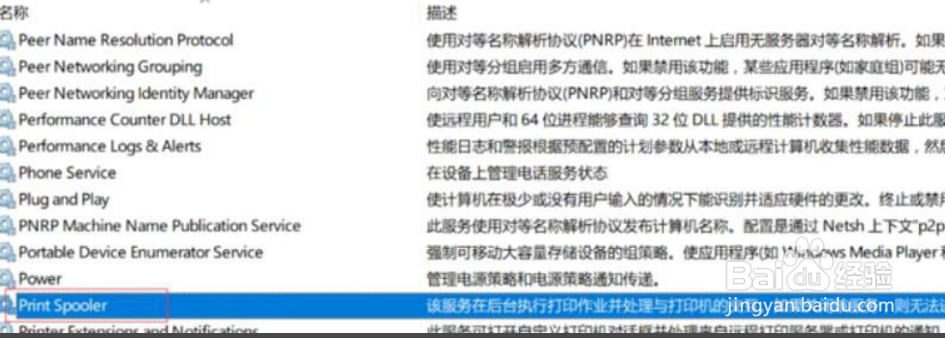
2、Win10中打印机无法成功共享怎么解决,解决办法步骤2,在服务选项中有个Print Spooler这个服务,要启动它
Win10中打印机无法成功共享怎么解决

3、Win10中打印机无法成功共享怎么解决,解决办法步骤3,Guest账户是否已经被启用

Win10中打印机无法成功共享怎么解决

4、Win10中打印机无法成功共享怎么解决,解决办法步骤4,本地策略中是否允许从网络访问此计算机

Win10中打印机无法成功共享怎么解决

5、Win10中打印机无法成功共享怎么解决,解决办法步骤5,打印机选择的端口是否正确

Win10中打印机无法成功共享怎么解决

6、Win10中打印机无法成功共享怎么解决,解决办法步骤6,允许的应用和功能是否勾选了打印机共享选项

Win10中打印机无法成功共享怎么解决

7、Win10中打印机无法成功共享怎么解决,解决办法步骤7,连接共享打印机地址是否正确

Win10中打印机无法成功共享怎么解决

  • 解决ARP断网攻击的方法(思路已解决该问题)
  • 无法保存打印机设置怎么办,如何解决
  • Win10怎么打开家庭组设置窗口 如何找家庭组设置
  • winpe分区工具怎么克隆硬盘分区教程
  • Windows server 2012 R2拒绝利用PING命令通信
  • 热门搜索
    中山旅游攻略 厦门同安旅游 北京冬季旅游攻略 嘉善旅游景点大全 迪拜旅游要多少钱 海南旅游景点介绍 山东旅游网官网 福州有哪些旅游景点 新西兰旅游地图 海南省旅游学校
