Word2010中的表格中怎样合并单元格

 时间:2026-02-12 13:40:00

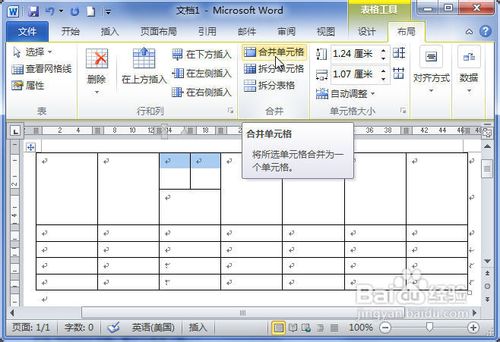
1、打开Word2010文档页面,选择表格中需要合并的两个或两个以上的单元格。

Word2010中的表格中怎样合并单元格

2、右键单击被选中的单元格,选择“合并单元格”菜单命令即可。

Word2010中的表格中怎样合并单元格

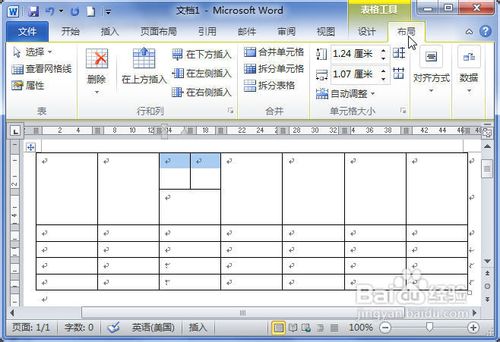
1、打开Word2010文档,选择表格中需要合并的两个或两个以上的单元格。

2、单击“布局”选项卡。
Word2010中的表格中怎样合并单元格

3、在“合并”组中单击“合并单元格”按钮即可。

Word2010中的表格中怎样合并单元格

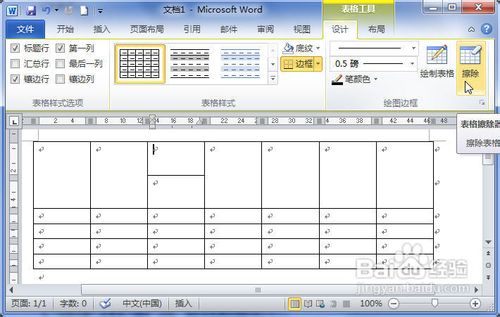
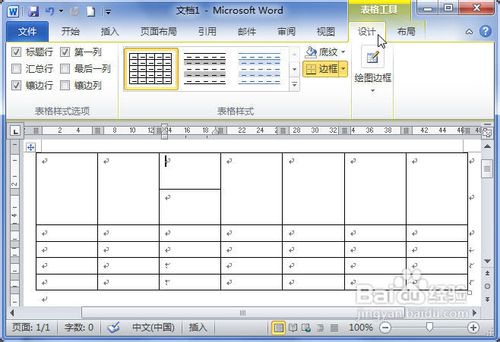
1、打开Word2010文档,在表格中单击任意单元格。

2、单击“设计”选项卡。
Word2010中的表格中怎样合并单元格

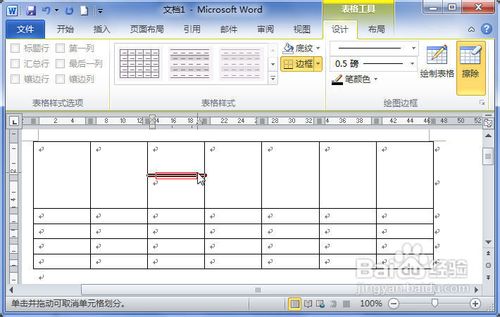
3、在“绘图边框”组中单击“擦除”按钮,指针变成橡皮擦形状。

Word2010中的表格中怎样合并单元格

4、在表格线上拖动鼠标左键即可擦除线条,将两个单元格合并。

Word2010中的表格中怎样合并单元格

5、按ESC键或再次单击“擦除”按钮取消擦除状态。

  • Excel中打印多页文档,让每页都能显示标题
  • Word怎么在页面视图中显示背景色和图像
  • 怎么在excel中输入分数?
  • 怎么在Word文档里插入华氏温度
  • 音响音调的准确性我们如何去判断
  • 热门搜索
    桂林旅游高等专科学校 克罗地亚旅游 广州旅游租车 浙江省旅游景点 江西婺源旅游 九寨沟旅游最佳时间 宁夏旅游网 去迪拜旅游要多少钱 成都市旅游局 桂林旅游攻略自由行