1、点击任务栏搜索图标,输入鼠标。

2、点击搜索结果以打开。

3、点击其它鼠标选项。

4、在指针选项卡下,勾选启用指针阴影复选框。然后点击确定。

1、通过按Windows+pause/break键(暂停/中断)打开"系统"窗口,然后选择"高级系统设置"。
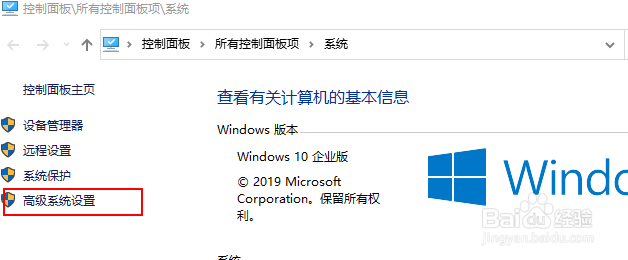
2、单击"性能"中的"设置"以继续。

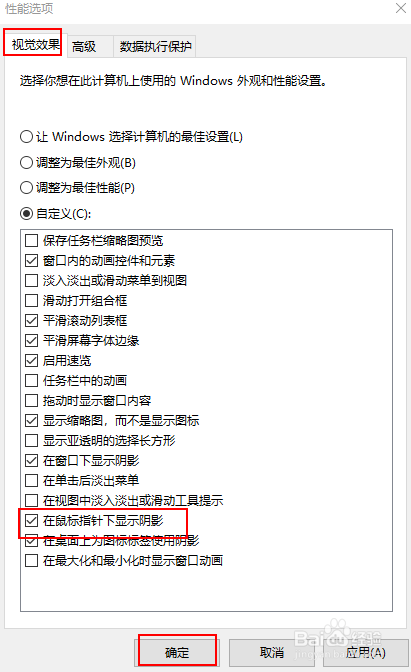
3、在"视觉效果"中,选择"在鼠标指针下显示阴影",然后点按"确定"。
时间:2026-04-23 20:24:59
1、点击任务栏搜索图标,输入鼠标。
2、点击搜索结果以打开。
3、点击其它鼠标选项。
4、在指针选项卡下,勾选启用指针阴影复选框。然后点击确定。
1、通过按Windows+pause/break键(暂停/中断)打开"系统"窗口,然后选择"高级系统设置"。
2、单击"性能"中的"设置"以继续。
3、在"视觉效果"中,选择"在鼠标指针下显示阴影",然后点按"确定"。
