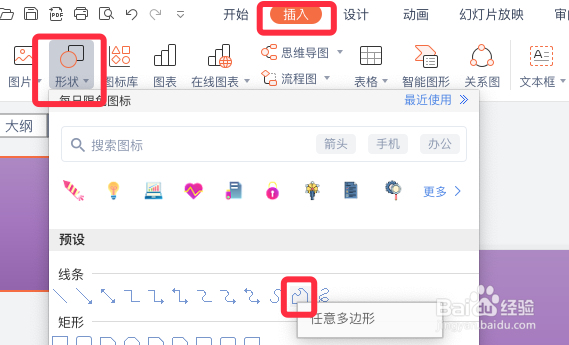
1、点击插入,形状,选择自由多边形。
2、点击画布上的几个点绘制出如下封闭多边形。

3、右键点击形状,选择编辑顶点。

4、点击黑色的端点,出现拖动杆拖动变形即可。

5、编辑完全部端点变成如下图形状。

6、鼠标点击画布的任意位置完成更改。
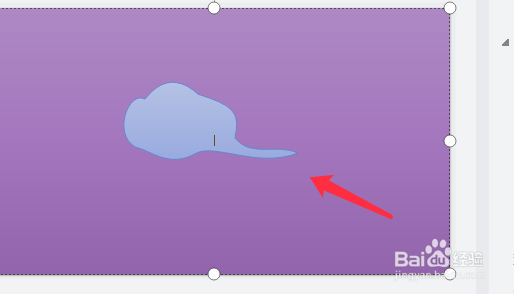
7、选择颜色并复制几个形状进行排列即可,效果如下图。

时间:2026-04-23 12:05:51
1、点击插入,形状,选择自由多边形。
2、点击画布上的几个点绘制出如下封闭多边形。
3、右键点击形状,选择编辑顶点。
4、点击黑色的端点,出现拖动杆拖动变形即可。
5、编辑完全部端点变成如下图形状。
6、鼠标点击画布的任意位置完成更改。
7、选择颜色并复制几个形状进行排列即可,效果如下图。
