1、画个正圆形,用直接工具从圆心到边缘画条直线。

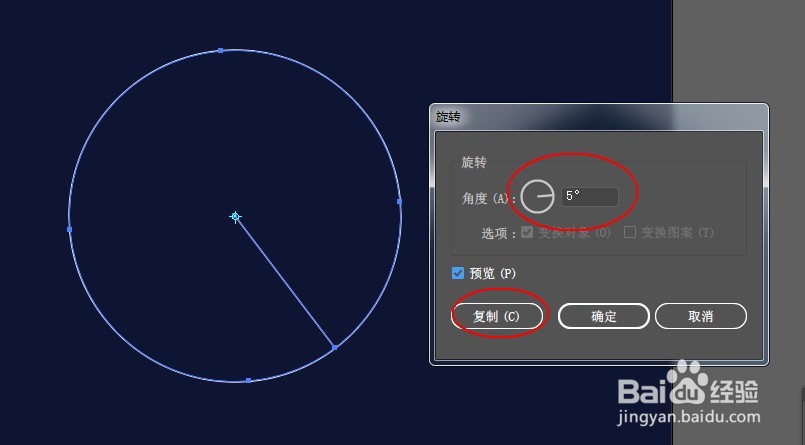
2、选中直线和圆,打开旋转面板,设置角度,点击复制。再按CTRL+D不断重复。

3、按住SHIFT键选中一层外圆,再选中一些直线,选好后一起缩小。再选中一批再缩小,重复做几次。


4、将圆全部删除,将描边参数统一。

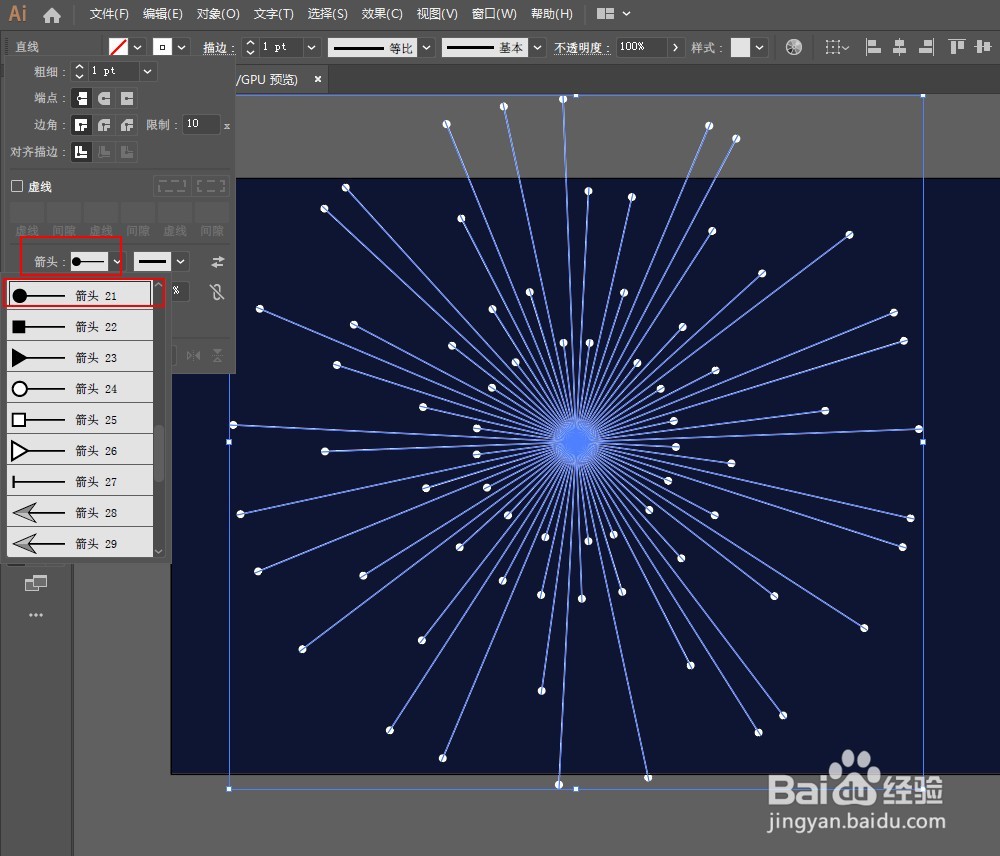
5、在描边面板中,箭头选择圆头。用直接选择工具选中圆头调整直线长度,让长度参差不一。再分别更改路径描边色。
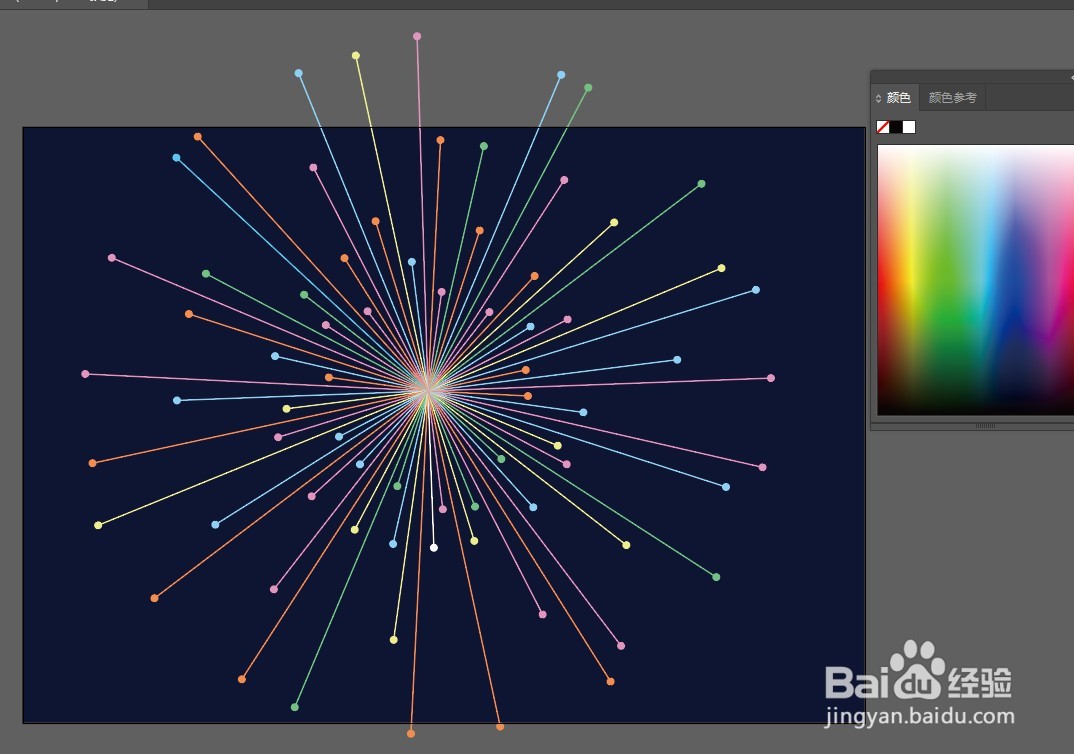
6、最终效果如图:

1、画个正圆形,用直接工具从圆心到边缘画条直线。
2、选中直线和圆,打开旋转面板,设置角度,点击复制。再按CTRL+D不断重复。
3、按住SHIFT键选中一层外圆,再选中一些直线,选好后一起缩小。再选中一批再缩小,重复做几次。
4、将圆全部删除,将描边参数统一。
5、在描边面板中,箭头选择圆头。用直接选择工具选中圆头调整直线长度,让长度参差不一。再分别更改路径描边色。
