Excel计算Cpk的方法

 时间:2026-04-23 01:42:48

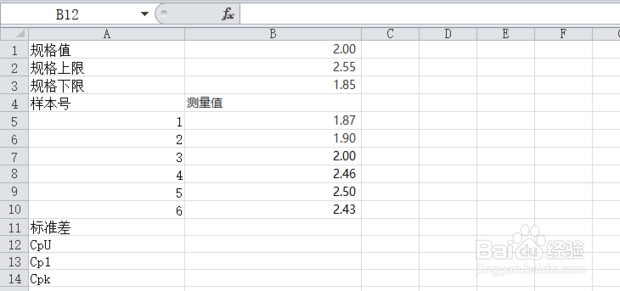
1、打开excel表格并输入相关的信息。
Excel计算Cpk的方法

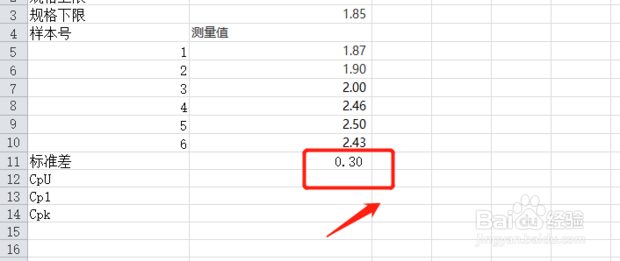
2、在B11单元格输入=STDEV(B5:B10)。

Excel计算Cpk的方法

3、然后回车就计算出了标准差。

Excel计算Cpk的方法

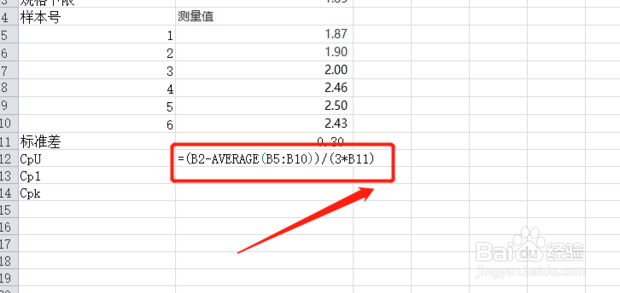
4、然后在B12单元格输入=(B2-AVERAGE(B5:B10))/(3*B11)并回车就计算出了cpu。
Excel计算Cpk的方法

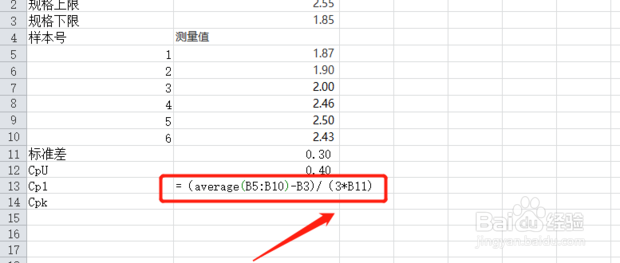
5、然后在B13单元格输入=(AVERAGE(B5:B10)-B3)/(3*B11)。
Excel计算Cpk的方法

6、然后回车就计算出了CP1.

Excel计算Cpk的方法

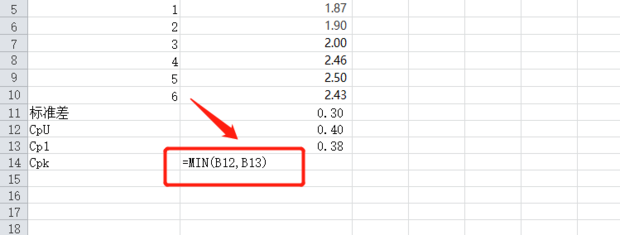
7、然后在B14单元格输入=MIN(B12,B13)。

Excel计算Cpk的方法

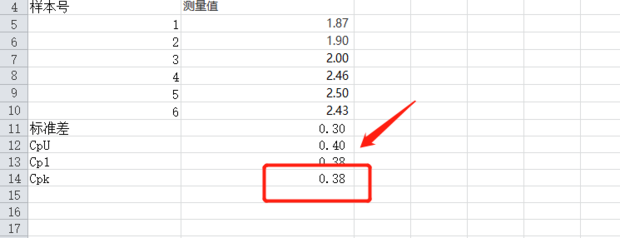
8、最后回车就计算了Cpk。

Excel计算Cpk的方法

1、用公式依次计算出标准差、cpu、CP1,最后再输入公式即可得出Cpk。

  • cpk计算公式及解释是什么
  • Excel计算Cpk的方法
  • cpk计算表格Excel怎么制作
  • 如何使用EXCEL计算CPK、PPK?
  • minitab正态分布图怎么做
  • 热门搜索
    去哪旅游网 山东旅游网官网 青岛旅游住宿攻略 恒大海口文化旅游城 新境界旅游官网 驻马店旅游景点大全 越南旅游要带多少钱 永州旅游景点大全 中南国际旅游公司 锡林浩特旅游攻略