ps把图片里面人物缩小怎么做

 时间:2026-02-14 05:23:49

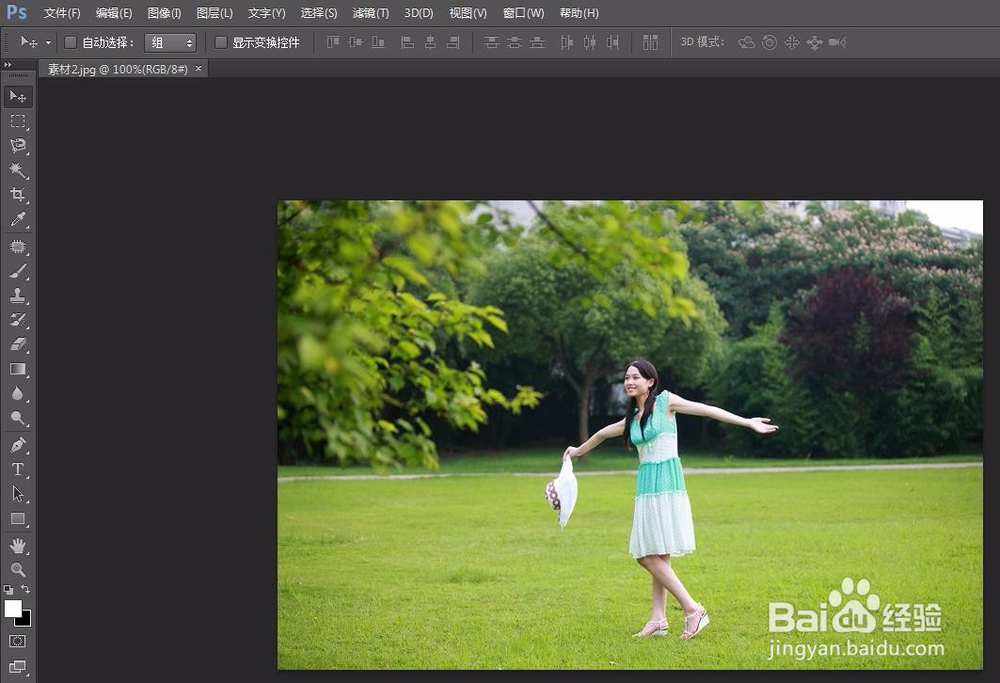
1、第一步:在ps中打开一张需要把人物缩小的图片。

ps把图片里面人物缩小怎么做

ps把图片里面人物缩小怎么做

ps把图片里面人物缩小怎么做

2、第二步:按快捷键Ctrl+J键复制背景图层。

ps把图片里面人物缩小怎么做

3、第三步:用磁性套索工具选中要缩小的人物区域。

ps把图片里面人物缩小怎么做

4、第四步:单击上方“调整边缘”按钮,在调整边缘对话框中,调整半径、平滑和羽化的滑块,使人物选区边缘更加平滑、自然。

ps把图片里面人物缩小怎么做

ps把图片里面人物缩小怎么做

5、第五步:按Ctrl+J键将人物图层复制出来。

ps把图片里面人物缩小怎么做

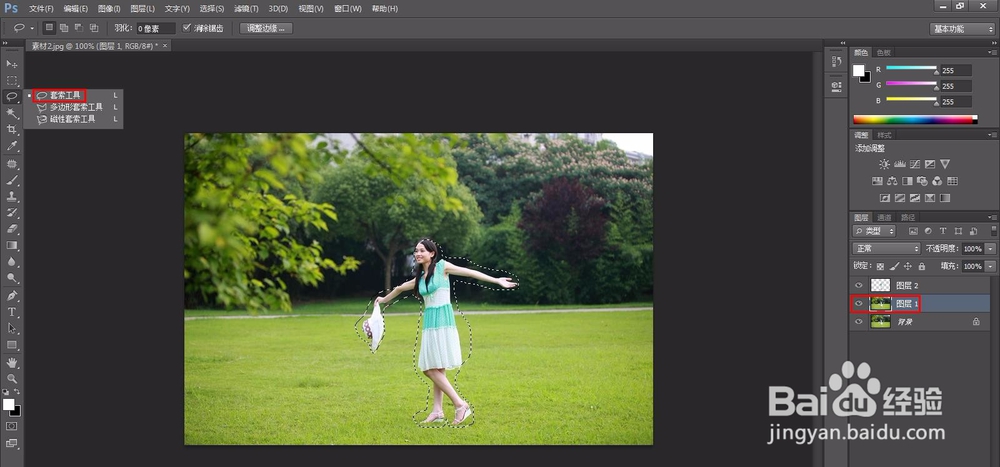
6、第六步:选中复制的图层1,用套索工具选中人物区域,不用太精确,包围住人物即可。
ps把图片里面人物缩小怎么做

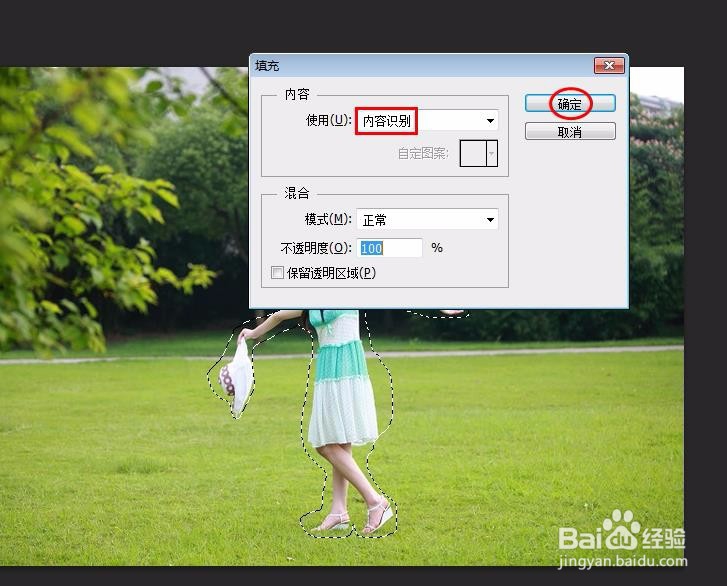
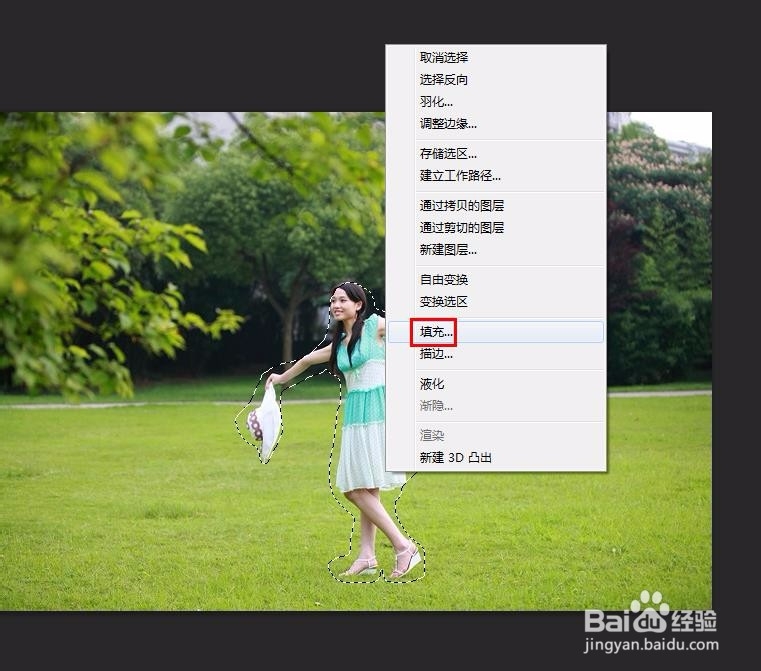
7、第七步:在选区中单击鼠标右键选择“填充”,填充内容使用“内容识别”,这样人物就被去掉了。
ps把图片里面人物缩小怎么做

ps把图片里面人物缩小怎么做

ps把图片里面人物缩小怎么做

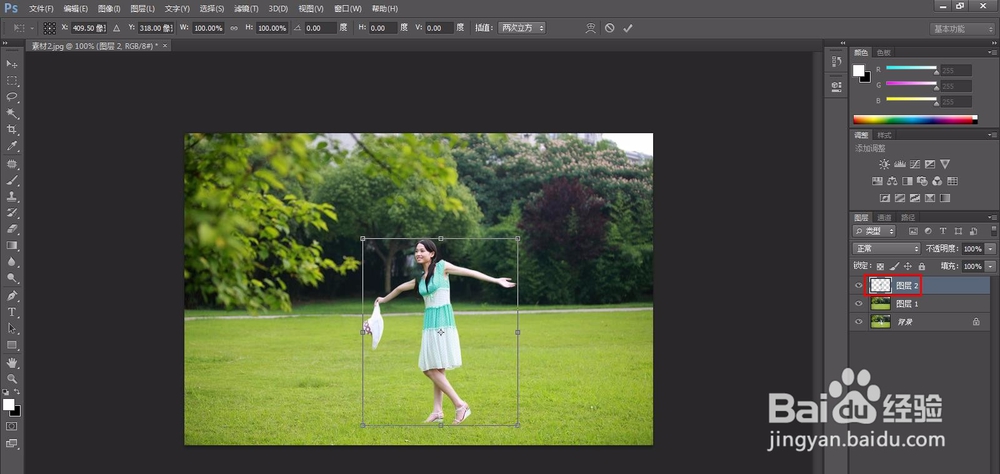
8、第八步:选中人物图层(图层2),按Ctrl+T键,人物选区处于自由变换状态。
ps把图片里面人物缩小怎么做

9、第九步:将人物缩小至所需的大小,单击“√”按钮,完成操作。

ps把图片里面人物缩小怎么做

ps把图片里面人物缩小怎么做

  • 用ps如何将图片上的人物放大或缩小?
  • ps怎么把人换到另一个背景里
  • 怎么把照片里的人物变小,其他背景不变
  • ps如何将人脸修瘦
  • ps怎么把不要的人物p掉
  • 热门搜索
    全国旅游景点大全 日本旅游签证时间 冲绳岛旅游 合肥有什么旅游景点 美丽俏佳人旅游卫视 济南旅游团 春节旅游去哪里 街子古镇旅游攻略 华山旅游景点 8月份去哪里旅游好