电脑出现丢失dll文件的解决办法

 时间:2026-04-29 01:37:25

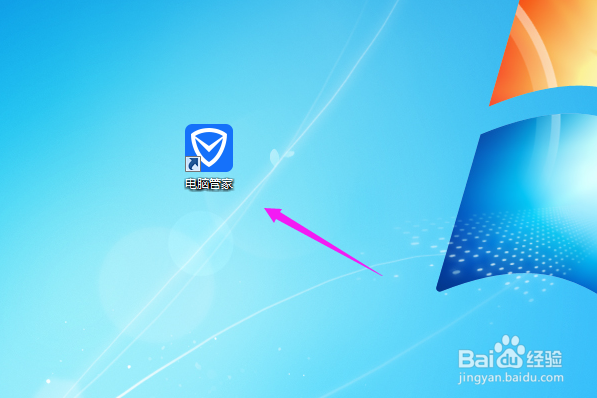
1、将电脑上的【电脑管家】点开,如图。

电脑出现丢失dll文件的解决办法

2、接着鼠标按开【工具箱】,如图。

电脑出现丢失dll文件的解决办法

3、鼠标按开【工具箱】之后,选择【电脑诊所】,如图。

电脑出现丢失dll文件的解决办法

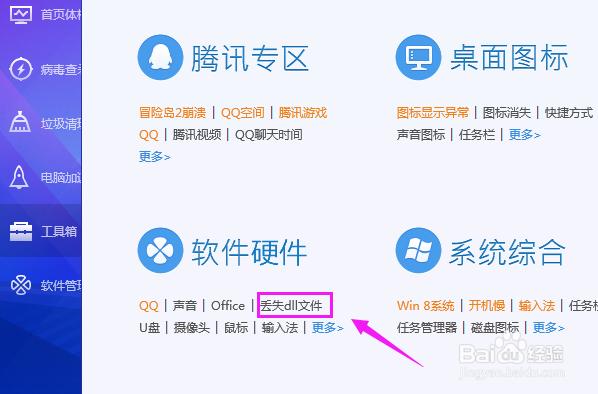
4、【电脑诊所】主而言这,点下【丢失dll文件】,如图。

电脑出现丢失dll文件的解决办法

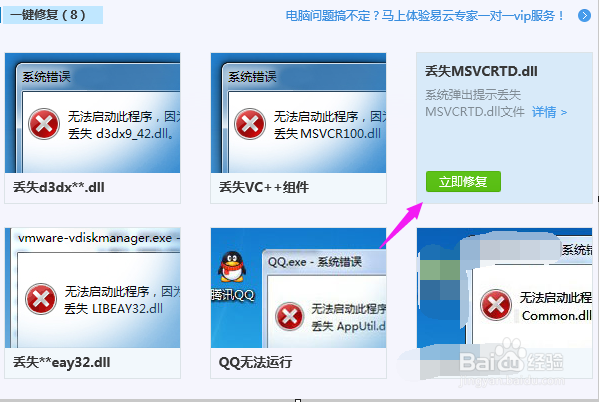
5、我们点开我们丢失的那个dll文件,如图。

电脑出现丢失dll文件的解决办法

6、接着我们点按下【立即修复】,如图。

电脑出现丢失dll文件的解决办法

7、接着就进入到修复过程中,如图。

电脑出现丢失dll文件的解决办法

8、我们就可以看到已经成功修复了,解决问题,如图。

电脑出现丢失dll文件的解决办法

9、总结:

1、进入【电脑管家】,点开【工具箱】。

2、在【电脑诊所】中点【丢失dll文件】。

3、选择丢失的dll文件,按【立即修复】。

4、进入修复过程,修复完成。

电脑出现丢失dll文件的解决办法

  • 如何修复“某些设置由您的组织管理”
  • Win11回收站如何添加到任务栏
  • Win10向控制面板中添加注册表编辑器的方法
  • 电脑在哪里查看电池用电量
  • win10如何添加图形工具?
  • 热门搜索
    永兴岛旅游 周庄旅游 云南旅游网 抚州旅游 吉林市旅游 阿根廷旅游 辽阳旅游 四姑娘山旅游 呼伦贝尔大草原旅游 南京周边旅游