win10系统系统程序未响应如何解决

 时间:2026-02-14 19:17:30

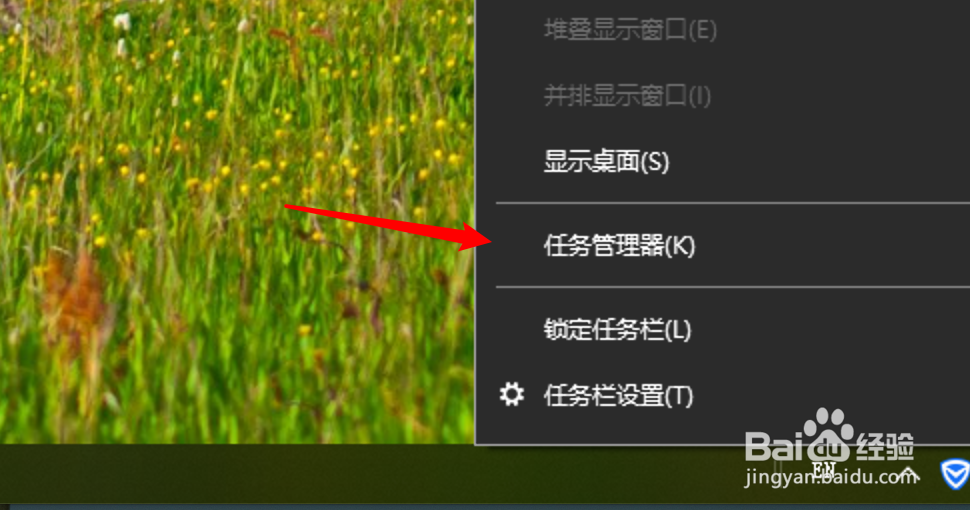
1、我们先右键点击任务栏的空白地方。

win10系统系统程序未响应如何解决

2、在右键菜单上,可以看到有一个「任务管理器」的,点击打开它。

win10系统系统程序未响应如何解决

3、打开任务管理器后,点击下方的「详细信息」。

win10系统系统程序未响应如何解决

4、进入到详细信息窗口,在这里找到未响应的程序,点击选中它。

win10系统系统程序未响应如何解决

5、选中这个程序后,点击下方的「结束任务」按钮就可以了。

win10系统系统程序未响应如何解决

6、或者也可以直接右键点击这个未响应的程序,在右键菜单上会有「结束任务」的选项的,点击这个选项就可以把它强行关闭的。

win10系统系统程序未响应如何解决

7、总结:

1. 右键点击任务栏。

2. 点击菜单上的任务管理器。

3. 点击详细信息。

4. 点击选中程序。

5. 点击结束任务。


  • 如何通过注册表编辑器隐藏任务栏资讯和兴趣按钮
  • 正当防卫4怎么开启环境光遮蔽这个功能
  • 只狼如何设置全屏和窗口化切换
  • 使命召唤现代战争怎么最小化游戏
  • 解决一些视频略缩图不显示的问题
  • 热门搜索
    陇南旅游 西北旅游 赤峰旅游 东京旅游攻略 海南三亚旅游 义乌旅游 普吉岛旅游攻略 旅游风景图片 旅游市场营销 鼓浪屿旅游攻略