Word表格如何快速添加序号,Word表自动生成序号

 时间:2026-02-15 08:11:42

1、新建一个Word文档并打开

Word表格如何快速添加序号,Word表自动生成序号

2、选择导航栏左上方的开始栏

Word表格如何快速添加序号,Word表自动生成序号

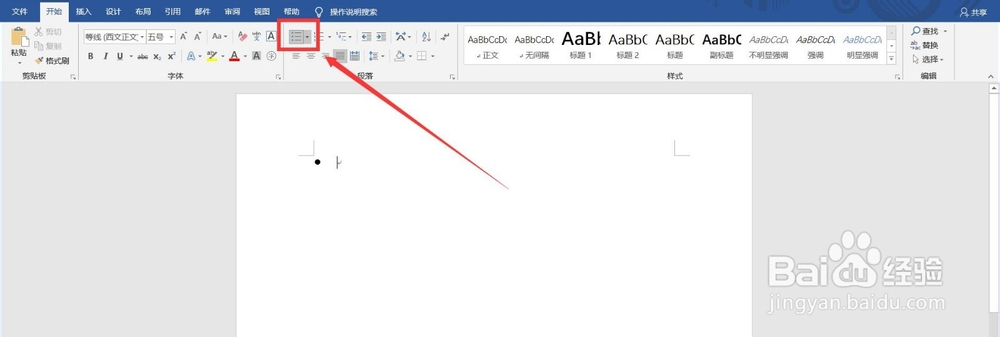
3、点击如图所示的项目符号按钮会自动生成一个点状序号

Word表格如何快速添加序号,Word表自动生成序号

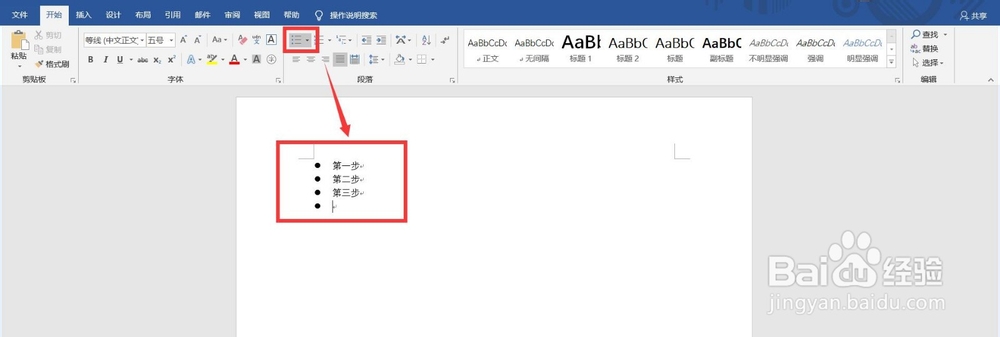
4、此后编辑的内容凡提行一次便会在文章最头部自动生一个点状序号,效果如图
Word表格如何快速添加序号,Word表自动生成序号

5、点击项目符号旁的下拉菜单可以选择序号样式

Word表格如何快速添加序号,Word表自动生成序号

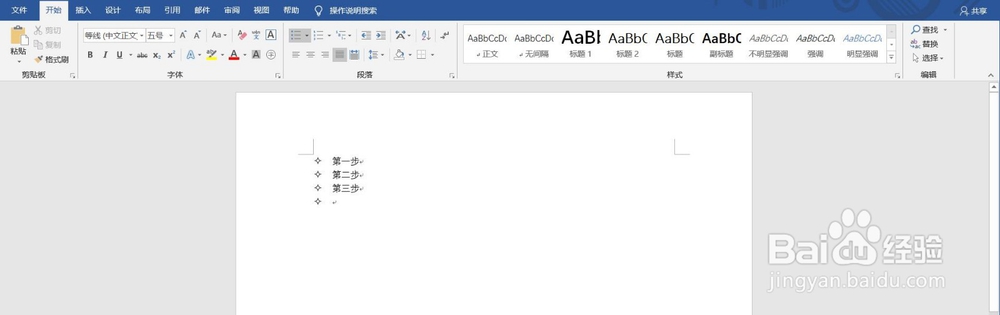
6、比如更换成星形符号

Word表格如何快速添加序号,Word表自动生成序号

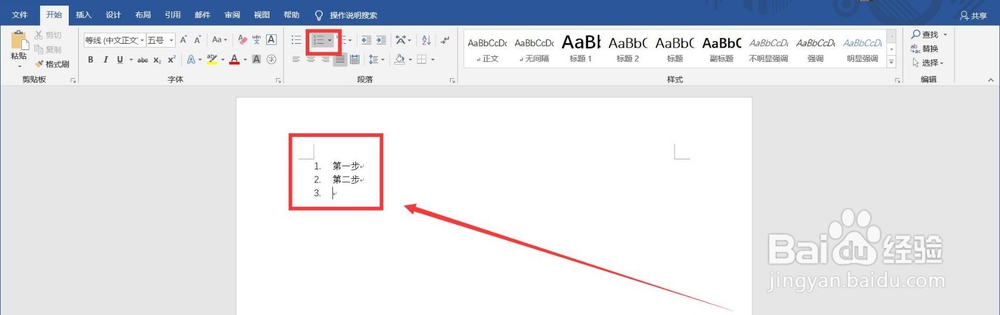
7、如果不喜欢符号作为序号标志,可以点击如图所示的编号按钮,此后空白页内会自动生成一个为数字1的序号

Word表格如何快速添加序号,Word表自动生成序号

8、和项目编号一样,每提行一次将会自动生成一个递增的数字序号

Word表格如何快速添加序号,Word表自动生成序号

1、1.新建一个word文档

2.选中上方导航栏的“开始”栏

3.点击项目符号或编号可以自动快速生成序号

4.项目符号自动生成符号序号;编号自动生成递增的数字序号

Word表格如何快速添加序号,Word表自动生成序号

  • Word如何只修改一页的页边距
  • word页面布局怎么单独设置一页
  • Word2007光标前“L”不见了
  • 表格空白页面怎么删除
  • 怎样在多页Word文档里使用“分页符”
  • 热门搜索
    西双版纳的旅游景点 香港旅游地图 丽江香格里拉旅游 埃及旅游注意事项 学生旅游 大连海岛旅游 12月份适合去哪里旅游 12月去哪里旅游最好 全国假日旅游部际协调会议办公室 特种旅游