Windows10系统怎么样更改使用时间段

 时间:2026-02-15 09:18:45

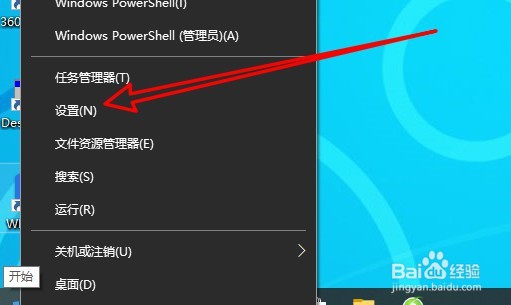
1、右键点击开始按钮,在弹出菜单中选择设置的菜单项。
Windows10系统怎么样更改使用时间段

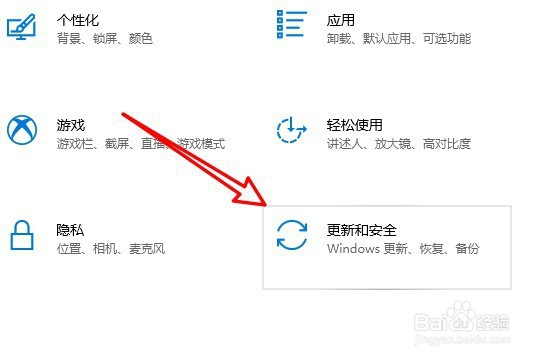
2、在打开的Windows设置窗口中点击更新和安全的图标。

Windows10系统怎么样更改使用时间段

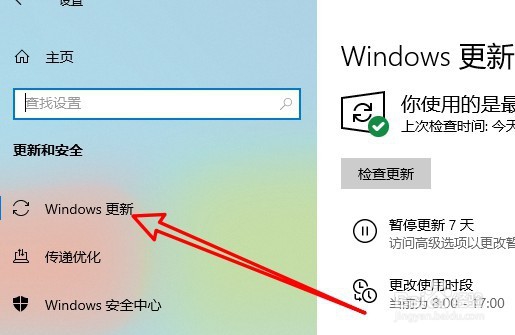
3、接着在打开的页面中点击Windows更新的菜单项。

Windows10系统怎么样更改使用时间段

4、接下来在右侧的窗口中点击“更改使用时间段”的设置项。

Windows10系统怎么样更改使用时间段

5、然后在打开的页面中点击“更改”的链接。

Windows10系统怎么样更改使用时间段

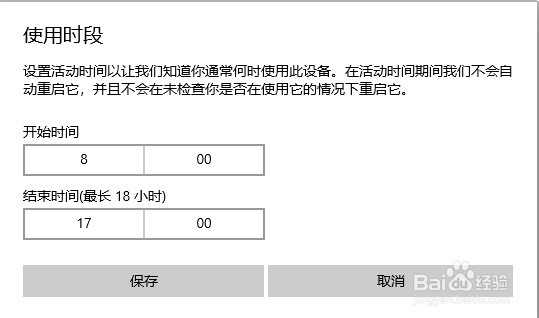
6、在弹出的设置窗口中设置好使用时段,最后点击保存按钮即可。

Windows10系统怎么样更改使用时间段

7、总结:

1、右键点击开始按钮,在弹出菜单中选择设置的菜单项。

2、在打开的Windows设置窗口中点击更新和安全的图标。
3、接着在打开的页面中点击Windows更新的菜单项。
4、接下来在右侧的窗口中点击“更改使用时间段”的设置项。

5、然后在打开的页面中点击“更改”的链接。

6、在弹出的设置窗口中设置好使用时段,最后点击保存按钮即可。
  • Win10电脑控制面板里没有家庭组怎么解决?
  • Win10版分区助手专业版如何更改盘符?
  • Win10系统如何查看事件详细信息?
  • Windows10系统如何取消激活状态
  • 电脑怎么把C盘格式转换成NTFS格式
  • 热门搜索
    元阳旅游 三亚旅游租车 北京旅游指南 张家界旅游价格 理县旅游 丽江旅游局 十月份适合去哪里旅游 芙蓉镇旅游 黄龙旅游 北京旅游计划
