Word文档如何快速分段

 时间:2026-02-17 03:27:36

1、启动桌面上的word

Word文档如何快速分段

2、如下图想要快速分段:

Word文档如何快速分段

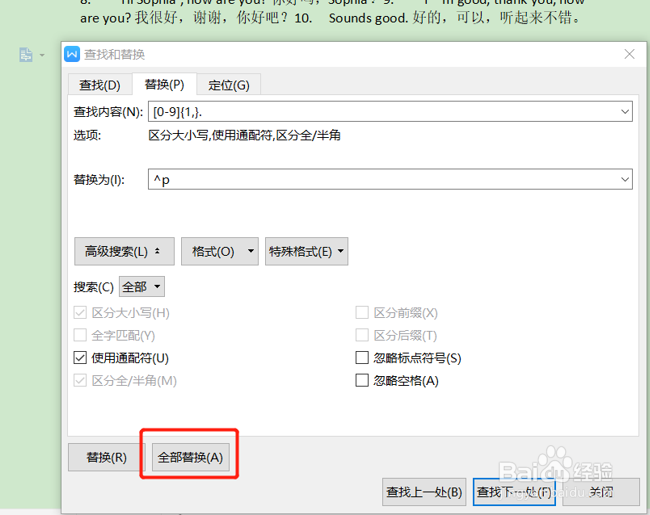
3、操作步骤很简单,首先按替换的组合快捷键Ctrl+H,打开“查找和替换”对话框;
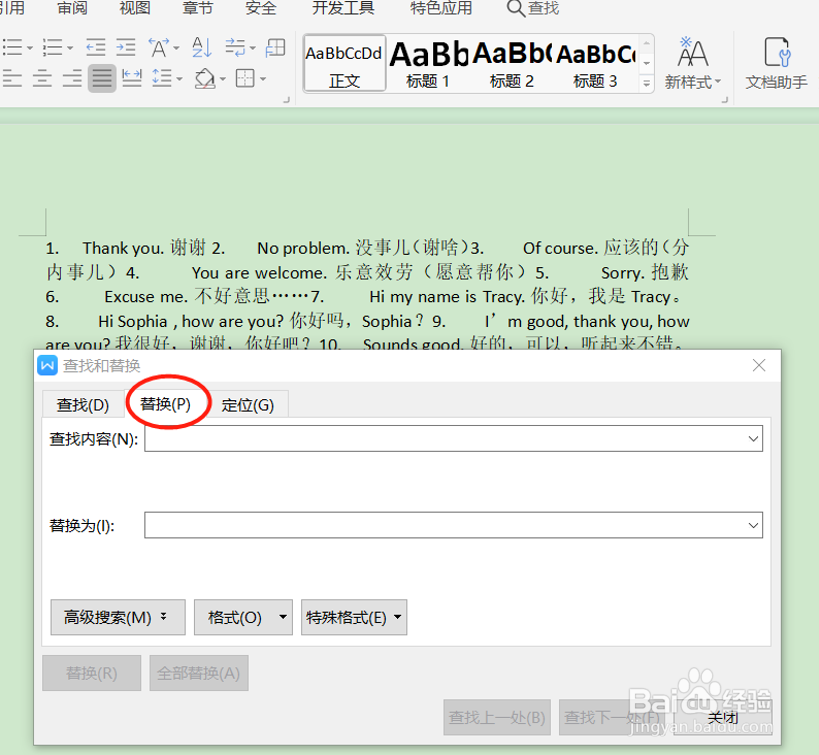
Word文档如何快速分段

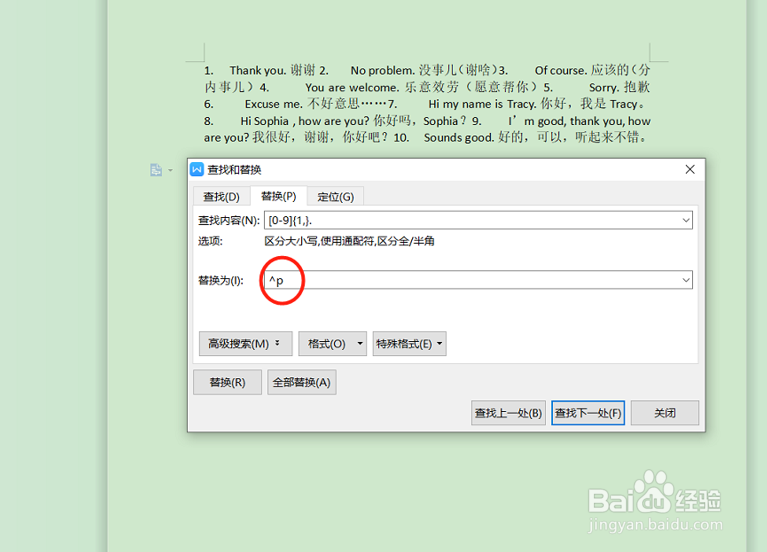
4、在对话框中的“查找内容”输入框里,(英文输入法状态下)输入内容“[0-9]{1,}.”,如下图红色圈内所示:
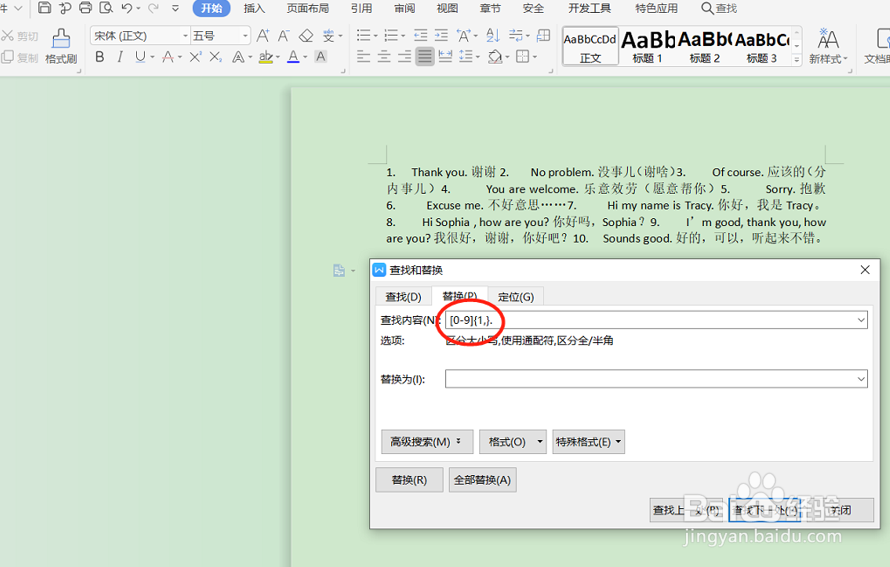
Word文档如何快速分段

5、接着在“替换为”的内容输入框里,(英文输入法状态下)输入内容“^p”,如下图红色圈内所示:
Word文档如何快速分段

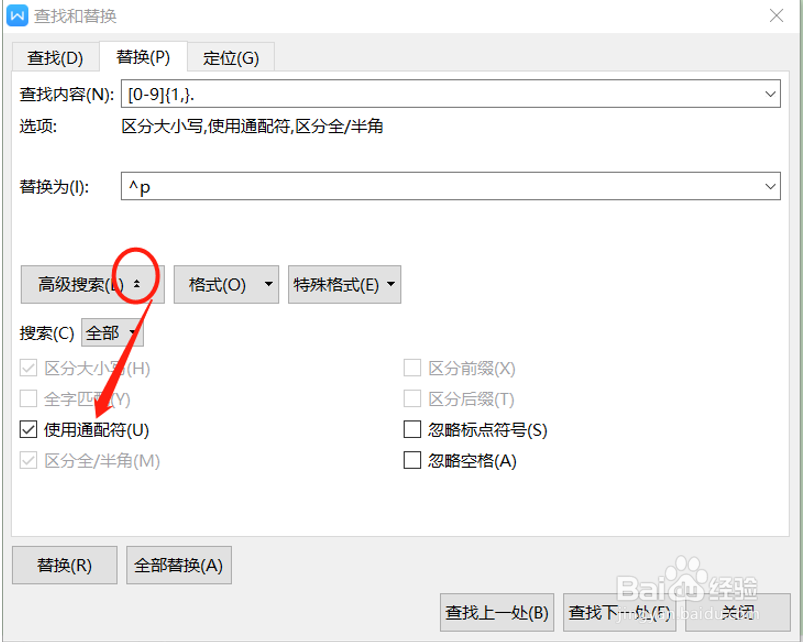
6、然后点击“高级搜索”右侧的下拉按钮,展开搜索选项框,勾选“使用通配符”复选框,如下图红色箭头所示:
Word文档如何快速分段

7、最后点击“全部替换”即可,如下图红色框所示:

Word文档如何快速分段

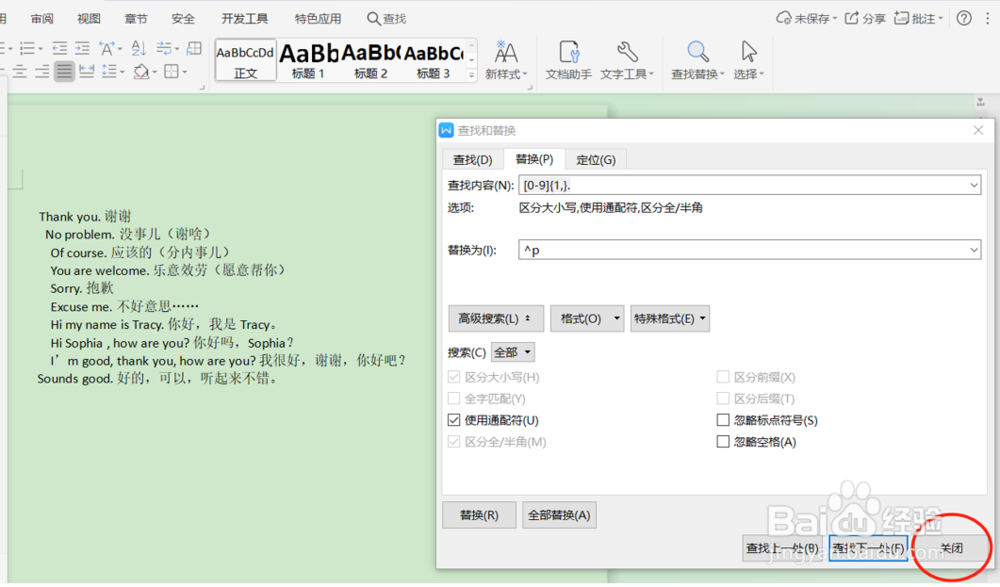
8、全部替换后,会发现Word文档已经快速分段,显示结果如图所示:

Word文档如何快速分段

  • Word样式和格式如何设置?
  • PPT2016系列教程-文件菜单详解1
  • 在ppt中制作重用幻灯片
  • word2016如何插入空心的红色五角星符号
  • Word 2016如何设置文档的页边距
  • 热门搜索
    赵县旅游景点大全 苏州东山旅游 白山旅游 水上旅游 旅游网站建设方案 扬州旅游攻略二日游 德化旅游景点大全 长白山旅游景点 中国旅游攻略 张家界旅游包团