Word 2016如何设置图片自动编号

 时间:2026-02-14 12:07:48

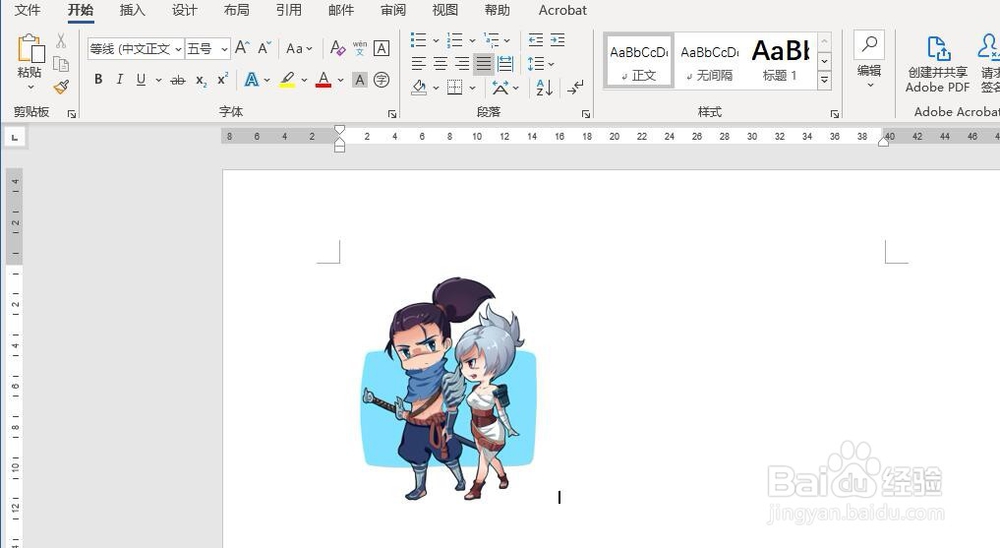
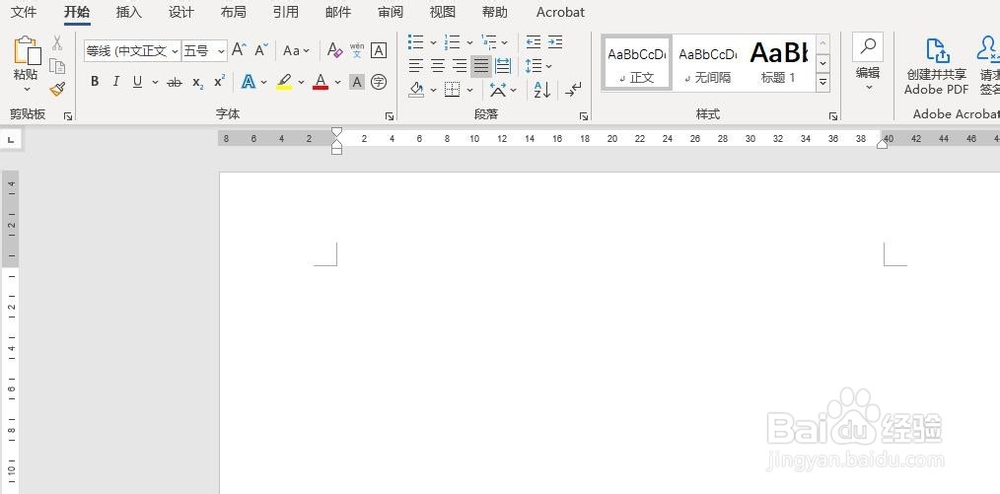
1、首先,打开Word 2016,新建一个空白的文档
Word 2016如何设置图片自动编号

2、其次,点击菜单栏中的“插入”按钮,插入一张图片

Word 2016如何设置图片自动编号

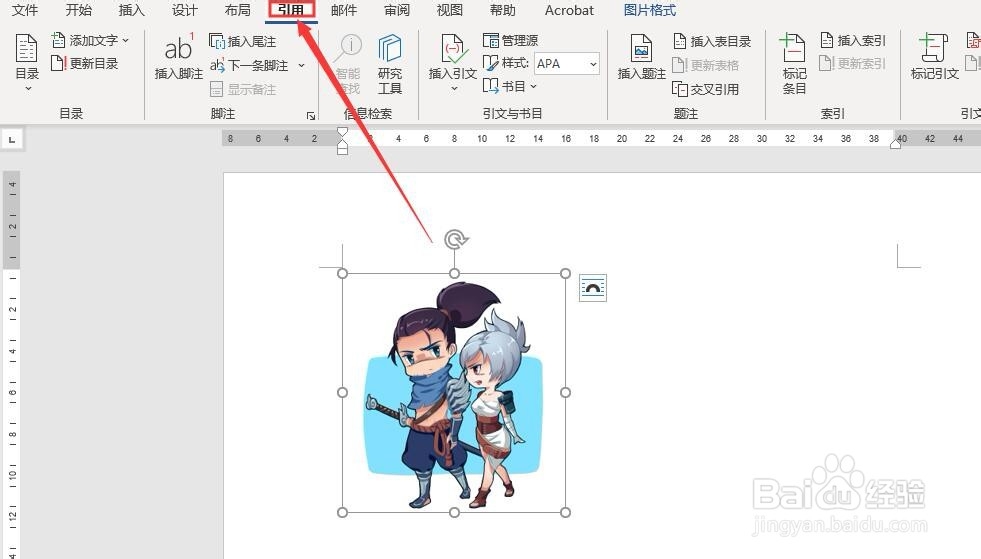
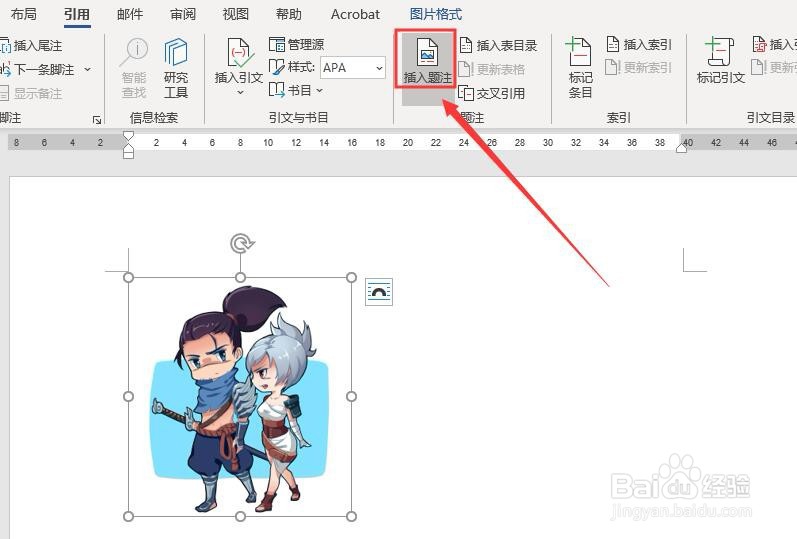
3、之后,点击菜单栏中的“引用”按钮,选择“插入题注”选项

Word 2016如何设置图片自动编号

Word 2016如何设置图片自动编号

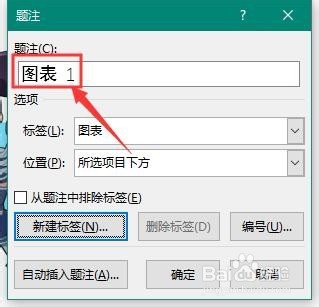
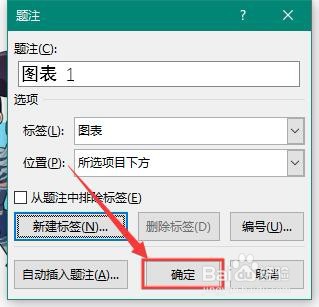
4、再之后,在“插入”题注对话框中输入“题注”,点击“插入”按钮

Word 2016如何设置图片自动编号

Word 2016如何设置图片自动编号

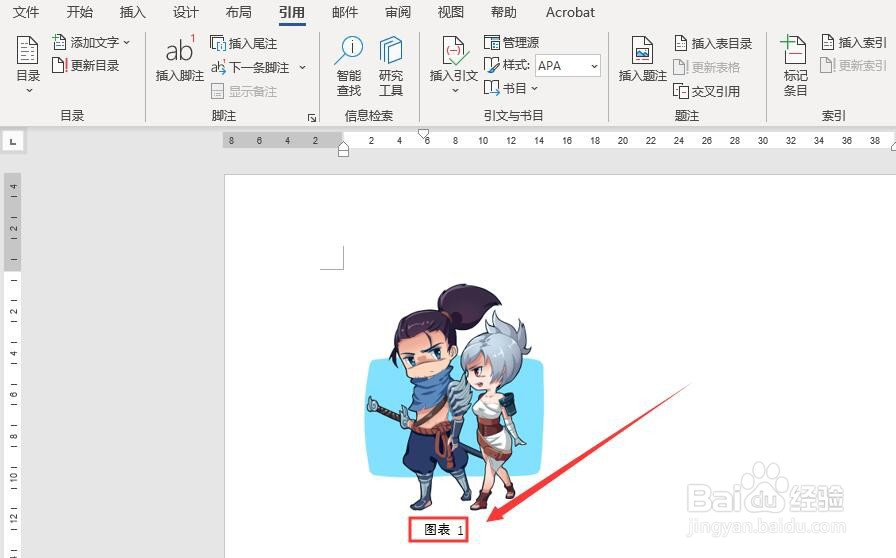
5、最后,题注会显示在图片下方,为下一张图片插入题注时,软件会自动给图片进行编号,效果如图所示
Word 2016如何设置图片自动编号

Word 2016如何设置图片自动编号

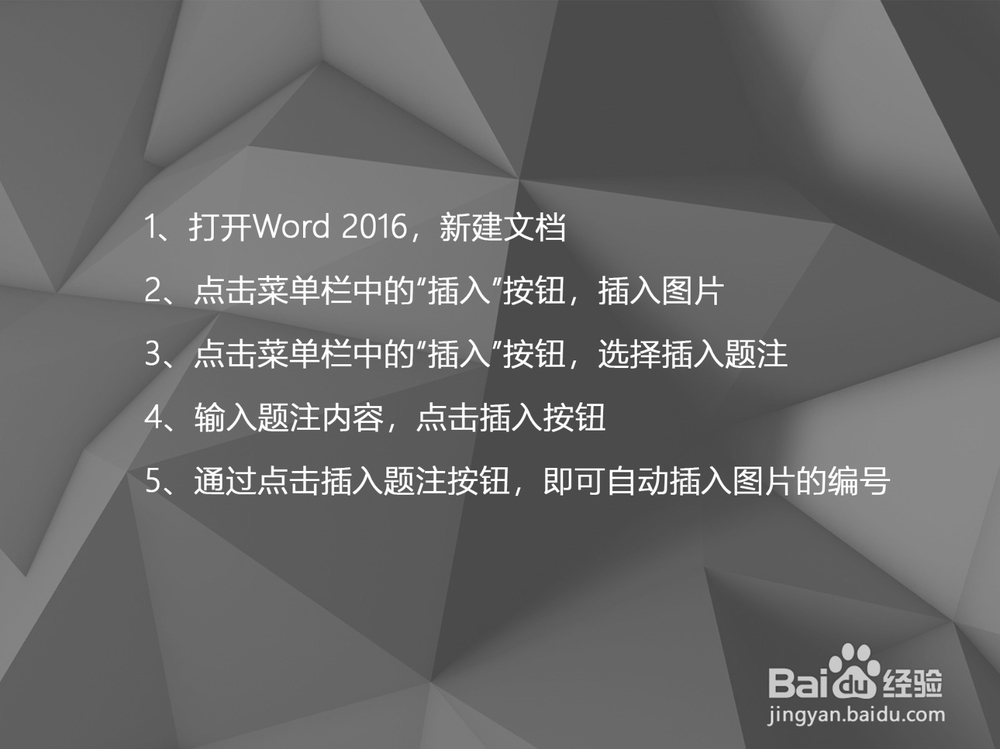
1、打开Word 2016,新建文档

2、点击菜单栏中的“插入”按钮,插入图片

3、点击菜单栏中的“插入”按钮,选择插入题注

4、输入题注内容,点击插入按钮

5、通过点击插入题注按钮,即可自动插入图片的编号
Word 2016如何设置图片自动编号

  • Word文档如何定位目标
  • word如何增加段落缩进量
  • Word文档如何添加行号
  • Word 2010进行屏幕取词翻译功能
  • 怎么修改excel2016图例的显示位置
  • 热门搜索
    欣欣旅游网首页 三月底适合去哪里旅游 十堰旅游网 台山大方旅游官网 北京凯撒旅游官网 南海影视城旅游攻略 冬天旅游好去处 南京旅游景点推荐 春天哪里旅游好 海口旅游必去景点