删除系统更新

 时间:2026-02-15 03:10:17

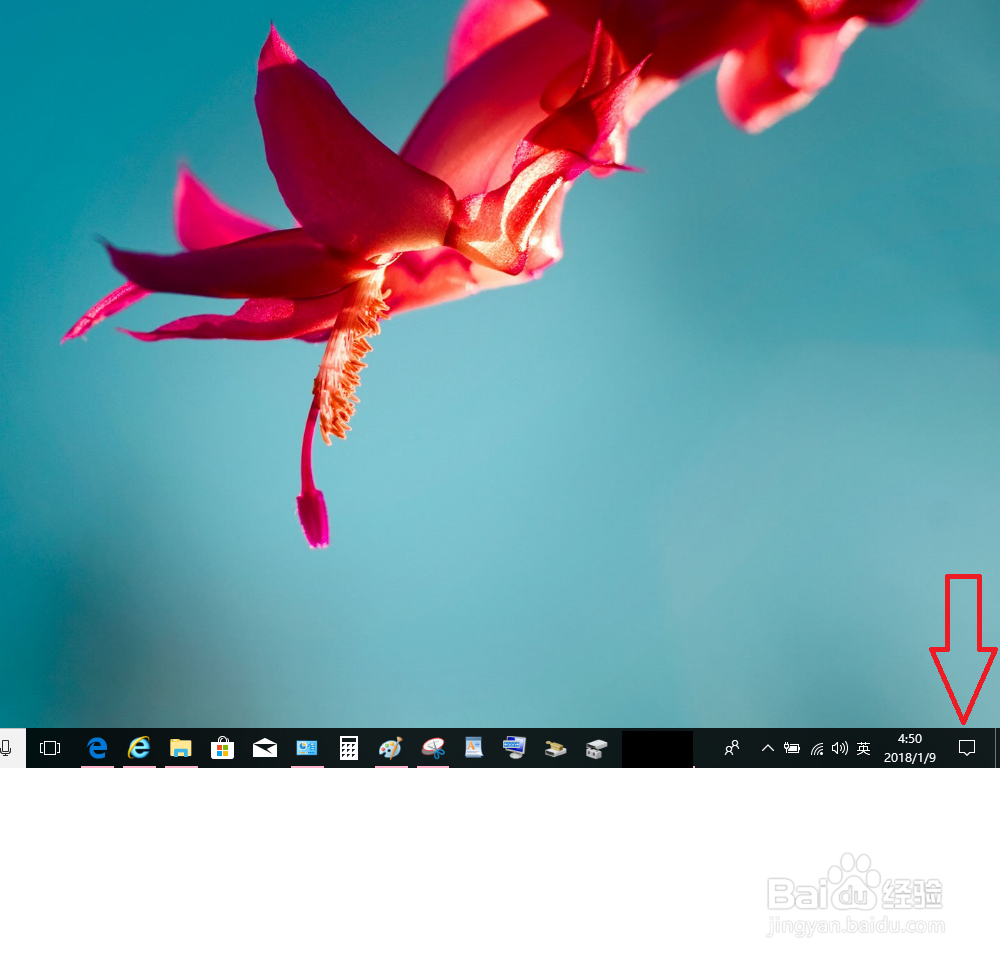
1、选择“开始” 按钮,然后依次选择“设置” >“更新和安全” >“Windows 更新” >“高级选项”>“查看更新历史记录”>“卸载更新”

删除系统更新

2

删除系统更新

3

删除系统更新

4

删除系统更新

5

删除系统更新

6、选择要删除的更新,然后选择“卸载”

删除系统更新

7

删除系统更新

1、打开 Windows 更新,方法是从屏幕的右边缘向内轻扫(或者,如果你使用的是鼠标,请指向屏幕右下角,然后向上移动鼠标指针),然后依次选择“设置” >“更改电脑设置”>“更新和恢复”>“Windows 更新”>“查看更新历史记录”

删除系统更新

2

删除系统更新

3

删除系统更新

4

删除系统更新

5

删除系统更新

6

删除系统更新

7、选择要删除的更新,然后选择“卸载”

删除系统更新

8

删除系统更新

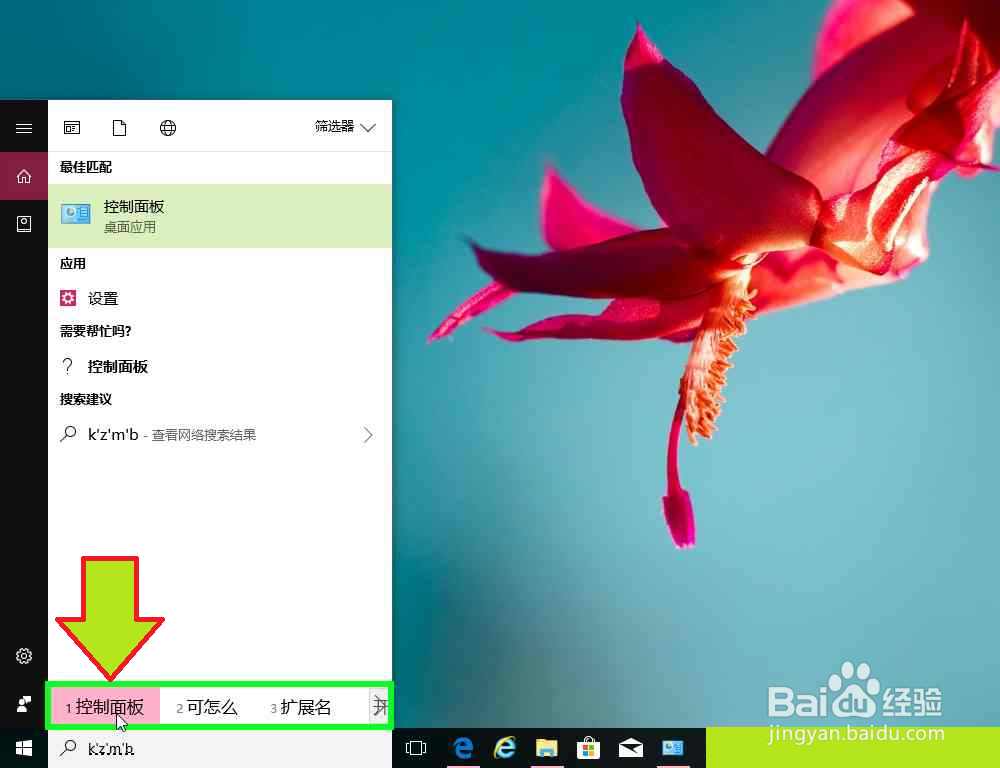
1、选择“开始”按钮 ,然后依次选择“控制面板”>“程序”,然后在“程序和功能”下,选择“查看已安装的更新”

删除系统更新

2

删除系统更新

3

删除系统更新

4

删除系统更新

5

删除系统更新

6、选择要删除的更新,然后选择“卸载”

删除系统更新

7

删除系统更新

  • 怎样在Excle表格中添加空白下横线
  • WPS表格将多个工作簿拆分为单独的工作簿
  • 如何打印设置工作表?
  • WPS如何快捷添加多个工作簿?
  • EXCEL中的分页虚线如何隐藏或显示
  • 热门搜索
    旅游黄金周 旅游服务质量 兵马俑旅游 上海周边旅游推荐 五一云南旅游 安徽省旅游集团 福建旅游地图 海南旅游路线 湖北省旅游景点 台湾旅游地图