1、首先,我们打开桌面上的PS软件,如下图所示。

2、按CTRL+O快捷键或者双击空虚哨白处打开我们需要修改的图片,如下图所示。

3、按CTRL+j复制图层塑闲以便后续修改,如下图所示。

4、在菜单栏中找到“图像-调整-亮度/对比度”,如下图所示。

5、在弹出的亮度/对丽汽鬼比度对话框中,提高我们图片的亮度,如下图所示。


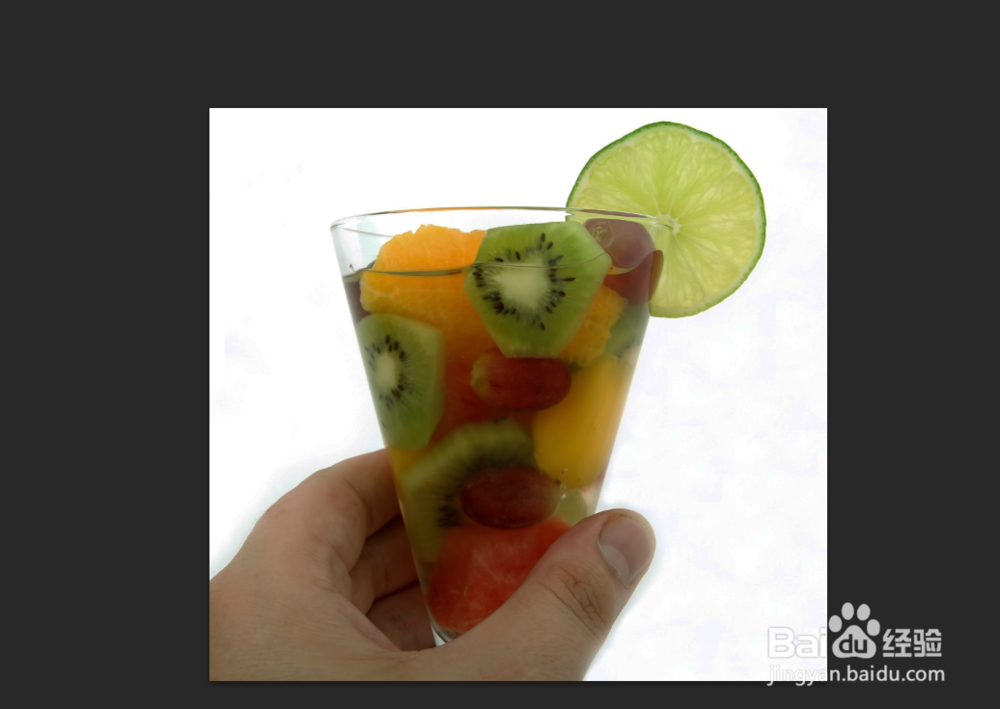
6、按“确定”,得到最终效果,这时候图片的亮度已经提高了,如下图所示。
7、最后按CTRL+S保存我们的图片就行了。

时间:2026-04-24 01:16:49
1、首先,我们打开桌面上的PS软件,如下图所示。
2、按CTRL+O快捷键或者双击空虚哨白处打开我们需要修改的图片,如下图所示。
3、按CTRL+j复制图层塑闲以便后续修改,如下图所示。
4、在菜单栏中找到“图像-调整-亮度/对比度”,如下图所示。
5、在弹出的亮度/对丽汽鬼比度对话框中,提高我们图片的亮度,如下图所示。
6、按“确定”,得到最终效果,这时候图片的亮度已经提高了,如下图所示。
7、最后按CTRL+S保存我们的图片就行了。
