通过ai的艺术画笔功能新建个性画笔

 时间:2026-02-14 04:45:04

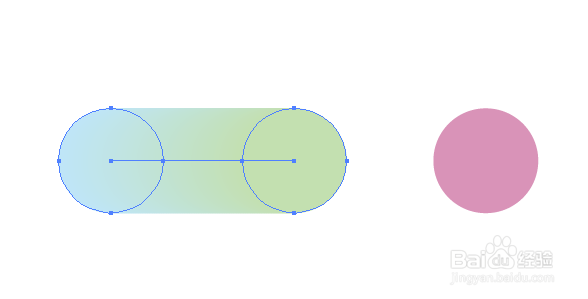
1、第一步,用画几个圆形的小点,填上自己想用的颜色~就像下面这样。

通过ai的艺术画笔功能新建个性画笔

2、第二步,选择工具栏的混合工具,连续点击这三个圆上的同一个位置的点,一条用混合做的渐变就出现了。
通过ai的艺术画笔功能新建个性画笔

通过ai的艺术画笔功能新建个性画笔

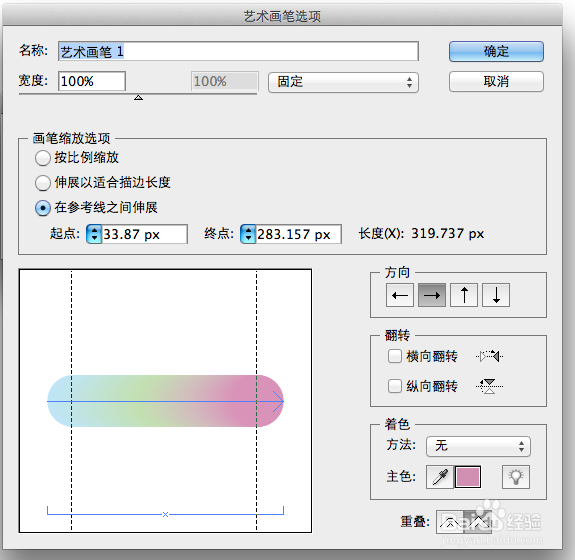
3、第三步,选择这个混合,点击画笔工具栏的新建按钮(或者将其拖拽到画笔工具栏),新建艺术画笔,默认选项就好,移动参考线的位置,保证画笔为圆头。
通过ai的艺术画笔功能新建个性画笔

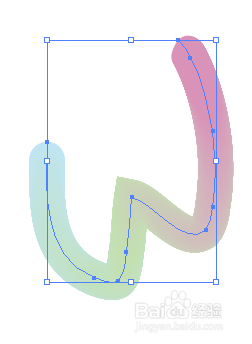
4、画笔完成!

通过ai的艺术画笔功能新建个性画笔

通过ai的艺术画笔功能新建个性画笔

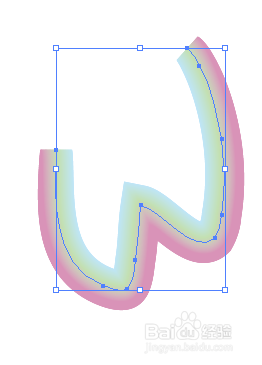
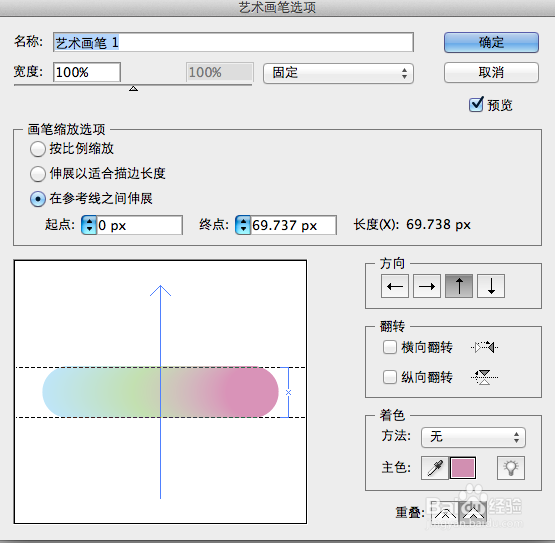
5、也可以换种渐变方向。双击画笔面板中刚才新建的画笔,跳出的对话框,更改渐变方向。
通过ai的艺术画笔功能新建个性画笔

6、修改渐变后画笔效果

通过ai的艺术画笔功能新建个性画笔

7、下面,我们需要使用新建的画笔设计制作自己的名字或写句话,并添加背景,使之成为一个完整的画面。 

通过ai的艺术画笔功能新建个性画笔

  • Ai画笔如何转曲线
  • AI中如何对颜色组进行编辑
  • 用AI软件绘制西瓜
  • ai混合模式在哪里
  • AI软件怎么给图形添加外部阴影
  • 热门搜索
    芽庄旅游 度假旅游 成都周边旅游景点 桂林旅游路线 榆林旅游 越南旅游景点 江西旅游攻略 陕西旅游景点 苏州旅游与财经高等职业技术学校 商丘旅游