Photoshop把人物照片转换成简单的线性稿

 时间:2026-02-12 09:22:44

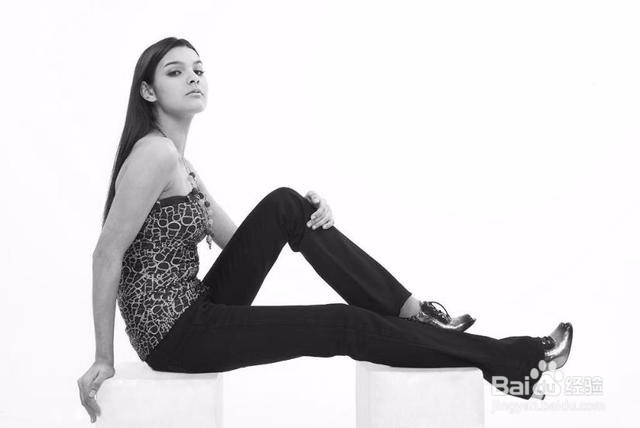
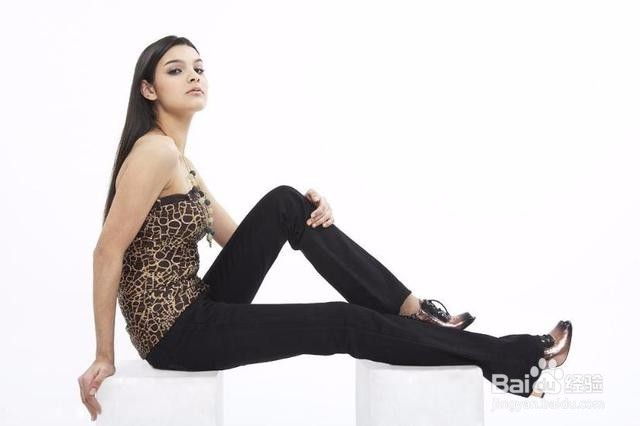
1、打开素材照片

Photoshop把人物照片转换成简单的线性稿

2、复制一层,选择图像→调整→去色命令,

Photoshop把人物照片转换成简单的线性稿

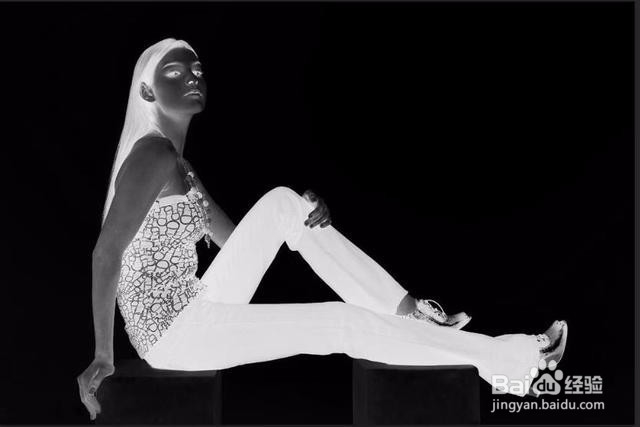
3、复制去色的图层,执行图像→调整→反相命令,

Photoshop把人物照片转换成简单的线性稿

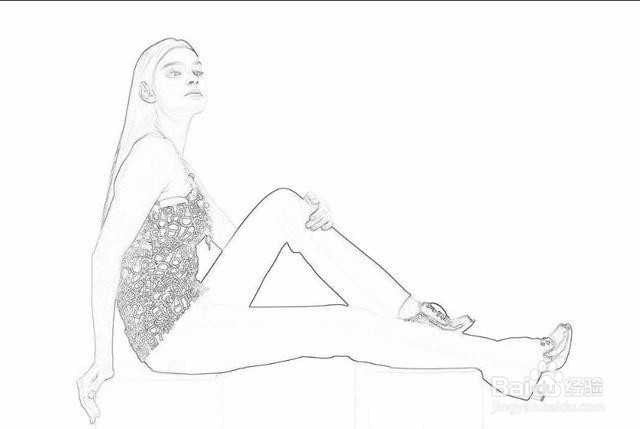
4、反相图层选择混合模式 线性减淡后得到一张空白图层,空白图层执行滤镜→其它→最小值命令,半径1 保留方形
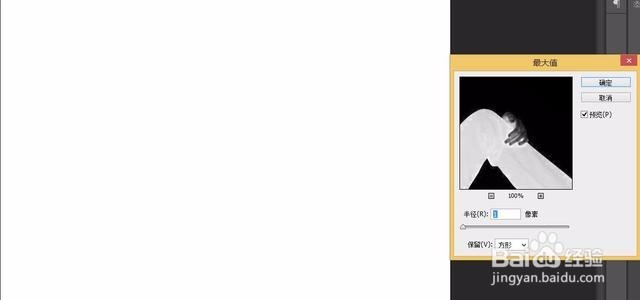
Photoshop把人物照片转换成简单的线性稿

Photoshop把人物照片转换成简单的线性稿

5、复制背景图层并放置到最上方,图层模式选择 颜色加深,不透明度调节到40%。
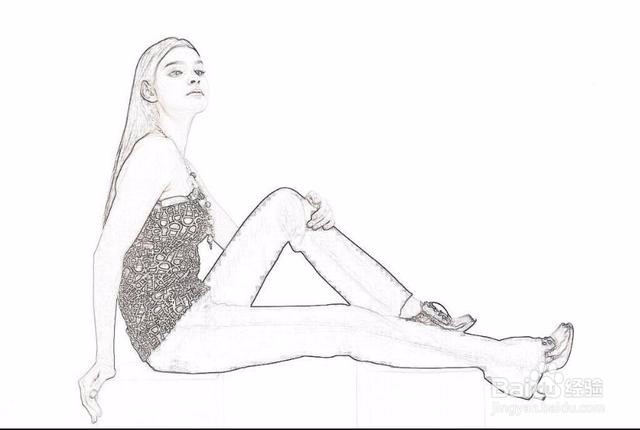
Photoshop把人物照片转换成简单的线性稿

6、Ctrl+Shift+Alt+e 盖印图层,关闭其余所有图层。

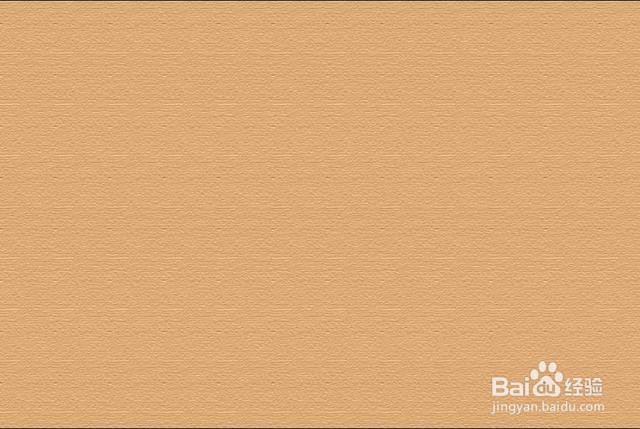
新建图层,选择颜色填充
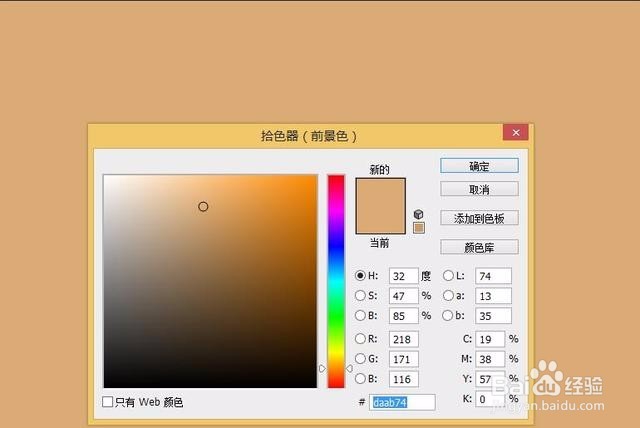
Photoshop把人物照片转换成简单的线性稿

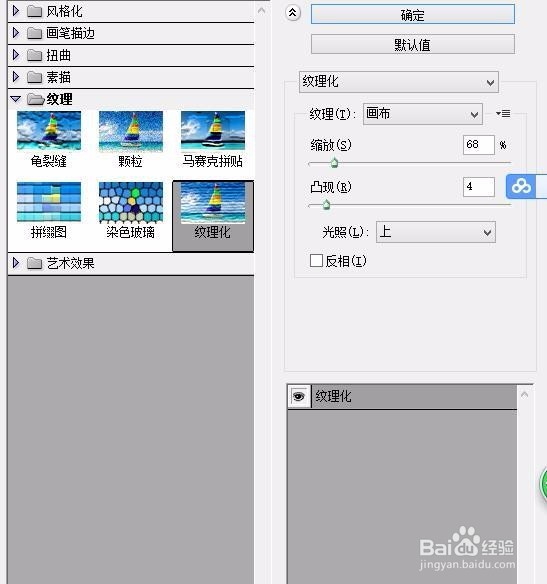
7、选择滤镜→滤镜库→纹理化

Photoshop把人物照片转换成简单的线性稿

Photoshop把人物照片转换成简单的线性稿

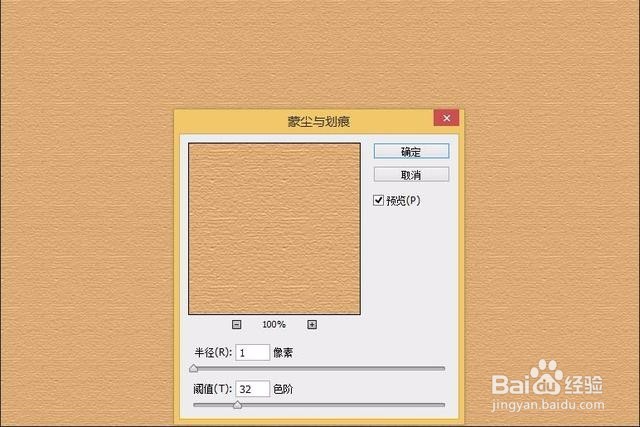
8、再次选择滤镜→杂色→蒙尘与划痕

Photoshop把人物照片转换成简单的线性稿

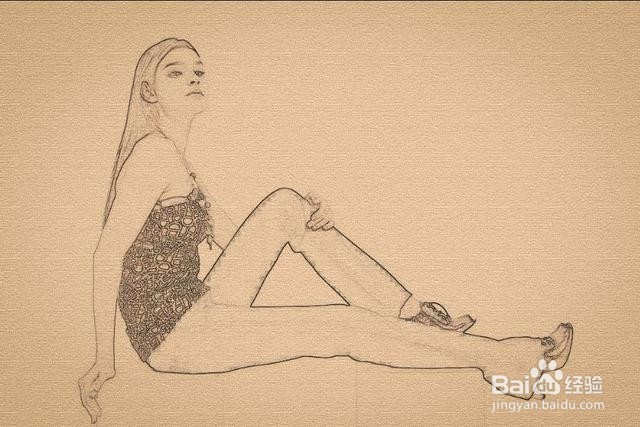
9、把设置完成的图层放到盖印图层下方,盖印图层混合模式改为正片叠底,下方图层透明度为70%,再次盖印图层,打开Camera raw滤镜,选择效果 
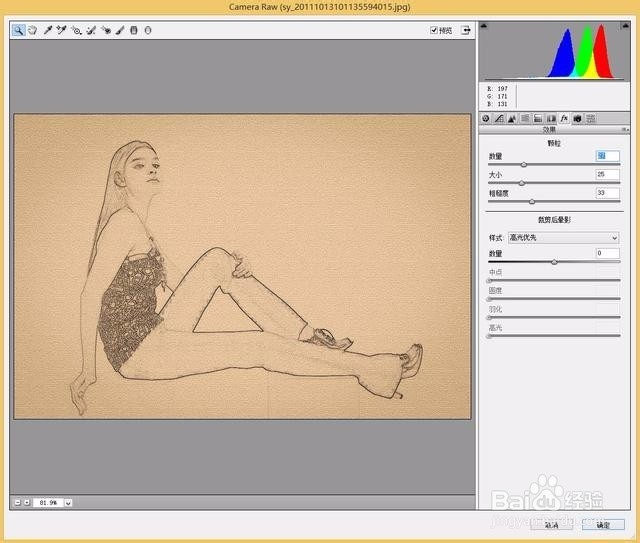
Photoshop把人物照片转换成简单的线性稿

10、最后保持导出

Photoshop把人物照片转换成简单的线性稿

  • PS教程:利用自定义笔刷,制作绿植文字
  • 怎样在ps中给图片添加纹理和彩块化效果
  • PS制作红色的中国银行标志教程
  • 如何用PS制作梦幻点光效果
  • 如何使用PS给文字添加折纸效果?
  • 热门搜索
    安徽九华山旅游攻略 九江旅游攻略 山东清明节旅游好去处 福建泰宁旅游 鸡冠山旅游攻略 安昌古镇旅游攻略 清东陵旅游 广之旅旅游 广西旅游发展委员会 厦门武夷山旅游攻略