如何删除我的电脑中百度云盘的图标

 时间:2026-02-15 10:01:57

1、打开我的电脑进入,检查一遍,在设备和驱动器的位置,能看到百度云盘的图标。

如何删除我的电脑中百度云盘的图标

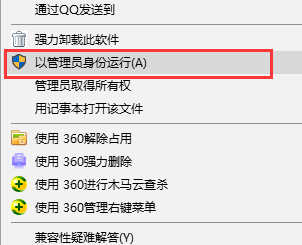
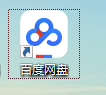
2、返回到电脑桌面,找到百度云盘这个快捷图标,鼠标右键选择“以管理员身份运行”。
如何删除我的电脑中百度云盘的图标

如何删除我的电脑中百度云盘的图标

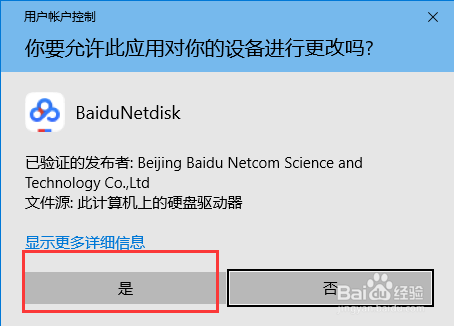
3、这时会弹出以下消息提示,点击“是”继续操作,随后会弹出百度云的登录页面,输入用户名和密码,登录进去。
如何删除我的电脑中百度云盘的图标

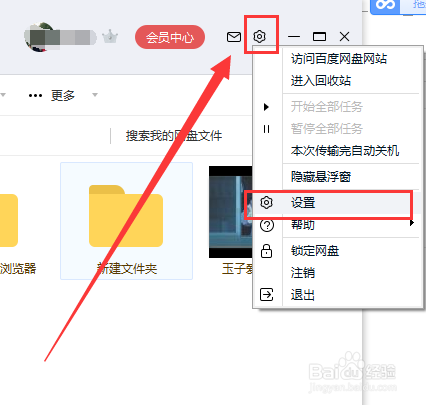
4、在百度云主页里,页面的右上方找到一个设置的小图标,鼠标点击,选择选项“设置”。

如何删除我的电脑中百度云盘的图标

如何删除我的电脑中百度云盘的图标

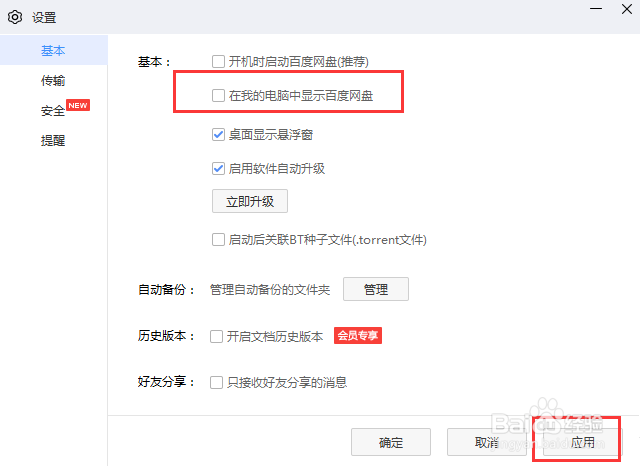
5、在设置页面中,选择基础模块,“在我的电脑中显示百度网盘”前面把勾去掉,然后点击“应用”,确定即可。
如何删除我的电脑中百度云盘的图标

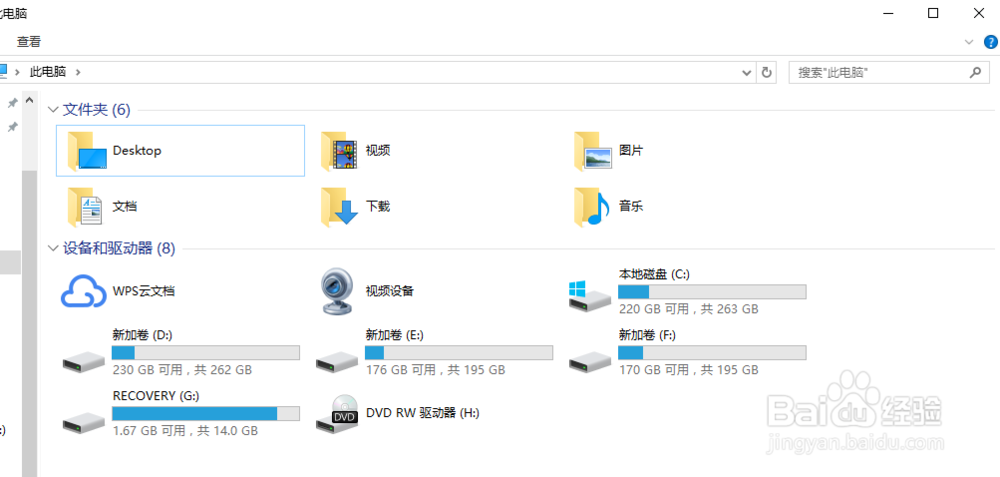
6、最后回到我的电脑中,刷新一遍,就会发现百度云的图标被删掉了。那就是完成了。
如何删除我的电脑中百度云盘的图标

  • 如何删除此电脑里的百度网盘
  • win11推荐的项目怎么关闭
  • 电脑右键中的百度网盘选项如何删除
  • win11右键菜单改回win10
  • win11用户账户控制总是弹出来怎么解决
  • 热门搜索
    宜兴旅游景点大全 北京自助旅游 香港旅游局 澳门创律旅游娱乐公司 青岛 旅游 竹泉村旅游度假区 去云南旅游最佳时间 旅游相关 咸阳旅游景点大全 张家界旅游介绍